В: Как исправить ошибку «форматирование не завершено успешно»?
«Привет, друзья, я пытаюсь отформатировать USB-накопитель объёмом 32 ГБ. Но я получаю ошибку, которая говорит, что форматирование не завершено успешно. Я уверен, что моё устройство не заражено вирусами. Так что же вызвало появление этой ошибки на моём экране? Как я могу её устранить?»
Каждая система Windows поставляется с утилитой «Управление дисками», которая помогает управлять разделами и дисками. Она может использоваться для создания нового раздела, удаления, изменения размера и форматирования разделов. Иногда при попытке отформатировать повреждённые USB-флешки, карты памяти, SSD или внешние жёсткие диски инструмент может дать сбой. Это происходит при форматировании в Проводнике файлов.
При форматировании устройств хранения данных, таких как внешние и внутренние жёсткие диски, вы получаете ошибку «форматирование не завершено успешно». С помощью приведённых ниже решений вы можете восстановить свои файлы даже при наличии этой ошибки. Это также решения, которые можно использовать для обхода ошибки и успешного форматирования диска.
Почему форматирование завершается неуспешно?
«Управление дисками» — это встроенный инструмент Windows, используемый для управления разделами и дисками. Этот бесплатный инструмент сталкивается с некоторыми проблемами, например преобразование в диск MBR/GPT работает только после удаления всех томов. Кроме того, параметр «Расширить том» недоступен, и Windows не может выполнить форматирование должным образом.
Если вы пытаетесь отформатировать RAW-раздел внешнего диска, например карты памяти или SSD, вы можете получить эту ошибку. При использовании Windows 10/8/7 появляется сообщение о том, что форматирование не завершено успешно. Это также происходит с SD-картами, флеш-накопителями, USB-флешками и внешними жёсткими дисками.
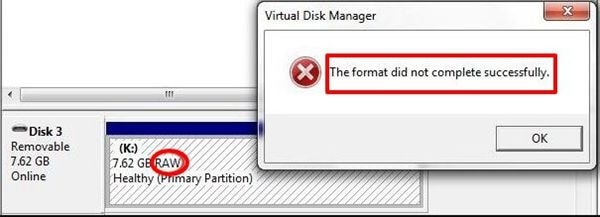
Эта проблема может быть вызвана различными причинами. Повреждение файловой системы, устаревшая BIOS, заражение вирусом, пакет обновления Windows и повреждённые секторы — вот некоторые из причин ошибки.
1. Заражение вирусом
Одной из причин возникновения проблем при попытке отформатировать съёмный диск может быть вирус. Различные вирусы вызывают эти и другие проблемы. Если ошибка вызвана вирусным заражением, следует установить защитное приложение. Если антивирус уже установлен, его следует обновить.
2. Повреждение файловой системы неизвестного происхождения
Файловая система раздела может быть повреждена или испорчена. В этом случае форматирование не может быть завершено в утилите «Управление дисками».
3. Повреждённые секторы
Повреждённые секторы также могут быть причиной ошибки. Если вы убедились, что заражение вирусом не является причиной ошибки, проверьте наличие повреждённых секторов. Устройства хранения данных, такие как SD-карты и диски, имеют небольшие единицы для хранения данных, и в них могут быть повреждённые секторы. При этом запись или чтение из таких секторов невозможны, поскольку они уже повреждены. Именно это препятствует восстановлению файлов и процессу форматирования.
4. Устаревшая BIOS или пакет обновления Windows
Windows может неправильно определять параметры диска в различных ситуациях. Первая — когда ей не удаётся установить обновлённые пакеты обновления. Вторая ситуация — когда драйверы жёсткого диска или BIOS в компьютере устарели.
Как исправить ошибку «Форматирование не завершено успешно»?
У вас возникают проблемы с форматированием внешнего жёсткого диска, USB-флешки, флеш-накопителя или SD-карты. Приведённые ниже методы помогут вам их отформатировать.
Если вы работаете с USB-накопителями, вы можете довольно часто сталкиваться с этой проблемой. Чтобы усугубить ситуацию, вы можете потерять все свои папки и файлы. Если диск был восстановлен или отформатирован, восстановить данные будет невозможно. Если он всё ещё в хорошем состоянии, вам не о чем беспокоиться, так как вы можете восстановить потерянные файлы и папки. Если вы знаете, что на диске есть ценные данные, уделите приоритетное внимание их восстановлению.
1 Сначала восстановите данные
Если диск переходит в режим RAW и появляется ошибка «форматирование не завершено успешно», следует уделить приоритетное внимание восстановлению данных. После этого вы можете перейти к изучению информации о форматировании диска. Когда форматирование не завершается успешно, это возможность восстановить папки и файлы.
Шаг 1: Загрузите и установите Recoverit
Сначала вам нужно скачать Wondershare Recoverit, затем установить его.
Шаг 2: Выберите диск
На этом шаге вы выбираете устройство, которое не форматируется. Если это внешнее устройство хранения данных или жёсткий диск компьютера, выберите его. После выбора вам нужно перейти к следующему шагу, то есть к сканированию данных, и нажать кнопку «Пуск».

Шаг 3: Процесс сканирования
Теперь, когда вы нажали кнопку «Пуск», вы дали программе Recoverit разрешение на сканирование устройства. Это занимает некоторое время, поэтому следует запастись терпением. В левой части экрана вы увидите список файлов, упорядоченных по типам файлов или папкам. Вы можете просмотреть нужные файлы, выбрав их.

Шаг 4: Предварительный просмотр и восстановление
Перед отображением восстановленных данных по типам файлов вы можете просмотреть их. Recoverit также позволяет фильтровать файлы в соответствии с вашими требованиями. Для восстановления данных используйте кнопку «Восстановить». Обратите внимание, что не следует сохранять данные на диск, который вы собираетесь форматировать.

Цель использования инструмента восстановления данных Recoverit состоит в том, что он помогает восстановить файлы с устройства, которое вы будете форматировать. Приведённые ниже шаги помогут вам правильно выполнить форматирование.
2 Удалите вирус
Неизвестные вирусные заражения приводят к неисправности USB-накопителей. Это также может вызвать ошибку «форматирование не завершено успешно», и для её устранения вирус должен быть удалён. Хотя установленная на компьютере антивирусная программа может устранить ошибку, можно воспользоваться командной строкой (CMD). Успешно выполнив это, вы сможете отформатировать USB-накопитель.
Если вы не скачали антивирусное программное обеспечение, вы можете воспользоваться Защитником Windows. Это встроенный инструмент Windows 10, обеспечивающий защиту вашего компьютера.
Ниже описано, как включить Защитник Windows.
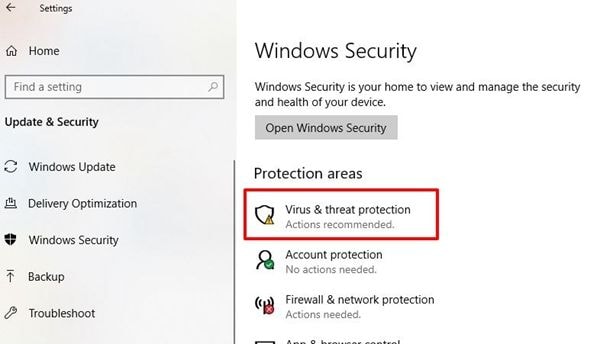
Шаг 1. Первый шаг включает нажатие на меню «Пуск» и выбор «Параметры», «Обновление и безопасность», а затем «Безопасность Windows». Наконец, перейдите в раздел «Защита от вирусов и угроз».
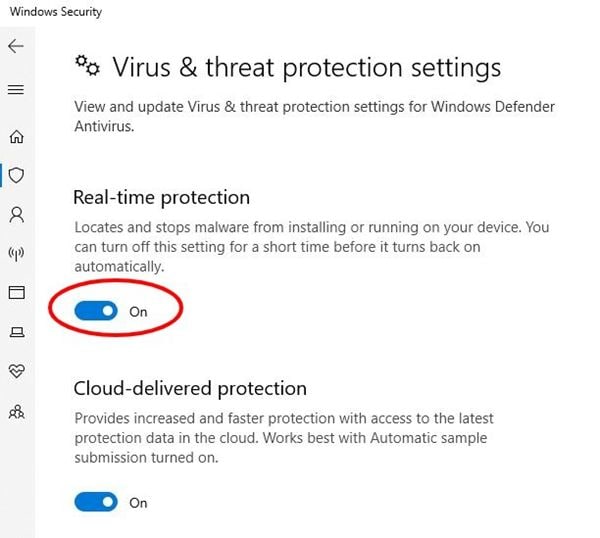
Шаг 2. В разделе «Защита от вирусов и угроз» выберите «Управление настройками». После этого установите для параметра «Защита в реальном времени» значение ВКЛ.
3 Форматирование диска с помощью командной строки
Даже после удаления повреждённых секторов и вируса вы всё равно можете получить ошибку форматирования. Пора воспользоваться командной строкой для форматирования устройств.
Шаг 1. В поле поиска введите «cmd» и откройте командную строку DOS.
Шаг 2. На этом шаге следует ввести команду: attrib -r -h -s ./s x:\\*.* . Буква x в команде представляет букву вашего съёмного диска. Если буква F, вот что нужно ввести
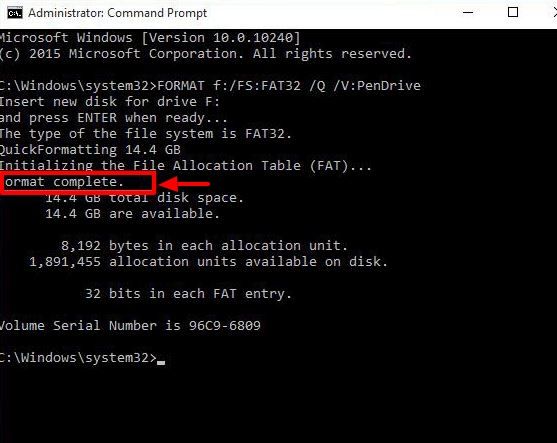
Шаг 3. Введите следующую команду: FORMAT X: /FS: FAT32 /Q /V: Pendrive. В команде замените букву X на букву, обозначающую ваш флеш-накопитель. Если это G, вот что нужно ввести. После этого флеш-накопитель будет переформатирован в файловую систему FAT32
4 Использование Diskpart для завершения форматирования
USB-накопитель или SD-карту также можно отформатировать с помощью «Командной строки». Это встроенный инструмент Windows, который помогает решить проблему «форматирование не завершено успешно». Ниже описано, как им пользоваться
Шаг 1: Чтобы открыть командную строку, нажмите «Win+R» и введите в ней «cmd».
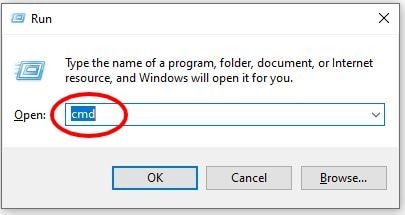
Шаг 2: Введите «FORMAT X: /FS:FAT32 /Q /V:PenDrive». Здесь также следует заменить X на букву, обозначающую ваш диск.
5 Создание нового раздела с помощью управления дисками Windows
Помимо вышеперечисленных методов, можно выбрать удаление целевого раздела. Затем следует воспользоваться утилитой «Управление дисками» Windows для создания нового раздела. Для удаления RAW-раздела на внешнем жёстком диске или раздела можно использовать «Удалить том». Создайте новый раздел с помощью «Новый простой том», и форматирование также будет выполнено.
Шаг 1. Чтобы открыть утилиту «Управление дисками», нажмите «Windows+R» и в поле «Выполнить» введите «diskmgmt.msc».
Шаг 2. Теперь щёлкните правой кнопкой мыши на разделе, который не форматируется, и нажмите «Удалить том», чтобы он стал нераспределённым пространством.
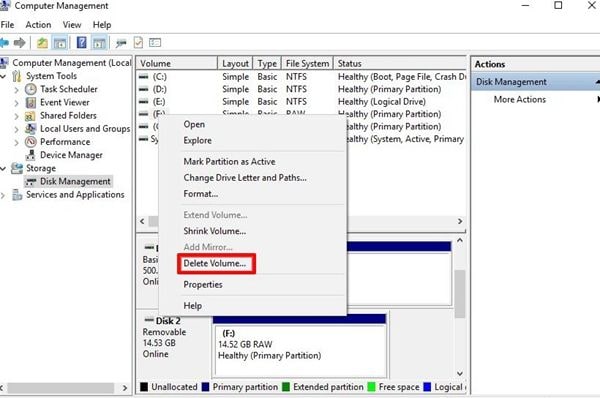
Шаг 3. Наконец, щёлкните правой кнопкой мыши на «Нераспределённом пространстве» и выберите «Новый простой том». Если у вас нет предпочтений, оставьте значения по умолчанию, и здесь станет возможным полное форматирование.
Ознакомьтесь с более подробными шагами по теме Простой способ создания раздела в Windows 10 и Mac OS X.
Заключение
Теперь, когда вы понимаете, что представляет собой ошибка «форматирование не завершено успешно» и что её вызывает, она не должна вас беспокоить. Вы можете использовать эти четыре метода, чтобы убедиться, что ваш внешний жёсткий диск, micro SD и SSD форматируются без труда. Это также работает с картами памяти и USB-накопителями.
Чтобы избежать потери данных при форматировании диска, сначала создайте резервную копию своих папок и файлов. Для восстановления данных с дисков, которые ещё не отформатированы, следует использовать Wondershare Recoverit. Этот инструмент очень эффективен для возврата ваших файлов. Если у вас возникают проблемы с форматированием, эти методы помогут их устранить.










Дмитрий Соловьев
Главный редактор