Вы смотрите свое любимое видео на Mac, и вдруг оно перестает воспроизводиться. Это самый раздражающий момент.
Неважно, смотрите ли вы видео на YouTube в браузере Safari или фильм в стандартном медиаплеере Mac, проблема довольно распространенная, и у нее есть много возможных причин. Эта статья ответит на ваш вопрос - почему видео не воспроизводится на моем Mac?
Читайте далее, чтобы узнать возможные причины проблемы, симптомы, решения и важные советы, которые помогут предотвратить такие случаи.
Что происходит, когда видео не воспроизводится на Mac
Если вы воспроизводите видео высокого качества в различных форматах, всегда есть вероятность того, что видеофайл может быть поврежден. Возможные причины могут различаться, но результат всегда одинаков.
Вот некоторые возможные признаки того, что видео не сможет воспроизводиться на вашем Mac.
- Запоздавший отклик: Если воспроизведение видео на вашем Mac занимает 10-20 секунд или больше, это означает, что файл видео может быть поврежден и требует исправления.
- Нет отклика при клике по видеофайлу: Скорее всего, поврежденный видеофайл не будет реагировать. Даже при многократных нажатиях файл не откроет стандартный медиаплеер.
- Появление ошибки: Может появиться сообщение об ошибке "Невозможно открыть медиафайл". В большинстве случаев это означает, что часть видеофайла отсутствует или повреждена.
- Искажение звука: Незначительное несоответствие аудио и видео является одним из первых признаков повреждения формата видеофайла.
- Отсутствие сегментов видеофайла: Возможно, ваш видеофайл неожиданно перескочит на 15-20 минут вперед в фильме. Если это происходит, это свидетельствует о проблеме с видеофайлом, вероятно, он поврежден.
Существует много причин, по которым видеофайл может быть поврежден. Обычно это происходит, если случайно теряется часть данных, необходимых для корректного воспроизведения видео.
Вот некоторые причины повреждения видеофайла.
- Передача, преобразование и сжатие программного обеспечения могут привести к низкому качеству или повреждению видеофайлов
- Поврежденный заголовок видео
- Видео загружено не полностью из-за потери интернет-соединения
- Неправильное редактирование приводит к ошибкам
- Внезапное отключение питания
Почему Chrome/Safari не воспроизводят видео?
Как было сказано ранее, есть два аспекта проблемы с воспроизведением видео на Mac. Причины того, что видео не воспроизводится на вашем компьютере Mac, отличаются от причин в браузере. В этом разделе мы объясним, почему видео не воспроизводятся в Safari/Chrome на Mac.
С каждым годом сайты становятся все сложнее и это также влияет на ситуацию. Раньше многие сайты были построены на HTML и CSS с небольшим участием JavaScript. Сегодняшние сайты автоматически генерируются и включают скрипты для отслеживания ваших действий.
Кроме того, сайт может работать не на полную мощность из-за использования блокировщиков рекламы. Поэтому, если вы думаете "почему видео не воспроизводится на моем Mac", вот некоторые возможные решения, которые вы можете попробовать.
Решение 1: Включить JavaScript в браузере
Одним из первых шагов при возникновении проблем с воспроизведением видео в браузере Mac является проверка того, не отключили ли вы случайно JavaScript в своем браузере. JavaScript — это общий язык взаимодействия между браузерами. Это также означает, что он влияет на воспроизведение видео, будь то YouTube или любой другой сайт. Следуйте инструкциям ниже, чтобы включить JavaScript в браузере Safari.
Шаг 1: Откройте браузер "Safari" на Mac.
Шаг 2: Перейдите в раздел "Настройки".
Шаг 3: Нажмите на вкладку "Безопасность" и отметьте поле "Включить JavaScript".
Вы можете воспользоваться этим же процессом, если используете Firefox или Chrome.

Решение 2: Проверьте расширения браузера
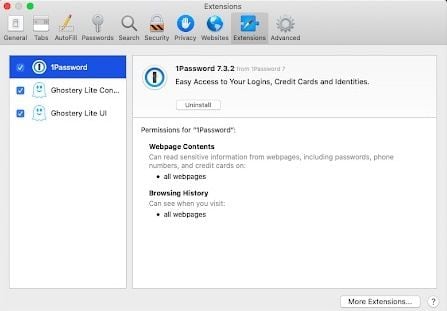
Хотя это маловероятно, расширения браузера могут быть причиной проблемы. Иногда расширение может неправильно работать или случайно блокировать воспроизведение видео. А поскольку мы редко обращаем внимание на такие мелочи, это часто приводит к проблемам. Если вы давно не проверяли расширения, сейчас самое время. Отключите некоторые из них и проверьте, исчезла ли проблема.
Следуйте инструкции ниже, чтобы отключить расширения,
Шаг 1: Откройте браузер Safari на Mac.
Шаг 2: Перейдите в "Настройки" в меню.
Шаг 3: Откройте вкладку "Расширения" и отключите все расширения.
Шаг 4: Теперь перезапустите Safari и проверьте, воспроизводится ли видео в браузере.
Если проблема решена, значит причина была в каком-то расширении. Повторите процесс, включая расширения по одному, чтобы выявить виновника. Вы можете оставить расширение выключенным или запросить обновление у производителя. Лучше оставить расширение выключенным, так как чаще всего виноват блокировщик рекламы.
Решение 3: Переустановите Adobe Flash Player
Сегодня большинство сайтов в интернете, включая YouTube, перешли на HTML5. Поэтому использование Flash-плееров снизилось. Возможно, вы пытаетесь воспроизвести видео на Flash в устаревшей версии. Следуйте ниже, чтобы переустановить Adobe Flash Player и решить проблему с воспроизведением видео на YouTube на Mac.
Шаг 1: Откройте "Приложения" с помощью "⌘" + "Shift" + "A"
Шаг 2: Выберите папку Adobe Flash и запустите деинсталлятор на Mac.
Шаг 3: Перейдите на "get.adobe.com/flashplayer" и скачайте Adobe Flash Player для Mac.
Шаг 4: Установите последнюю версию программы.
Если проблема была связана с Adobe Flash, это может помочь, и вы сможете воспроизвести Flash-видео.
Решение 4: Очистить кэш браузера
Все изменения, которые вы делаете в браузере, не всегда сохраняются сразу. Кроме того, посещенные сайты сохраняются локально в виде кэша. Чтобы вручную обновить сайты, необходимо очистить кэш браузера. Следуйте инструкции ниже, чтобы очистить кэш Safari.
Шаг 1: Откройте браузер "Safari" на Mac.
Шаг 2: Перейдите в "Настройки" из меню.
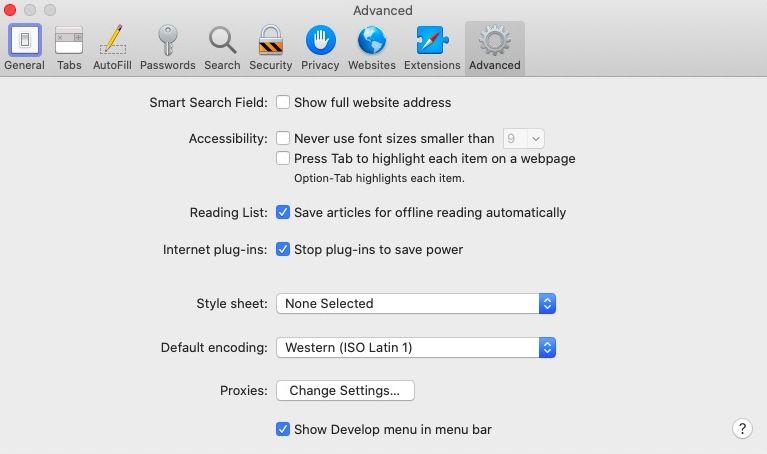
Шаг 3: Нажмите "Дополнительно" и отметьте "Показать меню разработки в меню".
Шаг 4: Откройте меню "Разработка". Выберите "Option + ⌘ + E" и очистите кэш.
Шаг 5: Перезапустите Safari и проверьте, воспроизводится ли видео.
Совет: Пропустите эти шаги, если используете последнюю версию Mac OS. Adobe Flash Player — 32-битное приложение, оно несовместимо с Mac OS Catalina.
Решение 5: Проверьте Mac OS на наличие вредоносных программ
В 90-х люди боялись, что их компьютер заразится вирусом или вредоносным ПО. Большинство подозрительных сайтов сегодня содержат различные вредоносные программы, способные нарушить нормальную работу Mac. Это может повлиять на работу браузера или системы. Итог — может быть поврежден видеофайл на вашем компьютере или онлайн-видео, которое вы смотрите в браузере.
Если вы все еще думаете "почему видео не воспроизводится на моем Mac", просканируйте компьютер на наличие вредоносного ПО. Если найдете — удалите и перезагрузите компьютер. Проверьте, сможете ли воспроизводить видео на браузере или системе Mac.
Почему видео не воспроизводится на моем Mac
Если вы не можете воспроизвести видео в видеоплеере Mac и задаетесь вопросом "почему видео не воспроизводится на моем Mac", вероятно, дело в поврежденных видеофайлах. Как уже было сказано, есть много причин, по которым видео не воспроизводится на вашем Mac.
Если видео неправильно воспроизводится или нет звука, либо есть другие проблемы, это говорит о повреждении видеофайла. Это раздражает особенно в важные моменты.
Представьте ситуацию — вы собираетесь произвести впечатление на клиентов с помощью видеопрезентации, чтобы получить крупный проект. Вы открываете Mac, а видео не воспроизводится, и вы испытываете неловкость. В этот момент вы думаете: "почему видео не воспроизводится на моем Mac", ведь оно работало 10 минут назад. Ваши видеофайлы были повреждены.
Существует множество способов восстановить поврежденные видеофайлы. Но одним из лучших решений для ремонта видео является Wondershare Video Repair. Эта программа поможет восстановить поврежденные видеофайлы на Mac.
Вот некоторые отличные возможности Wondershare Video Repair:
- Восстанавливает большое количество поврежденных видеофайлов одновременно
- Восстанавливает видео разных форматов: MOV, MP4, 3GP, FLV, MKV, AVI и других
- Нет ограничений на размер восстанавливаемых файлов
- Удобный интерфейс
Чтобы восстановить видеофайл, скачайте Wondershare Video Repair на Mac. Неважно, какую операционную систему вы используете — процесс ремонта одинаковый. Следуйте инструкциям ниже, чтобы восстановить видеофайл.
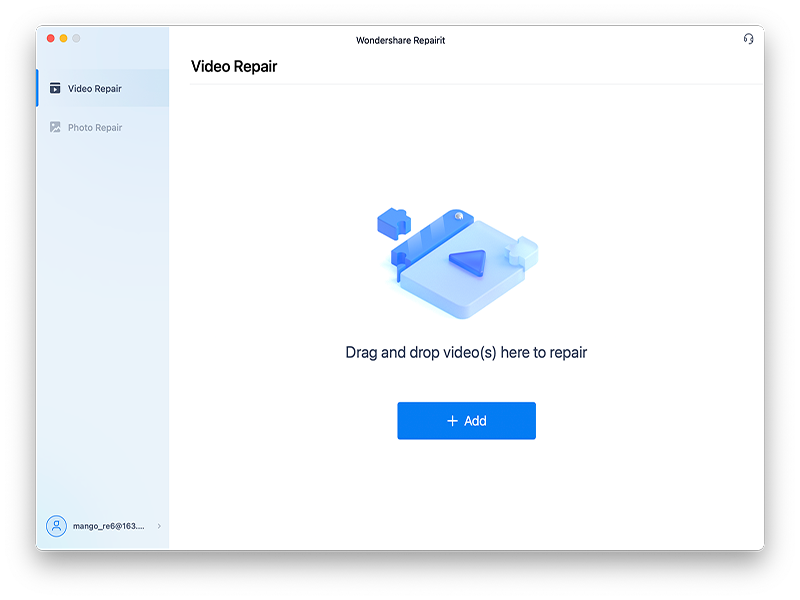
Шаг 1: Выберите поврежденное видео на Mac
После запуска приложения выберите поврежденный файл. Можно добавить файл из библиотеки или просто перетащить его с помощью мыши.
Шаг 2: Восстановите выбранный файл
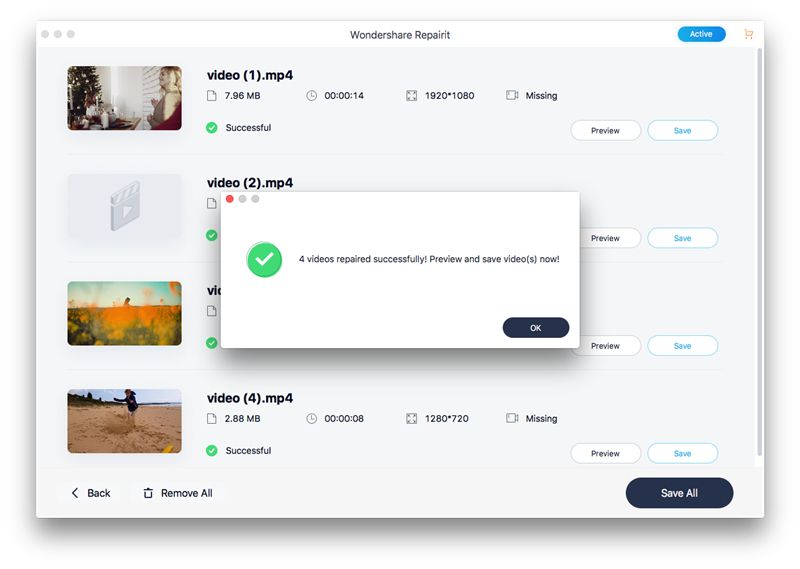
После выбора поврежденного файла, нажмите "Repair Video". Когда процесс завершится, появится сообщение, что восстановление завершено и видео готово к просмотру.
Нажмите кнопку "Play" в форме треугольника, чтобы просмотреть восстановленное видео. Программа предлагает подробный предпросмотр перед сохранением файла. Просмотрите содержимое видео, чтобы убедиться, что получили желаемый результат.
Шаг 3: Сохраните видео
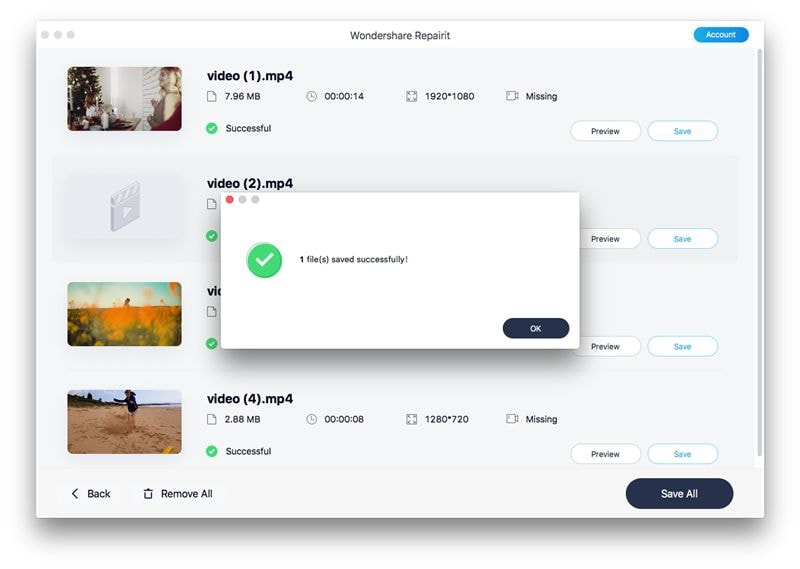
После предпросмотра восстановленных файлов добавьте теги и дайте им имя. Лучше создать новую папку для сохранения восстановленных файлов.
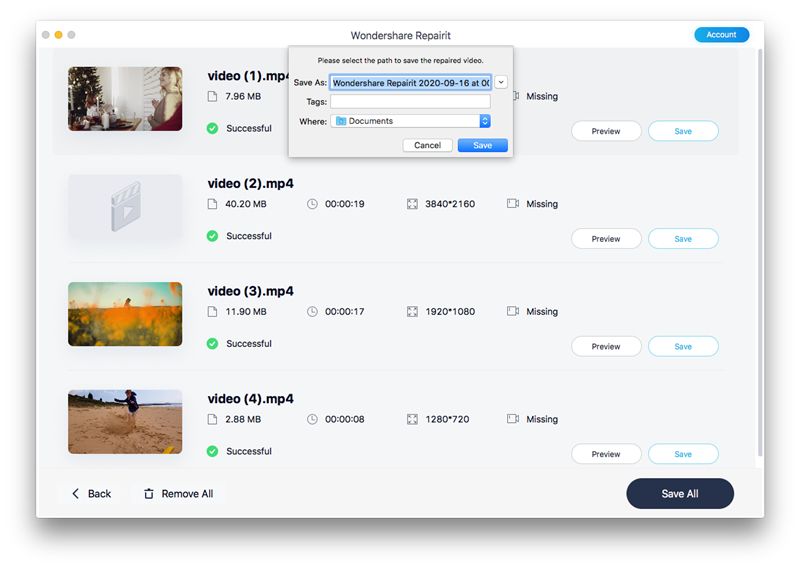
Совет: Убедитесь, что вы сохраняете файлы в новом месте, а не в каталоге, где находился поврежденный файл.
Правильные способы воспроизведения видео на Mac
Сегодня мы используем множество блокировщиков рекламы и расширений для повышения производительности и сокращения раздражающих факторов. Несмотря на эффективность, они могут создавать проблемы в работе браузера. То же касается воспроизведения видео на стандартном видеоплеере Mac. Поэтому стоит использовать некоторые профилактические методы, чтобы избежать этих проблем.
1. Способы и советы по воспроизведению видео в браузере Mac
Вот несколько полезных советов, чтобы видео воспроизводилось каждый раз, когда вы нажимаете кнопку «Воспроизвести» в браузере.
- Регулярно обновляйте браузер Chrome/Safari
Лучше всего установить обновление браузера сразу, как только оно появляется на вашей системе. Это повышает производительность браузера и помогает избавиться от небольших ошибок. Регулярное обновление браузера предотвращает неприятные неожиданности, которые могут повлиять на просмотр видео.
Это одна из привычек, которая помогает обеспечить бесперебойную работу различных аспектов браузера Mac. Старайтесь не допускать накопления кэшированной памяти.
- Быстрое интернет-соединение
Если ваше интернет-соединение медленное, видео может воспроизводиться не так плавно, как вы ожидали. В этом случае вы можете воспользоваться быстрым интернетом или уменьшить качество видео.
2. Способы и советы по воспроизведению видео на Mac
Так же вы можете предпринять определённые меры, чтобы обеспечить плавное воспроизведение видео на стандартном видеоплеере Mac.
Иногда решение проблемы оказывается проще, чем мы думаем. Если вы видите доступное обновление MacOS на вашем устройстве, установите его. Обязательно обновляйте все необходимые приложения: iTunes, Safari, Фото и другие.
- Регулярная проверка компьютера на вирусы
Как уже упоминалось, вирус может сильно навредить вашему Mac. Неважно, скачали ли вы вредоносный файл из интернета или с внешнего диска, атака вредоносной программы может повредить ваши видеофайлы. Регулярно сканируйте компьютер для поддержания целостности системы.
- Избегайте резкого выключения компьютера
Перед выключением компьютера убедитесь, что закрыли все приложения и фоновые процессы. Если вы приостановили видео и решаете выключить систему без закрытия медиаплеера, это может повредить видеофайл. Кроме того, выключение питания Mac без завершения работы может привести к искажению видеофайлов.
Заключение
Если у вас возникают проблемы с воспроизведением видео в браузере или на Mac, решение будет разным в каждом случае. В этой статье вы узнали об основных причинах проблемы и способах её решения. Кроме того, если причина — повреждённый видеофайл, вы можете воспользоваться решениями Wondershare Video Repair.
Часто задаваемые вопросы: Видео не воспроизводится на Mac
-
Почему видео не воспроизводится на моём Mac и показывается ошибка «Видео не воспроизводится»?
Эта ошибка часто возникает из-за неподдерживаемых форматов, устаревшего ПО или повреждённых файлов. Попробуйте обновить плеер или конвертировать видео в формат, совместимый с macOS, чтобы исправить проблему «Видео не воспроизводится».
-
Как быстро решить проблему с невоспроизведением видео на Mac?
Чтобы устранить проблему «Почему видео не воспроизводится», сначала перезагрузите Mac и обновите браузер и медиаплеер. Эти простые действия часто решают большинство проблем и ошибок воспроизведения.
-
Что делать, если видео не воспроизводится в браузере на Mac?
Если в браузере возникает ошибка «Видео не воспроизводится», включите JavaScript, очистите кэш и отключите расширения. Эти шаги помогут устранить большинство причин возникновения ошибки на Mac-браузерах.
-
Почему QuickTime показывает ошибку с воспроизведением видео и как её исправить?
QuickTime часто показывает ошибку «Видео не воспроизводится» из-за неподдерживаемых кодеков. Используйте другой видеоплеер, например Elmedia, или конвертируйте ваши видео в формат, совместимый с Mac, для плавного воспроизведения.










Дмитрий Соловьев
Главный редактор