EXT4 и NTFS — это две разные файловые системы, которые часто используются для хранения данных на наших устройствах. Каждая из этих файловых систем имеет свои преимущества в определённых областях, поэтому важно понять их, чтобы выбрать наиболее подходящую для своих нужд. В этой статье рассмотрено четыре различных способа преобразовать EXT4 в файловую систему NTFS на вашем устройстве — будь то ноутбук, жёсткий диск или другое устройство хранения данных.
Кейс 2026: Зачем конвертировать EXT4 в NTFS?
Сегодня большинство пользователей сталкиваются с этим, когда необходимо перенести карту microSD из Steam Deck (которая форматируется в EXT4) на ПК с Windows, либо при удалении Linux из системы с двойной загрузкой. Так как Windows не может по умолчанию записывать на EXT4 без сторонних драйверов, конвертация в NTFS гарантирует, что ваш накопитель будет распознаваться на любом оборудовании под управлением Windows и игровых консолях Xbox.
Перед тем, как продолжить, важно помнить: преобразование невозможно выполнить без потери данных, поэтому обязательно сделайте резервную копию перед началом процесса.
Часть 1: EXT4 против NTFS
Во многих аспектах EXT4 лучше по сравнению с файловой системой NTFS (New Technology File System), так как она более надёжна и универсальна. EXT4 поддерживает имена файлов длиной 255 байт с любыми символами, включая "?", тогда как в NTFS это 255 символов, и набор используемых символов ограничен. Наиболее существенная проблема — это фрагментация файлов; при использовании NTFS может происходить потеря данных из-за повреждения разделов, тогда как при использовании EXT4 такой проблемы нет.
Однако NTFS обеспечивает ряд улучшений в производительности и надёжности. Эта файловая система поддерживается большинством настольных и серверных операционных систем, имеется открытый драйвер NTFS-3G с возможностью чтения и записи. Кроме того, NTFS реализует журналируемую файловую систему с помощью NTFS-лога для записи изменений метаданных тома, что позволяет лучше восстанавливать данные после сбоев системы или при перемещении информации.
| Функция |
EXT4 (Linux) |
NTFS (Windows) |
| Основная ОС |
Linux (Ubuntu, SteamOS) |
Windows 11/10/Server |
| Макс. длина имени файла |
255 байт (учитывается регистр) |
255 символов (без учёта регистра) |
| Фрагментация |
Низкая (умное распределение) |
Высокая (требуется дефрагментация) |
| Совместимость |
Родная для Linux; только чтение в Windows |
Родная для Windows; чтение/запись в Linux |
| Безопасность |
Права POSIX |
ACL и шифрование EFS |
Часть 2: Как конвертировать EXT4 в NTFS
Ниже приведены четыре простых способа преобразовать файловую систему EXT4 в NTFS.
| Метод |
Сложность |
Потеря данных? |
Лучше всего для... |
| Проводник Windows |
Легко |
Да (форматирование) |
Быстрая очистка небольшого USB-накопителя. |
| Управление дисками |
Средне |
Да (форматирование) |
Визуализация структуры разделов. |
| Diskpart (CMD) |
Продвинуто |
Да (форматирование) |
Исправление дисков, которые не форматируются через интерфейс. |
| AOMEI Partition |
Легко |
Нет (конвертация) |
Преобразование больших дисков без резервного копирования. |
1. Форматирование EXT4 в NTFS с помощью Проводника
Шаг 1: На рабочем столе дважды щёлкните "Мой компьютер" или "Этот компьютер".

Шаг 2: Кликните правой кнопкой по разделу, который хотите изменить (не забудьте предварительно скопировать данные), и выберите "Форматировать".
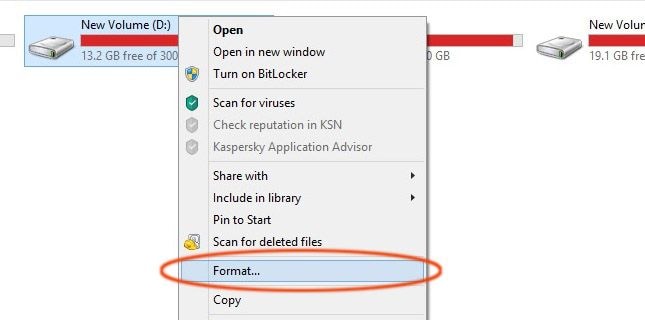
Шаг 3: В появившихся опциях, если файловая система по умолчанию EXT4, выберите NTFS и нажмите "Начать" для запуска процесса.

2. Конвертация EXT4 в NTFS через Управление дисками
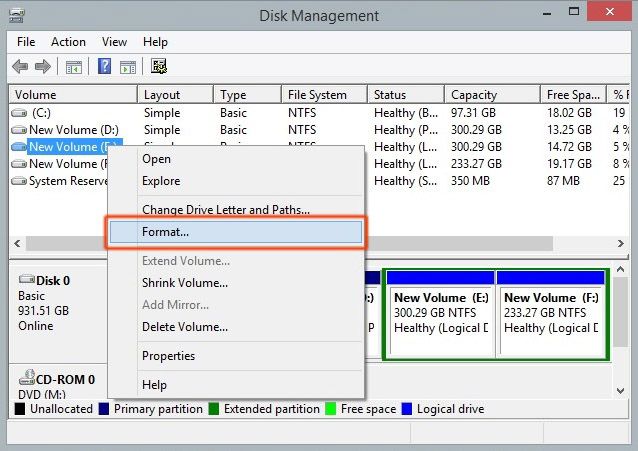
Шаг 1: Откройте Управление дисками через поиск Windows: найдите "управление дисками" и нажмите "создание и форматирование разделов жесткого диска".
Шаг 2: Выберите нужный раздел (например, "Диск E") и кликните правой кнопкой для вызова опции "Форматировать".
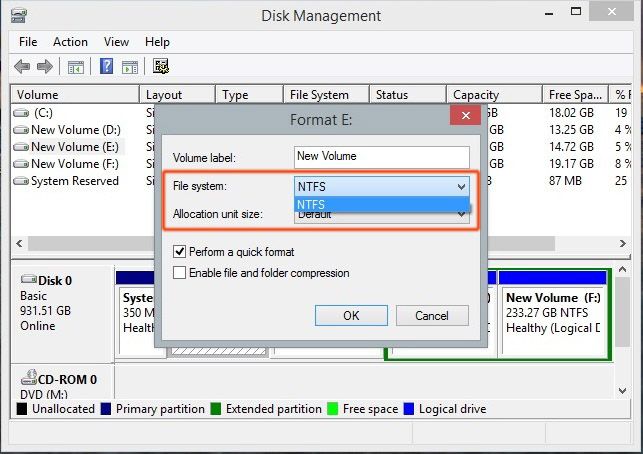
Шаг 3: Измените формат на "NTFS" и нажмите "ОК" для запуска изменений.
3. Конвертация EXT4 в NTFS в Windows 10/8/7 с помощью Diskpart
Шаг 1: Войдите в "поиск", введите diskpart и выберите "diskpart.exe".
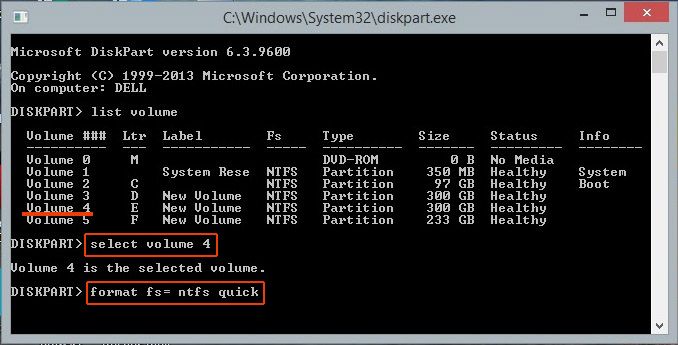
Шаг 2: Для выбора нужного раздела используйте несколько команд, как показано на изображении ниже.
"List volume" — отображает все разделы на компьютере
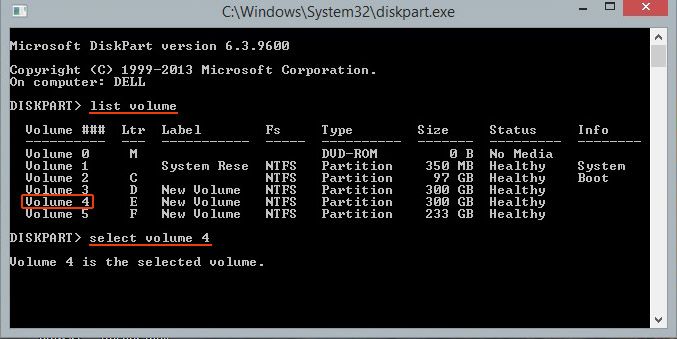
Чтобы выбрать нужный раздел, в командной строке используйте "select volume 4" (например, для выбора диска E) и так далее.
Шаг 3: Для начала преобразования используйте команду "format fs=ntfs quick" и нажмите Enter — начнётся конвертация файловой системы, а также будет отображаться прогресс в процентах.
Совет профессионала: Исправление ошибки "Отказано в доступе" на разделах EXT4
Поскольку EXT4 — это система Linux, Windows иногда сообщает "Отказано в доступе" или "Запись защищена" при попытке форматирования. Если Diskpart не помогает, используйте команду clean перед форматированием. Внимание: это сотрёт всю таблицу разделов выбранного диска.
- В Diskpart наберите list disk, затем select disk X.
- Введите clean.
- Затем создайте раздел с помощью команды create partition primary, а затем используйте format fs=ntfs quick.
4. Конвертация EXT4 в NTFS в Windows 10/8/7 с помощью программы AOMEI Partition (сторонний инструмент для работы с разделами)
Помимо уже рассмотренных способов конвертации файловых систем, существуют и другие сторонние программы, которые делают этот процесс простым. Одной из лучших на рынке является AOMEI Partition — программа с очень простым интерфейсом и множеством других функций кроме преобразования EXT4 в NTFS.
Шаг 1: Запуск программы AOMEI Partition
Установите программу, если она ещё не инсталлирована. После установки запустите её с рабочего стола.
Шаг 2: Выбор раздела
Все доступные разделы будут отображаться в списке. Просто кликните правой кнопкой по нужному и выберите "Форматировать раздел".
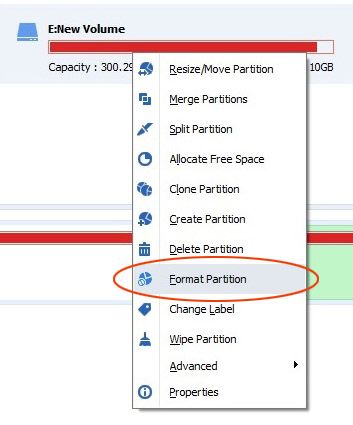
Шаг 3: Преобразование файловой системы
После выбора "Форматировать" откроется список возможных файловых систем. Просто выберите "NTFS" и нажмите "ОК" для начала операции.
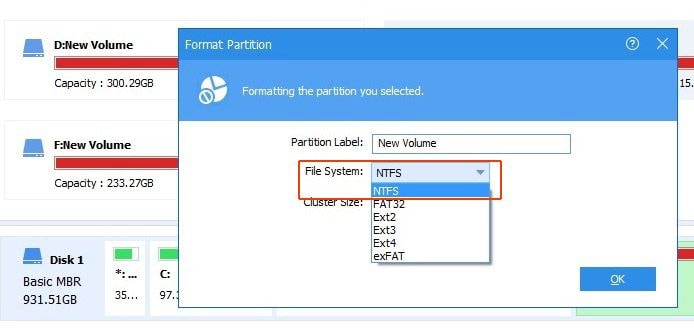
Важная особенность этой программы — возможность изменения файловой системы EXT4 на NTFS (или любую другую) без потери данных на разделе. Это избавляет от необходимости длительного копирования всей информации на другой диск, что зачастую экономит время и деньги на покупку внешних накопителей для резервного копирования.
Подробнее: Монтирование и чтение разделов Ext4 на macOS
Итоги
Хотя существует множество способов конвертации EXT4 в NTFS, мы настоятельно рекомендуем использовать программу AMOEI, так как она предоставляет более безопасный и надёжный способ преобразования. Кроме этого, программа позволяет выполнять множество операций во время конвертации, таких как изменение размера, деление, объединение, перемещение, копирование и миграция разделов без необходимости их резервного копирования. Особенно удобно, что имеется функция восстановления разделов, позволяющая восстанавливать утерянные или удалённые данные.
Часто задаваемые вопросы по EXT4 и NTFS
-
Может ли Windows 11 читать EXT4 без конвертации?
По умолчанию Windows 11 видит раздел EXT4 в управлении дисками, но не может читать или записывать на него файлы. Для этого нужно установить WSL2 (Подсистема Windows для Linux) и использовать команду 'mount', либо сторонний драйвер, такой как EXT2FSD.
-
В большинстве тестов EXT4 опережает NTFS при обработке большого количества мелких файлов и лучше управляет фрагментацией. Однако NTFS оптимизирован для производительности Windows и обеспечивает лучшее журналирование метаданных для восстановления после сбоев электропитания на ПК.
-
Удалит ли преобразование EXT4 в NTFS мою систему Linux?
Да. Если ваша операционная система Linux установлена на этом разделе EXT4, форматирование его в NTFS удалит операционную систему и все системные файлы. Выполняйте это только на дисках для данных или microSD-картах.
 100% безопасность | Без вредоносных программ | Без рекламы








Дмитрий Соловьев
Главный редактор