Быстрый ответ: Как конвертировать NTFS в EXT4 (2026)Преобразование NTFS в EXT4 обычно требует форматирования диска, что стирает все данные.
1.
Быстрый способ: Используйте
AOMEI Partition Assistant в Windows: кликните правой кнопкой по разделу NTFS и выберите "Форматировать раздел" в EXT4.
2.
Метод "Без потерь": Используйте
GParted для уменьшения раздела NTFS, создания раздела EXT4 на свободном пространстве и постепенного переноса данных "частями".
Важно: Windows не может читать EXT4 после конвертации. Если вы потеряли доступ к данным, используйте
Wondershare Recoverit для сканирования диска и восстановления удалённых разделов.
Существует три различных файловых системы для хранения информации на жестком диске Windows: NTFS, FAT32, exFAT и др. NTFS — самая новая, она используется Windows для системных и несъемных носителей. Кроме того, вы можете форматировать разделы только в NTFS или FAT32 как пользователь Windows. Для пользователей Linux используется формат EXT4, EXT3 или EXT2. Поэтому, если вы хотите конвертировать NTFS в EXT4 простыми методами, вы находитесь в нужном месте. Узнайте, как конвертировать NTFS в EXT4, а сначала разберём их различия.
Часть 1: Отличия между NTFS и EXT4
Техническая матрица 2026: NTFS vs. EXT4
| Характеристика |
NTFS (Windows) |
EXT4 (Linux) |
| Максимальный размер файла |
256 ТБ |
16 ТБ |
| Максимальный размер тома |
8 ПБ (петабайт) |
1 ЭБ (эксабайт) |
| Совместимость |
Нативно: Windows / Только чтение: Mac и Linux |
Нативно: Linux / Скрыт: Windows |
| Восстановление данных |
Высокое (на базе MFT) |
Среднее (на базе Inode) |
| Журналирование |
Поддерживается |
Поддерживается (максимально настраиваемо) |
Мы уже рассказали вам кратко о NTFS и EXT4, но есть что узнать ещё. Файловые системы на жёстком диске — это способ хранения и извлечения данных. NTFS — это New Technology File System, впервые использовавшаяся в Windows NT. Данная ФС довольно сложна. Пользователи Windows иногда называют её журнальной, тогда как EXT4 — стандартная ФС Linux. EXT4 предназначена, в первую очередь, для жестких дисков, но может использоваться и на съёмных носителях. Она не совместима с Windows, и потому не отображается там. Смотрите таблицу для основного сравнения.
| NTFS |
EXT4 |
| Ограничения по символам |
Нет ограничений, кроме / и NUL |
| Имена файлов: 255 16-битных символов |
Имена файлов: ограничение — 255 8-битных байт |
| Главные файловые таблицы размещены в последовательных выделенных областях |
Индексы файлов и папок (inode) размещаются в свободном пространстве |
Часть 2: Резервное копирование до конвертации NTFS в EXT4
Когда решите форматировать или конвертировать NTFS в EXT4, обязательно сделайте резервную копию всех данных на вашем ПК. Форматирование удаляет все сохранённые данные с раздела. Доступ к ним позже получить не удастся. Всегда копируйте информацию на внешний носитель перед форматированием!
Контрольный список безопасности перед конвертацией
| Задача |
Почему это важно |
Рекомендуемый инструмент |
| Полное резервное копирование |
Форматирование удаляет 100% данных. |
Внешний HDD / Облако |
| Проверка состояния диска |
Бэд-блоки вызывают сбой конвертации. |
CrystalDiskInfo |
| Питание |
Отключение питания во время процесса может уничтожить диск. |
Батарея ноутбука / UPS |
Часть 3: Как конвертировать NTFS в EXT4
1. Конвертация NTFS в EXT4 с помощью софта-менеджера разделов
Познакомьтесь с бесплатным и безопасным менеджером разделов для Windows — "AOMEI Partition Assistant". Это также инструмент управления дисками. В программе более 30 функций. Это отличный инструмент для решения проблем "мало места на диске" и управления разделами. Главные функции приложения включают множество инструментов для работы с разделами, различные мастера, Windows to go, форматирование жёсткого диска и др. Простота и безопасность делают данный софт отличным выбором. Следуйте шагам для конвертации NTFS в EXT4:
Шаг 1: Загрузите и запустите
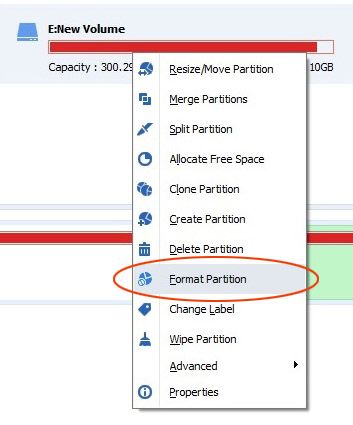
До форматирования раздела скачайте и установите AOMEI Partition Assistant. В интерфейсе выберите нужный раздел NTFS, который хотите конвертировать. Выберите сейчас "Форматировать раздел".
Шаг 2: Изменить размер
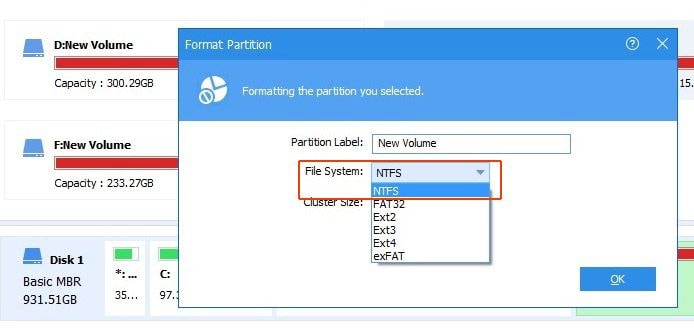
В появившемся окне выберите EXT4 из списка файловых систем. Также укажите метку раздела и (при необходимости) размер кластера. Нажмите "Ок".
Шаг 3: Проверка
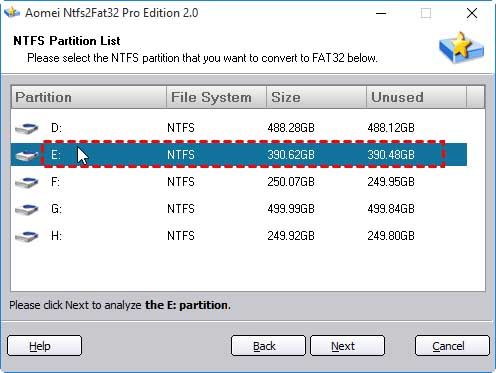
В интерфейсе проверьте операцию и подтвердите действие. Нажмите "Применить", затем "Продолжить". Вскоре раздел NTFS будет преобразован.
2. Конвертация NTFS в EXT4 без потери данных с помощью GParted
Многие теряют данные, пытаясь конвертировать NTFS в EXT4. Можно создать резервную копию, но если вы забыли это сделать? Такое бывает. Поэтому используйте GParted — бесплатный редактор разделов. Он позволяет увеличивать или уменьшать разделы. Компьютер должен иметь не менее 320 МБ ОЗУ. Следуйте шагам для конвертации NTFS в EXT4 без потерь данных:
Шаг 1: Сначала уменьшите раздел NTFS.
Шаг 2: На освободившемся месте создайте раздел EXT4.
Шаг 3: Копируйте данные на раздел EXT4 и ждите, пока он не заполнится.
Шаг 4: Снова уменьшите NTFS и увеличьте размер EXT4 на новом месте.
Шаг 5: Повторяйте шаги 3-4, пока все данные не будут скопированы.
Шаг 6: Удалите раздел NTFS и расширьте EXT4 на всё доступное пространство.
Другие материалы:
Как восстановить удалённые файлы на EXT4
Как восстановить удалённые файлы на Btrfs
Профессиональный совет 2026: Работа с WSL2 и виртуализацией
В 2026 году многие переходят с NTFS на EXT4 для ускорения Windows Subsystem for Linux (WSL2). Учтите, что не обязательно форматировать физический диск: можно создать VHDX (виртуальный жёсткий диск) с EXT4 внутри Windows. Это даст нативную производительность Linux без потерь в стабильности раздела Windows.
Краткая сводка: миграция NTFS → EXT4
- Метод 1 (Быстро): AOMEI Partition Assistant (для пустых дисков или после резервного копирования).
- Метод 2 (Надёжно): GParted — сжатие и миграция (если нет накопителя для бэкапа).
- Главное предупреждение: всегда делайте резервные копии. Форматирование необратимо.
- Поддержка ОС: EXT4 только в Linux; для чтения на Windows потребуется специальное ПО.
- Восстановление: используйте Wondershare Recoverit, если случайно отформатировали не тот раздел.
Заключение
Что думаете? Получится ли у вас конвертировать NTFS в EXT4 после прочтения этой статьи? Если да, значит мы достигли своей цели. Однако самое главное — обратите внимание на AOMEI Partition Assistant. Это рекомендованный нами менеджер разделов для Windows благодаря множеству удобных функций.
Люди также спрашивают
-
Как преобразовать NTFS в ext4 без потери данных?
Потеря данных — самая большая проблема для пользователей, когда они хотят преобразовать NTFS в EXT4. Если вы хотите преобразовать NTFS в EXT4, все, что вам нужно сделать — использовать Gparted. Он помогает конвертировать NTFS в EXT4 без потери данных.
-
Является ли ext4 лучше, чем NTFS?
EXT4 — отличный и намного лучший файловый формат, чем NTFS. Он использует метод allocate-on-flush для повышения производительности и позволяет создавать большое количество подкаталогов. Кроме того, он модифицирует структуру данных файловой системы. Если вы хотите хранить большие файлы, то этот формат идеально подходит для вашего жесткого диска.
-
Какой файловый формат лучший для Linux?
EXT4 — современная файловая система для Linux, которая поддерживает журналирование. Журналирование помогает предотвратить потерю данных при сбоях системы или отключении электроэнергии. Лучшие особенности этой файловой системы — это экстенты и отложенное выделение. Поэтому мы предпочитаем EXT4 как идеальную файловую систему для Linux.
-
Как получить ext4 на Windows 10?
Когда вы запускаете двойную загрузку ПК с Linux или Windows или форматируете жесткий диск в EXT4, важно знать, что Windows 10 не поддерживает EXT4. У вас есть возможность использовать стороннее программное обеспечение для доступа к EXT4 на Windows 10.
 100% безопасность | Без вредоносных программ | Без рекламы








Дмитрий Соловьев
Главный редактор