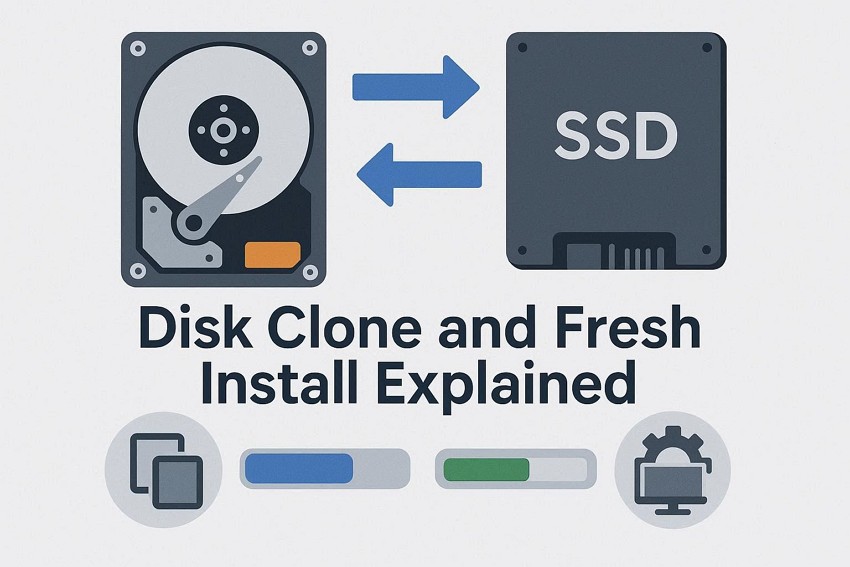



Что делать, если на рабочем диске заканчивается место, а системные ошибки начинают появляться чаще? Открытие больших файлов тоже занимает больше времени, приложения иногда вылетают, а с каждой неделей система работает все менее стабильно. В такой ситуации есть два очевидных варианта: либо вы копируете весь диск на новый накопитель, либо устанавливаете систему «с нуля».
Тем не менее, многие не знают, что у каждого подхода есть свои плюсы и минусы. Поэтому этот гид разъяснит, что такое клонирование диска и чистая установка простым языком, чтобы вы могли выбрать наиболее подходящий, быстрый, безопасный и надежный вариант.
Попробуйте Recoverit для восстановления разделов диска
 Проверено на безопасность.3,591,664 человек уже загрузили программу.
В этой статье

Часть 1. Что такое клонирование диска и как это работает?
Клонирование диска— это метод, при котором создаётся точная копия всего накопителя, включая систему, приложения, настройки и все файлы, чтобы новый диск полностью заменил старый. Копируются не только видимые файлы, но и разделы, загрузочные данные и структура файловой системы. После этого новый диск может запускать систему так же, как и старый, и работать сразу на том же или подобном компьютере.
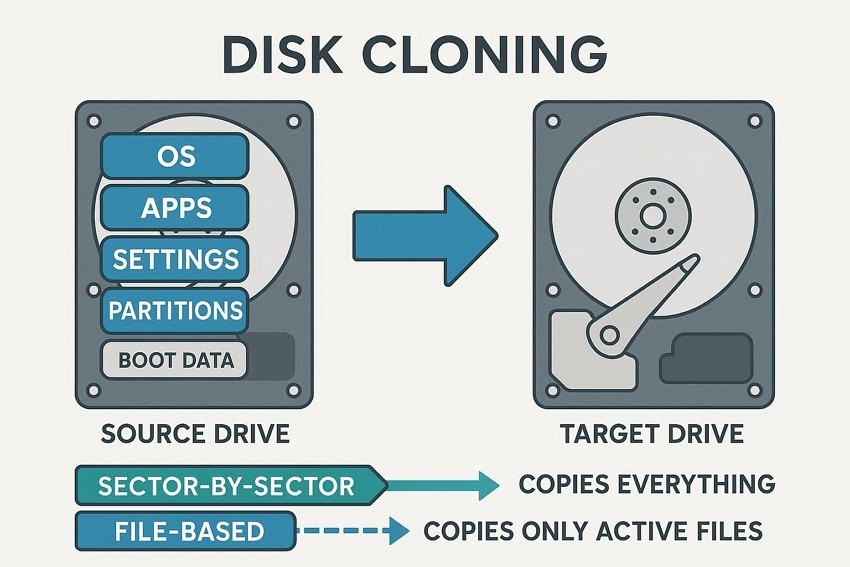
Инструмент клонирования диска считывает данные с исходного носителя блоками и записывает их на новый диск. Один из способов, «Клонирование сектор за сектором», копирует каждый сектор, даже пустые или удалённые области, и требует диск такого же или большего размера. Другой способ, «Клонирование по файлам», копирует только активные файлы и восстанавливает файловую систему, что быстрее и позволяет использовать диск меньшего объема при достаточном пространстве.
Часть 2. 5 преимуществ клонирования диска для быстрой миграции системы
Чтобы понять, нужен ли вам клонирование диска или чистая установка, посмотрите, какие преимущества дает клонирование диска:
- Новый диск быстро загружается со всеми приложениями и настройками.
- Вы переносите Windows, приложения и файлы без долгой переустановки.
- Пользователи переходят на SSD или больший диск без изменения конфигурации.
- Если основной диск выходит из строя, клон позволяет быстро возобновить работу.
- Вы можете копировать одну и ту же систему на множество ПК для идентичных настроек.
Часть 3. Недостатки клонирования диска, которые стоит знать
Однако, кроме преимуществ, учитывайте ограничения «клонирования диска», чтобы решить, стоит ли рассматривать этот способ:
- Требуется полностью отдельный диск, и хранить несколько версий резервных копий сложно.
- Копируются все данные, процесс медленный, неэффективен для частичного бэкапа.
- Целевой диск должен соответствовать оборудованию, иначе система может не загрузиться.
- Локальные клоны тоже могут выйти из строя, а резервные копии устаревают.
Часть 4. Что такое чистая установка и когда стоит это рассмотреть?
Чистая установкаподразумевает полное удаление данных на системном диске и установку новой версии операционной системы. Это позволяет получить чистую систему без старых программ, настроек и остатков файлов. Утилита установки готовит разделы и устанавливает новую версию Windows или другой ОС только с необходимыми компонентами и драйверами.
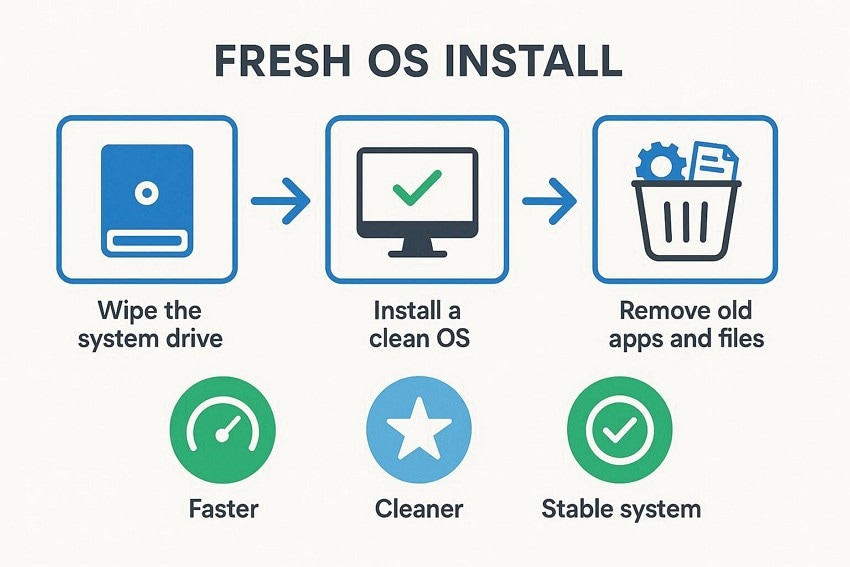
После установки вы добавляете только нужные приложения и инструменты, что помогает поддерживать систему быстрой, чистой и стабильной. Это отличный вариант при серьезных проблемах или поврежденных файлах, если другие решения не помогли, а также если ПК захламлен предустановленным ПО, старыми драйверами и годами накопленных файлов.
Плюсы и минусы чистой установки для производительности системы
Получив основы, вы можете запутаться между клонирование диска и чистой установкой. Поэтому здесь приведены основные плюсы и минусы чистой установки, чтобы вы могли сделать правильный выбор:
Достоинства
- Чистая ОС начинает работу без старых настроек, мусора и устаревших драйверов.
- Удаляются предустановленные приложения, ошибки реестра и многие виды вредоносного ПО.
- Устанавливаются только необходимые программы, освобождается место и сокращаются фоновые процессы.
- Вся система собирается с нуля — только нужное ПО.
Недостатки
- После установки нужно вручную переустанавливать программы, лицензии и снова настраивать систему.
- Системный диск очищается, и всё, что не было сохранено, исчезнет.
- Установка Windows, обновлений и программ занимает много времени и требует дополнительных усилий.
- Возможно, придётся изменить порядок загрузки и вручную устанавливать драйверы.
Часть 6. Пошаговое руководство: как безопасно клонировать диск
Wondershare UBackit имеет множество инструментов и функций, что делает его эффективным решением. С его помощью можно легко клонировать системный или пользовательский диск. Кроме того, поддерживаются разделы MBR и GPT, что облегчает процесс клонирования данных.
Если вы выберете вариант «клонирование диска» — инструменты вроде Wondershare UBackit могут клонировать диск и безопасно перенести вашу систему в Windows. Процесс выглядит так:
- Выберите в программе раздел «Клонирование» и пункт «Клонировать диск».

- Затем выберите жесткий диск, который хотите клонировать, и нажмите «Далее».
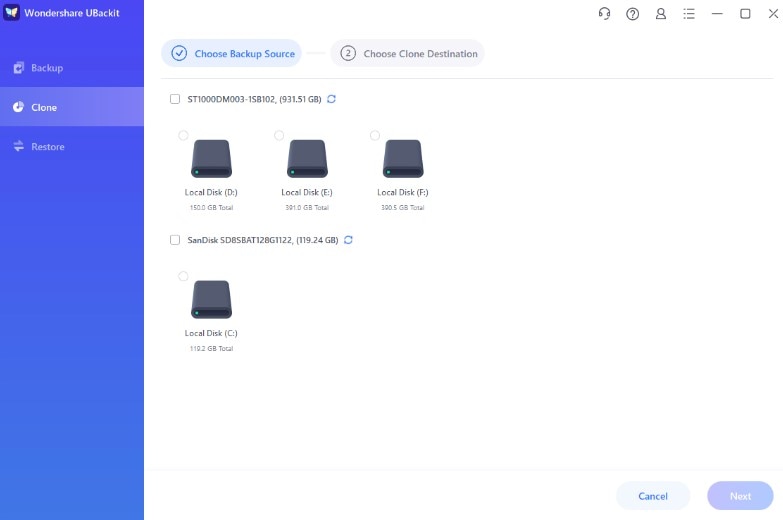
- Выберите диск назначения (новый диск для переноса данных). Убедитесь, что на нем достаточно свободного места, затем нажмите «Далее».
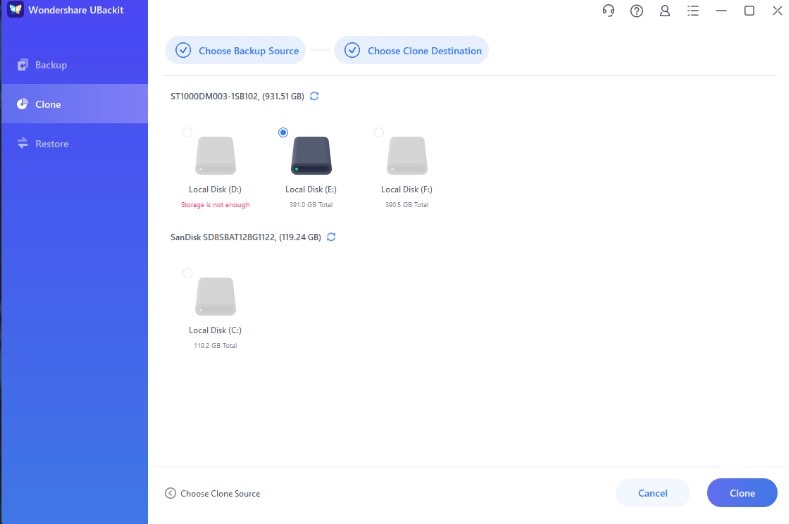
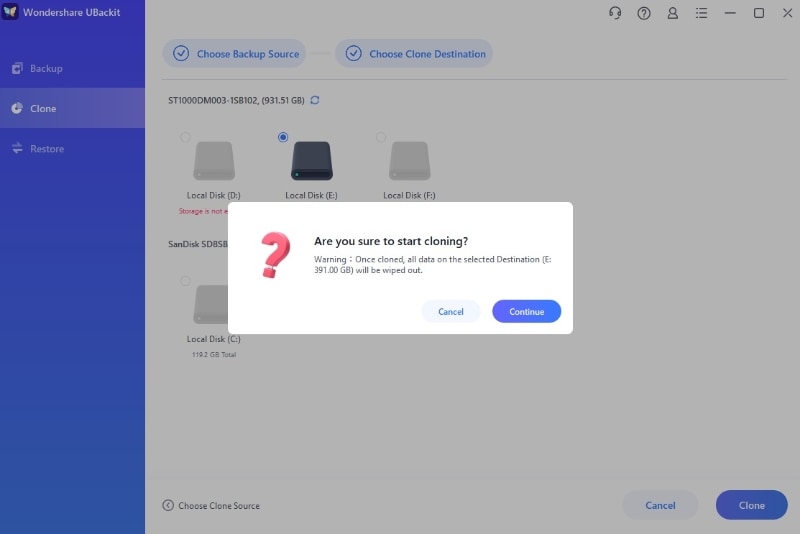
- Появится предупреждение, что данные на выбранном диске назначения будут перезаписаны. Тщательно проверьте выбор и нажмите «Продолжить» для подтверждения процесса.
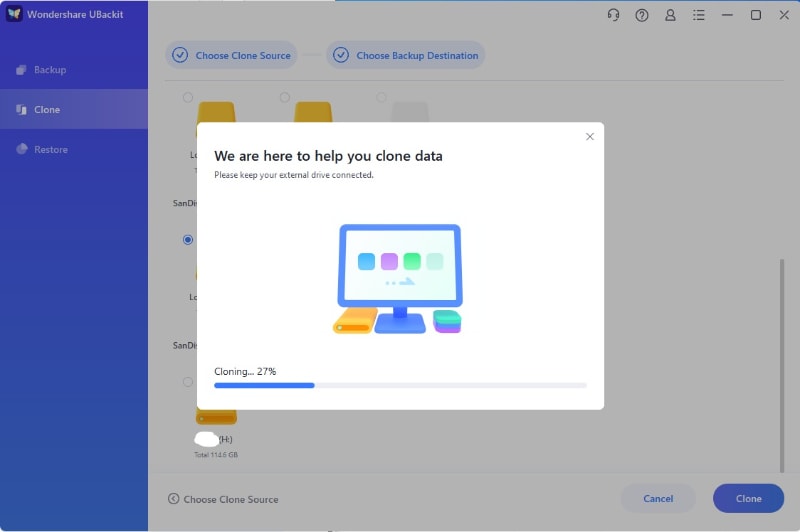
- Начнется процесс клонирования. Можно отслеживать ход выполнения по индикатору прогресса. Важно не отключать диски во время этой операции.
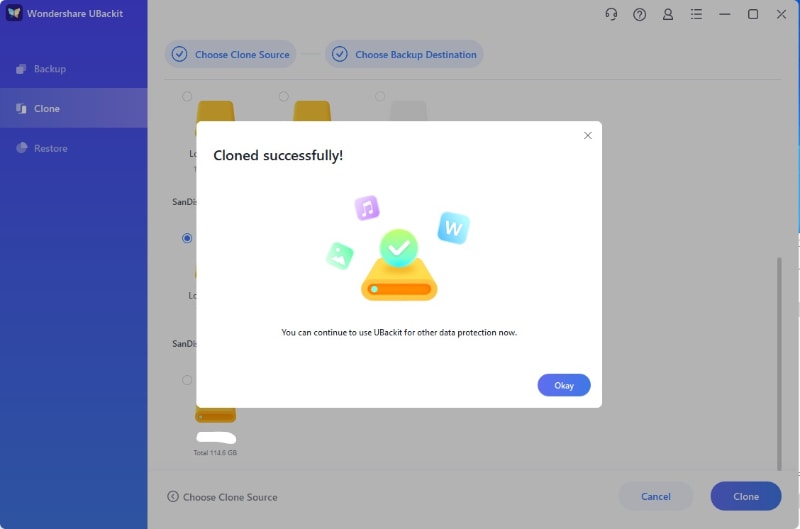
- После появления сообщения «Клонирование диска успешно завершено», ваш диск клонирован. Новый диск можно использовать для загрузки системы или как резервную копию.
Часть 7. Пошаговое руководство: выполнение чистой установки
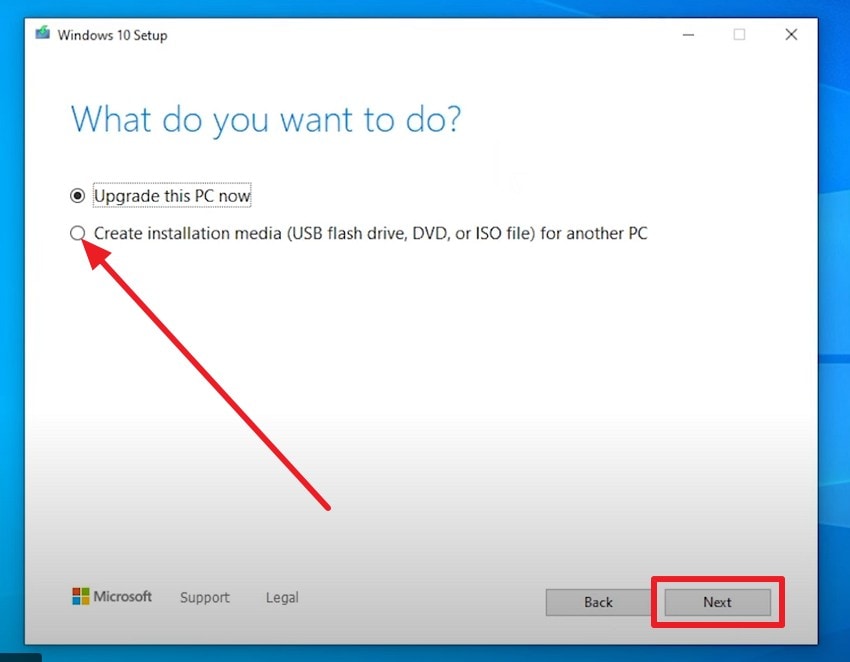
Для тех, кто предпочитает чистая установка можно использовать Media Creation Tool от Microsoft, чтобы получить чистую официальную копию Windows напрямую от Microsoft. Инструмент скачивает последнюю версию Windows с обновлениями, снижает риск загрузки сторонних файлов и пошагово помогает создать загрузочную флешку или DVD. Также подходит, если ПК не включается — вы можете создать носитель на другом компьютере для переустановки или восстановления Windows:
- Скачайте Media Creation Tool от Microsoft и при установке выберите «Создать установочный носитель (...) для другого ПК», потом нажмите «Далее».
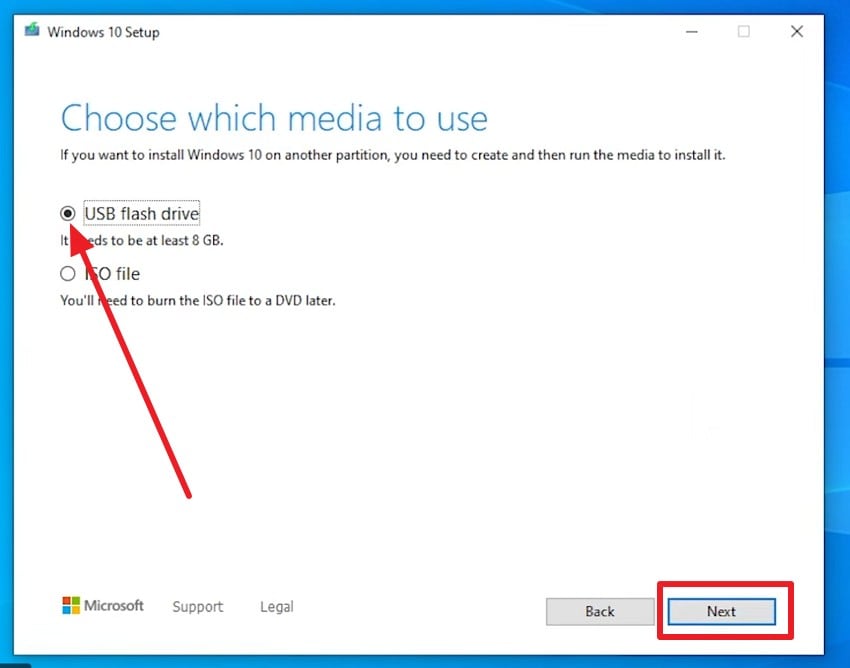
- После этого выберите язык или архитектуру, затем на этапе «Выбор носителя» выберите «USB-устройство» и нажмите «Далее».
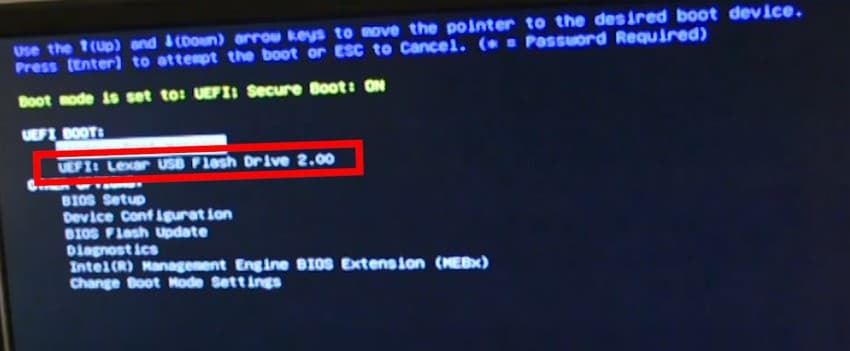
- Когда определите съемный диск на новом экране и завершите процесс, выключите ПК, откройте корпус, извлеките HDD и установите SSD. Затем войдите в BIOS и выберите загрузку с флешки, дождитесь загрузки Windows.
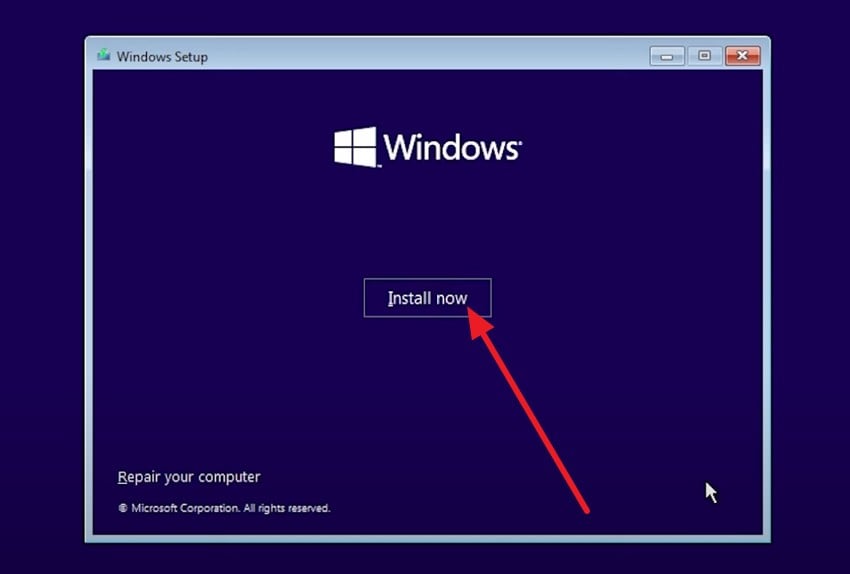
- Выберите основные параметры и нажмите «Установить сейчас», чтобы продолжить. Далее система запросит лицензионный ключ: его можно ввести сразу или пропустить.
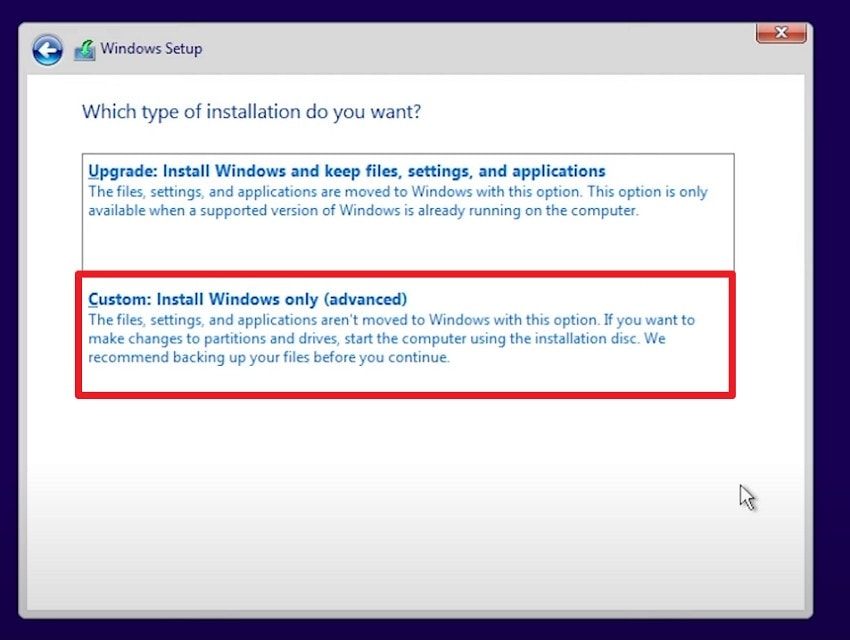
- Далее на интерфейсе «Какой тип установки вы хотите?» выберите «Выборочная: установка только Windows (для опытных пользователей)».
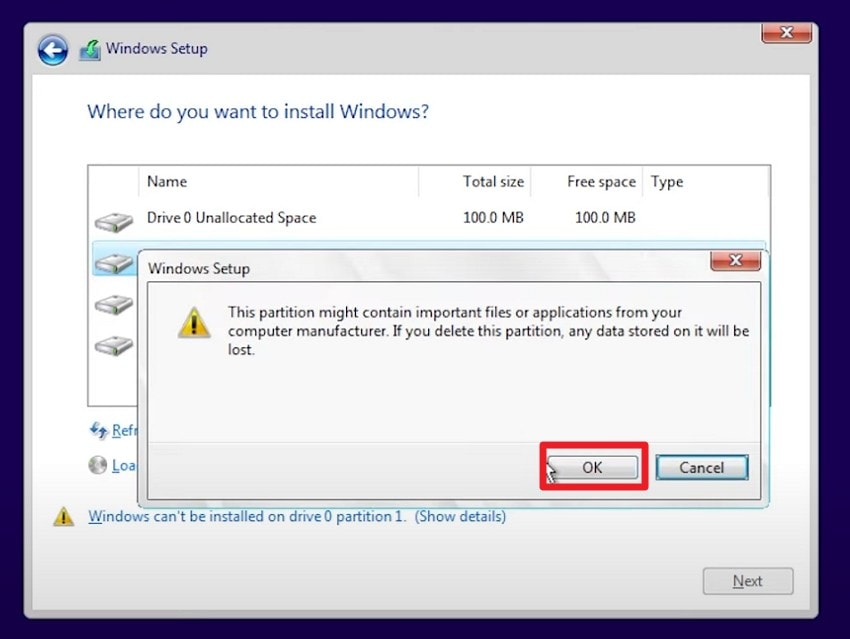
- Затем выберите «Удалить» для указанных дисков, чтобы выполнить чистая установка, и подтвердите нажатием «OK». После этого процесс запустится автоматически — дождитесь завершения.
Часть 8. Клонирование диска vs чистая установка: что выбрать?
Для тех, кто выбирает между «клонирования диска» и чистым стартом, смотрите сравнительную таблицу:
| Параметр | Клонирование диска | Чистая установка |
|---|---|---|
| Что происходит | Копирует весь ваш текущий диск (ОС, приложения, настройки, файлы) на новый в неизменном виде. | Очищает диск и устанавливает новую копию Windows с установочного носителя. |
| Скорость и усилия | Гораздо быстрее: не нужно переустанавливать Windows и программы, все настройки остаются. | Медленнее: потребуется заново установить Windows, драйверы, все программы и настроить систему. |
| Сохраняет программы и настройки | Да, переносится всё: лицензии, доработки, пользовательские профили. | Нет, возвращаются только вручную переустановленные приложения или восстановленные из бэкапа данные. |
| Переносит старые проблемы | Да, загружается старый мусор, ошибки конфигурации, часть вирусов или сбоев. | Нет, большая часть мусора, вредоносных программ и сбоев удаляется — вы получаете систему «как новую». |
| Когда оно сияет | Обновление до SSD или более крупного диска, когда Windows уже работает хорошо, и вы просто хотите перенести ту же систему на лучший диск. | Исправление серьезных проблем с производительностью, повреждением ОС, вредоносными программами, либо если вы хотите полностью чистую, минимальную установку. |
| Техническая сложность | Как правило, легко с помощью инструмента клонирования; в основном пошаговый мастер. | Выше: вам потребуется установочный носитель, правильная загрузка, выбор раздела и установка драйверов. |
Что выбрать?
Таким образом, клонирование диска — лучший вариант, если ваша Windows работает без сбоев и вирусов, а вы в основном обновляете оборудование, например, меняете HDD на более ёмкий SSD. Это экономит время и сохраняет все приложения, драйверы и игры без их переустановки.
В противном случае выполните форматирование системы (Чистая установка), если она дала сбой, появляются ошибки, есть вредоносные программы или после очистки система всё равно медленная. Чистая установка — лучший способ максимизировать производительность, удалить старые файлы, стереть приложения и сделать ПК свежим, без мусора и предустановленного ПО.
Профессиональный совет: как перенести ОС на новый диск с помощью UBackit
Зачем тратить часы на настройку персонального рабочего стола и профессионального ПО на новом компьютере?UBackit упрощает сложный процесс переноса ОС в понятный рабочий процесс, позволяя бесшовно перенести вашу системную среду на любой целевой диск и моментально загружаться.
Ключевые особенности
- Обновление диска: Сохраните все данные, такие как файлы и настройки старого диска, на новом жёстком диске с большей ёмкостью.
- Полная резервная копия: Клонируйте весь диск компьютера для предотвращения потери данных из-за сбоев диска.
- Устранение повреждений диска: Клонируйте повреждённые диски, чтобы предотвратить вторичное повреждение во время восстановления данных.
Простое руководство по обновлению системы без переустановки
- Параметры исходного и целевого диска
Запустите UBackit и перейдите в раздел миграции. Программа автоматически определит ваш текущий системный раздел. Вам нужно только выбрать новый SSD или HDD из списка доступных дисков в качестве цели.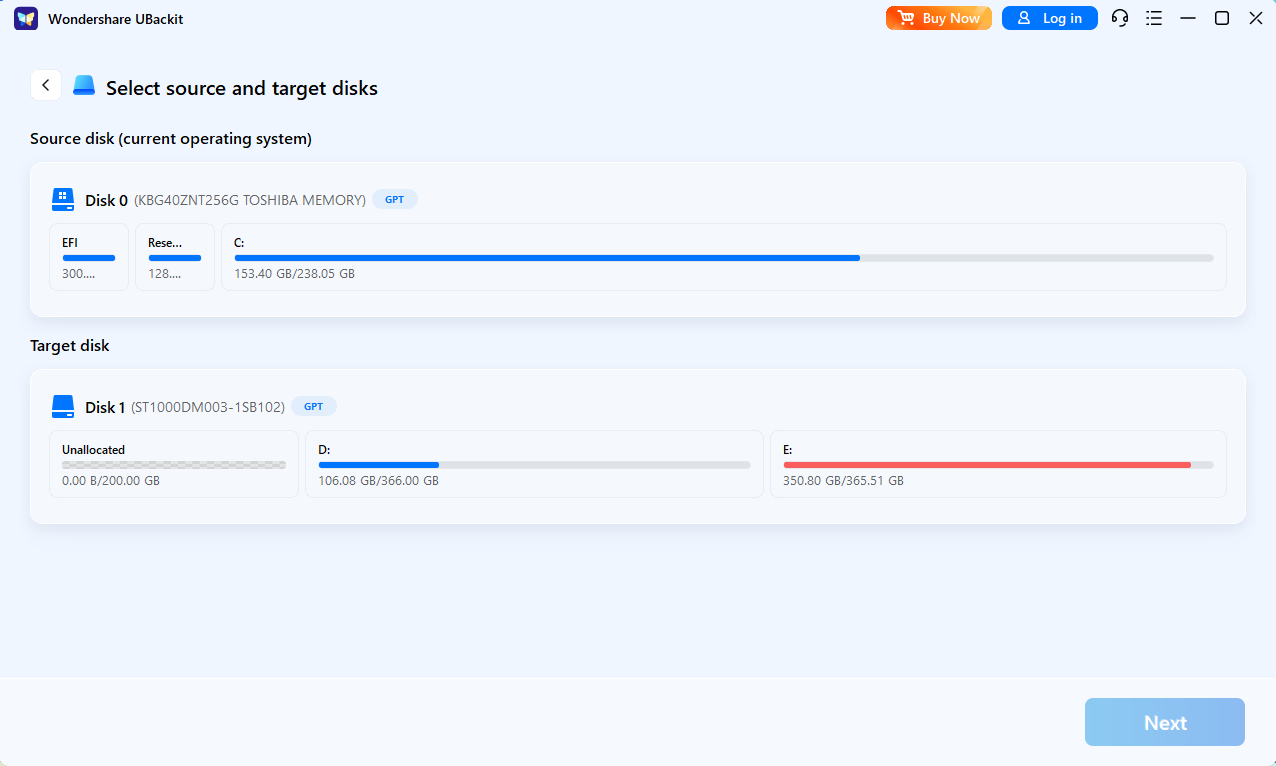
- Инициация миграции
Нажмите «Начать миграцию». UBackit создаст побитовую копию всей системы, включая приложения, настройки и личные файлы. Процесс гарантирует безопасный перенос на новый диск без потерь.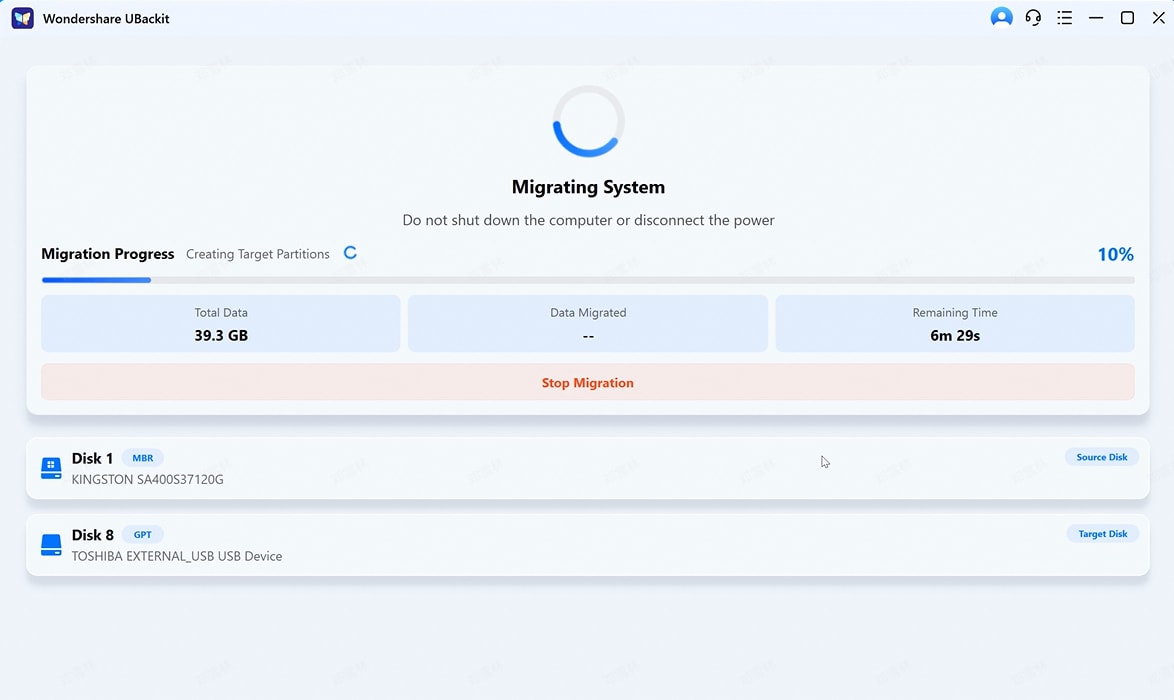
- Загрузка и работа
После завершения миграции выключите ПК. Включите его, войдите в настройки BIOS/UEFI и выберите новый диск в качестве основного загрузочного устройства. Теперь вы сможете насладиться более быстрой работой системы на новом диске.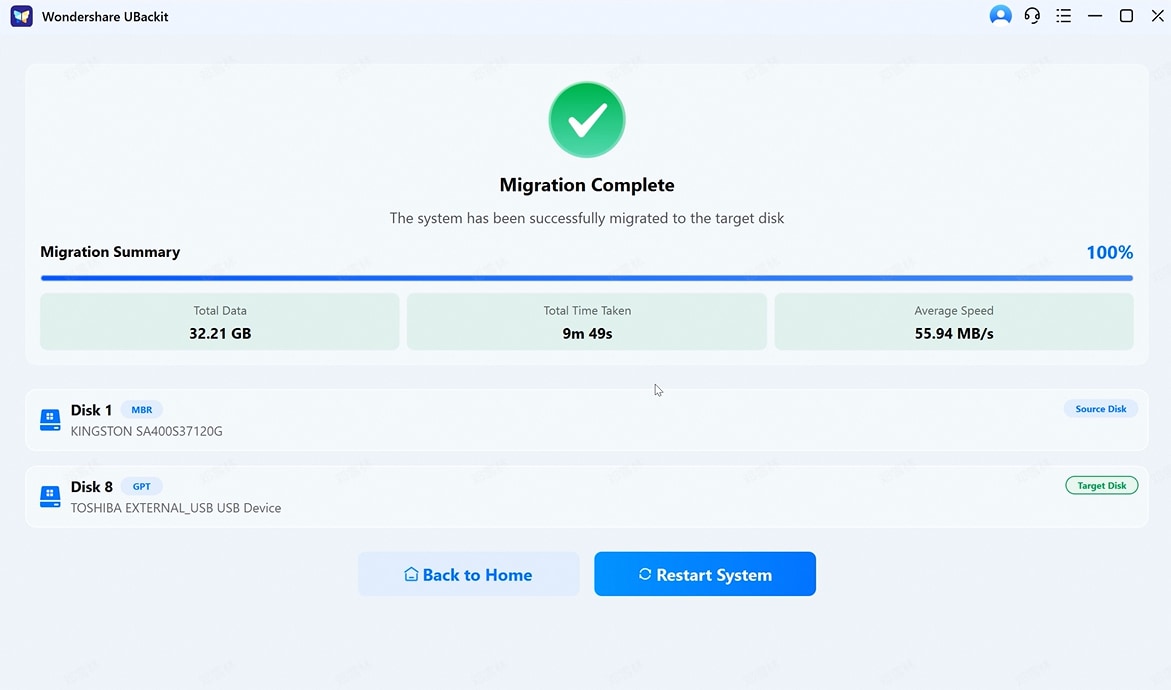
Заключение
Подытожим: в этом руководстве объяснены «клонирования диска» и чистая установка для обновления SSD. Обе методики подробно разобраны, чтобы вы могли выбрать наиболее подходящую для вашей системы с точки зрения состояния, скорости и безопасности. Однако если какие-либо файлы будут утеряны в ходе любого из процессов, используйте Recoverit для лёгкого и безопасного восстановления данных на ПК или Mac.
FAQ
-
1. Какой метод безопаснее для критически важных файлов?
Ни «клонирование диска», ни чистая установка не гарантирует полной безопасности без отдельной резервной копии. Однако при наличии резервной копии на внешнем носителе или в облаке оба метода одинаково безопасны для важных данных. -
2. Какой способ больше повышает производительность SSD?
Чистая установка повышает производительность, так как удаляет старый мусор, ошибки и ненужные фоновые приложения. Напротив, клонирование переносит текущее состояние системы, оставляя старое ПО и некорректные настройки на SSD. -
3. Можно ли использовать один и тот же SSD для обоих методов?
Да, вы можете сначала клонировать, протестировать систему, а затем сделать чистую установку на SSD. Также всегда делайте резервные копии важных файлов перед переразметкой или переустановкой системы, чтобы избежать случайной потери данных.
