Проблемы с производительностью ноутбуков встречаются очень часто, однако, как правило, их очень легко решить. В этой статье я подробно объясню, почему ноутбуки и настольные компьютеры снижают свою производительность, чтобы вы могли легко и точно диагностировать причину проблемы, а также покажу, как решить каждую из них шаг за шагом. Таким образом, вы не только улучшите производительность своего ноутбука, но и значительно продлите срок службы вашего компьютера.
Часть 1: Полное руководство по устранению неполадок медленного ноутбука Dell
Вы когда-нибудь задумывались, почему компьютеры со временем снижают свою производительность? Эта статья для вас, потому что, несмотря на то что это очень распространённая проблема, она легко решаема.
"В: Я купил ноутбук Dell год назад, и он становится всё медленнее — что происходит?
На правильную работу вашего компьютера влияет множество факторов, и настоятельно рекомендуется знать их, чтобы иметь возможность предотвратить подобные проблемы.
Часть 2: Что такое проблемы с производительностью Dell?
Определить, есть ли у вашего компьютера проблемы с производительностью, очень легко — здесь я расскажу вам о наиболее распространённых симптомах и о том, как они могут возникать.
Компьютер работает очень медленно и не реагирует на действия
Эта проблема тесно связана с повреждением или физическим износом жёстких дисков HDD. Ноутбуки являются распространёнными рабочими инструментами, и поэтому их постоянно приходится переносить с места на место. Важно помнить, что жёсткие диски — чрезвычайно хрупкие компоненты, и любое резкое движение, удар или перепад напряжения могут навсегда вывести их из строя.
Компьютер периодически зависает
Проблемы с зависанием очень распространены на компьютерах с недостаточным объёмом оперативной памяти. Это происходит потому, что при открытии программы и насыщении оперативной памяти ей приходится освобождать место для хранения новой информации и выполнять этот процесс всё чаще, создавая узкое место и замедляя остальные процессы.
Запуск системы занимает чрезвычайно много времени
Это также может свидетельствовать о повреждении жёсткого диска. Причина, по которой операционной системе требуется слишком много времени для запуска, заключается в том, что она ещё не успела завершить задачи загрузки, такие как запуск программ, главным образом из-за низкой скорости чтения данных.
Компьютер быстро нагревается и перегревается
Если ваш компьютер нагревается сильнее обычного, скорее всего, система вентиляции засорена пылью. Основным источником тепла в вашем компьютере является процессор, однако можно не беспокоиться: если бы процессор был повреждён, вы не смогли бы включить компьютер; кроме того, процессор очень редко выходит из строя, и когда это происходит, как правило, это вызвано перепадами напряжения.
Другие проблемы с производительностью
Помните, что настольные компьютеры, как и ноутбуки, разработаны для правильной работы и проходят строгий контроль качества перед выпуском на рынок. Любая неисправность или аномалия является признаком того, что что-то идёт не так. Важно определить причину проблемы и устранить её до того, как это повлияет на состояние ваших компонентов.
Часть 3: Как ускорить работу медленного ноутбука Dell?
Существует множество способов повысить производительность ноутбука — здесь я расскажу о наиболее распространённых и простых способах решения этих проблем.
Способ 1. Отключите все внешние устройства и перезагрузите компьютер
Источником проблемы может быть внешнее устройство — попробуйте отключить флеш-накопители от компьютера, а затем перезагрузите его.
Способ 2. Запуск очистки диска
Инструмент «Очистка диска» удалит временные файлы, содержимое корзины и другие ненужные файлы, что может значительно повысить производительность вашего компьютера.
Шаг 1: Откройте Cleanmgr.
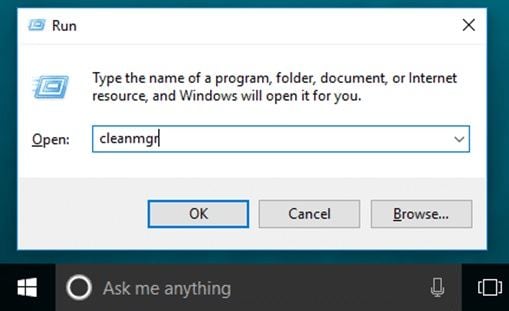
Нажмите «Windows + R», введите «cleanmgr» и нажмите «ОК».
Шаг 2: Выберите диск.
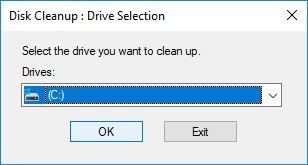
В окне «Выбор диска» вы можете выбрать конкретный диск для освобождения его пространства.
Шаг 3: Настройте параметры очистки.
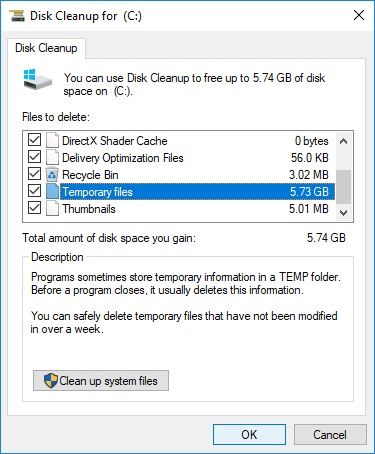
Здесь вы можете выбрать элементы, которые хотите удалить, в том числе корзину, поэтому будьте осторожны, если не хотите удалять её содержимое; после завершения настройки параметров нажмите «ОК».
Шаг 4: Подтвердите процесс.
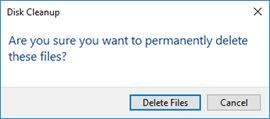
Появится всплывающее окно с запросом подтверждения удаления файлов. Нажмите «Удалить файлы».
После завершения предыдущих шагов в окне отобразится информация о ходе выполнения процесса.
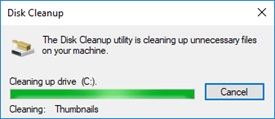
Способ 3. Дефрагментация жёсткого диска
Процесс дефрагментации диска реорганизует информацию, хранящуюся на устройстве, упорядочивая её в смежном порядке для ускорения процессов записи и чтения.
Шаг 1: Откройте инструмент «Дефрагментация и оптимизация дисков»
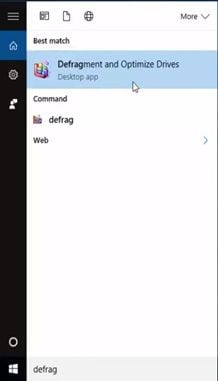
Перейдите в меню Win, введите «Дефрагментация» и нажмите на значок «Дефрагментация и оптимизация дисков».
Шаг 2: Анализ диска
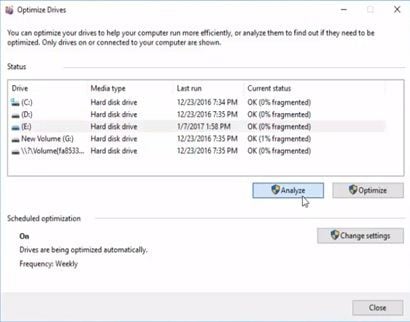
Выберите диск и нажмите «Анализировать» — этот процесс займёт несколько минут для распознавания всех фрагментированных секторов
Шаг 3: Нажмите «Оптимизировать»
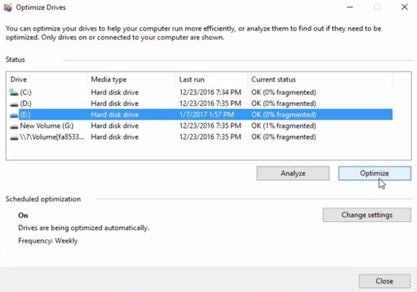
После завершения процесса анализа вы сможете нажать «Оптимизировать», а после его завершения — нажать «Закрыть»
Способ 4. Запуск диагностики PSA
Компьютеры Dell имеют инструмент PSA в BIOS. Этот инструмент позволяет выполнить диагностику состояния оборудования и процессы обслуживания, которые позволяют решать проблемы подобного рода.
Шаг 1: Запустите «Диагностику» в диспетчере загрузки
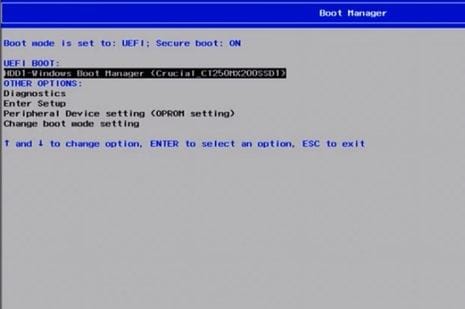
Для доступа к диспетчеру загрузки необходимо нажать клавишу, указанную для вашего BIOS во время загрузки — она варьируется между (F8, Del, F12, F10).
Шаг 2: Выполните диагностические процессы
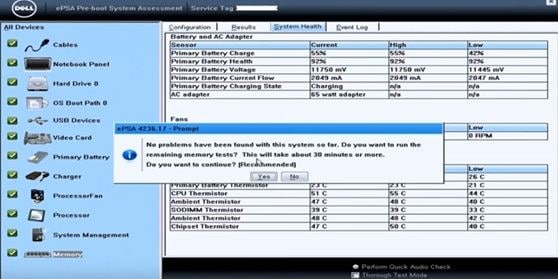
С помощью инструмента ePSA вы можете легко проверить состояние вашего оборудования и точно определить, нужно ли заменить какой-либо компонент.
Способ 5. Запуск обслуживания системы
Windows 10 имеет автоматизированный инструмент обслуживания, который можно запустить из раздела «Безопасность и обслуживание». Далее я покажу вам, как получить доступ к этому инструменту.
Шаг 1: Перейдите в раздел «Безопасность и обслуживание»
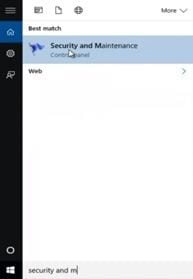
Откройте меню Windows, нажав клавишу Win, введите «Безопасность и обслуживание» и нажмите на его ярлык.
Шаг 2: Нажмите «Начать обслуживание»
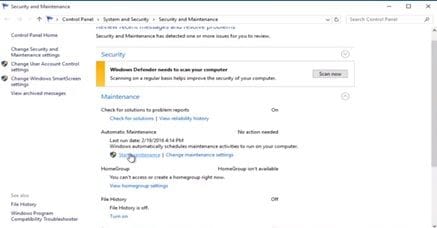
После открытия инструмента «Безопасность и обслуживание» нажмите на вкладку «Обслуживание», после чего вы сможете нажать «Начать обслуживание».
Способ 6. Восстановление системы
Возможно, восстановление настроек и функций системы поможет улучшить производительность вашего компьютера — это крайне простой процесс. Далее я покажу вам, как это сделать.
Шаг 1: Перейдите в раздел «Восстановление»
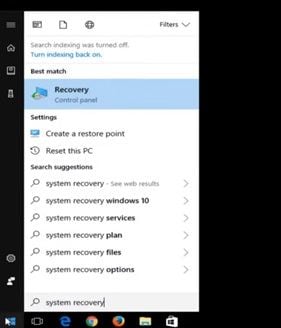
Откройте меню Windows, введите «Восстановление» и нажмите на его ярлык
Шаг 2: Нажмите «Восстановление системы»
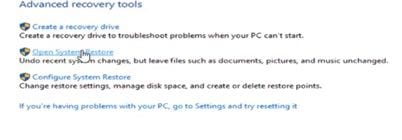
После открытия инструмента «Восстановление» вы увидите три варианта в разделе «Дополнительные инструменты восстановления» — нажмите «Открыть восстановление системы».
Шаг 3: Выберите точку восстановления и нажмите «Далее».
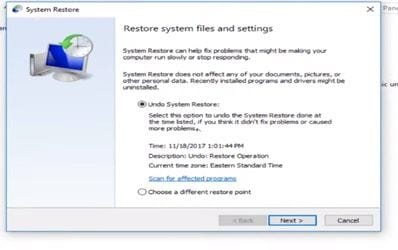
Инструмент «Восстановление системы» позволяет выбрать точку восстановления; количество вариантов зависит от конфигурации вашей операционной системы, но, как правило, у вас должно быть не менее трёх вариантов на выбор. Выберите тот, который соответствует дате до появления проблем с производительностью.
Похожие статьи: Как исправить чёрный экран на ноутбуке Dell?
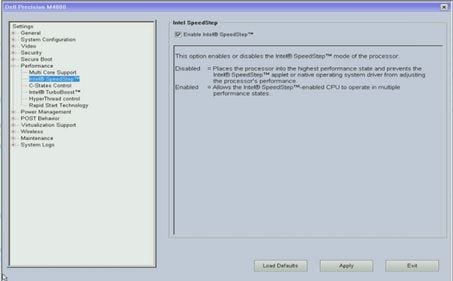
Способ 7. Отключение утилиты Intel SpeedStep
Функция Intel SpeedStep вмешивается в настройку и управление ресурсами, частотами и напряжениями для повышения производительности вашего компьютера, однако этот инструмент может вызвать нестабильность системы и проблемы с производительностью, поэтому рекомендуется отключить его во избежание подобных неполадок.
Способ 8. Обновление устаревших драйверов устройств или настроек BIOS
Обновление драйверов
Компоненты вашего компьютера нуждаются в программном обеспечении, которое помогает операционной системе использовать возможности ваших компонентов. Если ваши драйверы устарели, компьютер может работать медленно и иметь ошибки совместимости.
Далее я покажу вам, как легко обновить драйверы.
Шаг 1: Откройте «Диспетчер устройств»
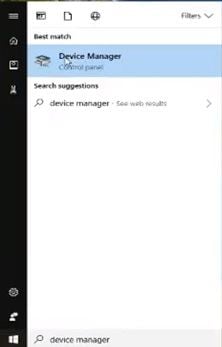
Откройте меню Windows, введите «Диспетчер устройств» и нажмите на его значок.
Шаг 2: Нажмите «Обновить драйвер»
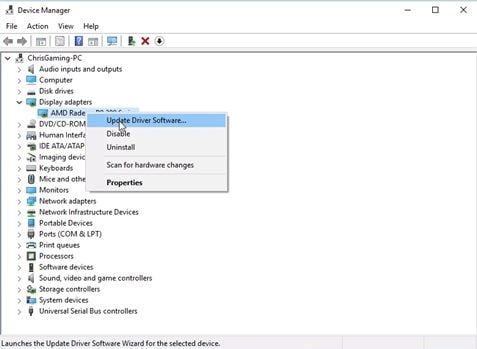
Выберите устройство и щёлкните по нему правой кнопкой мыши — откроется список параметров, затем нажмите «Обновить драйвер».
Шаг 3: Нажмите «Автоматический поиск обновлённых драйверов»
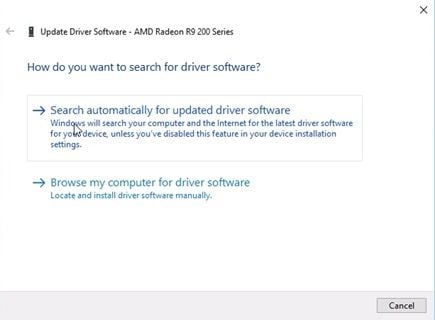
Помните, что у вас должно быть подключение к интернету — этот процесс автоматически найдёт наиболее актуальные и совместимые драйверы для вашего оборудования.
Шаг 4: Дождитесь завершения процесса и нажмите «Закрыть»
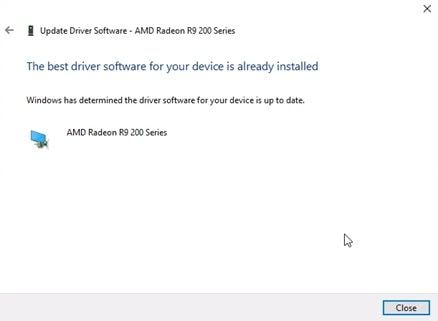
После завершения процесса инструмент отобразит результат, затем нажмите «Закрыть».
Обновление BIOS
BIOS — это программное обеспечение, установленное на материнской плате, целью которого является управление конфигурациями и функциями оборудования, подключённого к материнской плате. Устаревший BIOS может вызывать проблемы с производительностью, проблемы совместимости с операционной системой или даже проблемы с определением компонентов.
Решить эту проблему довольно просто: для этого вам нужно узнать версию вашего BIOS — вы можете проверить установленную версию, войдя в BIOS (версия обычно указана в нижней части экрана), или нажав Win + R и введя «dxdiag».
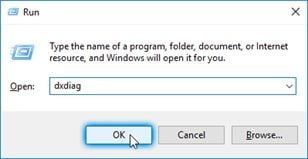
После этого вы увидите окно с информацией об оборудовании, установленном на вашем компьютере.

Узнав текущую версию BIOS и проверив наличие доступных обновлений, следует перейти на официальную страницу поддержки вашей материнской платы и загрузить последнюю версию BIOS; это обновление необходимо сохранить на флеш-накопитель и получить к нему доступ через инструмент обновления BIOS. Метод доступа к этой функции варьируется в зависимости от модели вашей материнской платы и версии BIOS, однако все BIOS имеют этот инструмент в комплекте.
Способ 9. Предотвращение перегрева с помощью очистки системы охлаждения
Высокие температуры — очень распространённая проблема для всех типов компьютеров, и это обусловлено тремя причинами.
- Снижение производительности:\u00a0Все компоненты вашего компьютера требуют подачи энергии, которая генерирует тепло. Компьютеры разработаны таким образом, чтобы снижать производительность при работе при высоких температурах, уменьшая потребление энергии и тем самым регулируя температуру компонентов для защиты их от возможного повреждения, вызванного перегревом.
- Недостаточная вентиляция:\u00a0Все компьютеры имеют систему рассеивания тепла, как правило, состоящую из радиаторов и медных трубок, подключённых к вентилятору. Эти системы рассеивания очень эффективны, однако факт остаётся фактом: манипулируя потоком воздуха в окружающем пространстве, вентиляторы будут накапливать пыль, и со временем эта пыль может значительно снизить воздушный поток, вызывая тепловое дросселирование.
- Термопаста в плохом состоянии:\u00a0Термопаста отвечает за создание связи между процессором и радиатором, чтобы система вентиляции работала должным образом. Со временем термопаста затвердевает, что приводит к потере её теплопроводящих свойств, и когда это происходит, возникают проблемы с тепловым дросселированием.
По всем этим причинам настоятельно рекомендуется поддерживать вентиляторы компьютера в чистоте, а также иметь запасную термопасту на случай необходимости её замены.
Способ 10. Обновление программного обеспечения
Программы и приложения обычно имеют автоматические обновления, цель которых — улучшение производительности и совместимости; кроме того, вы можете самостоятельно найти и установить более новые версии своих программ.
Способ 11. Увеличение объёма оперативной памяти
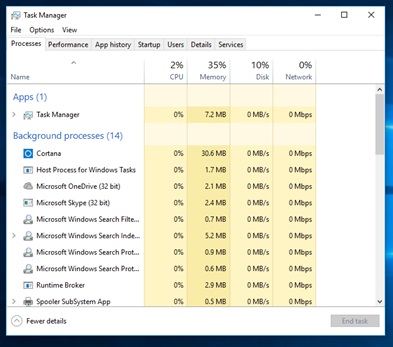
Если ваш компьютер снижает производительность при открытии приложений или окон браузера, возможно, причина проблемы в том, что объём вашей оперативной памяти недостаточен. Вы можете проверить это, нажав Ctrl + Alt + Del — откроется инструмент «Диспетчер задач», с помощью которого можно отслеживать потребление ресурсов приложениями; чем выше процент потребления, тем ниже производительность компьютера.
Похожие статьи: Как исправить медленную работу ноутбука HP?
Способ 12. Замена HDD на SSD
Если ни один из вышеперечисленных методов не решил проблему, скорее всего, проблема связана с состоянием вашего жёсткого диска HDD. Жёсткие диски являются хрупкими компонентами, поскольку внутри они используют диск и магнитную головку, которые могут быть относительно легко повреждены ударом, постоянными движениями или перепадами напряжения.
Чтобы решить эту проблему, вам придётся заменить повреждённый диск на новый. Настоятельно рекомендуется использовать SSD вместо HDD, поскольку, несмотря на то что они, как правило, имеют меньший объём хранилища, они значительно надёжнее и быстрее. Замена HDD означает, что вы потеряете всю информацию, хранящуюся на нём, однако существует способ восстановить все эти данные даже в случае повреждения HDD.
Если вы ищете надёжный способ восстановить свою информацию,\u00a0Recoverit Data Recovery\u00a0— это профессиональный инструмент для восстановления данных, который с лёгкостью восстанавливает и исправляет повреждённые файлы диска.
Я покажу вам, как использовать Recoverit.
Шаг 1: Выберите диск
Запустите Recoverit и откройте раздел «Жёсткие диски». Ваш диск будет там. Выберите его и нажмите «Начать».

Шаг 2: Сканирование диска
Recoverit начнёт сканирование диска. Вам будут доступны удобные функции для упрощения процесса сканирования и восстановления. Например, вы можете просто отметить нужные типы файлов для восстановления вместо того, чтобы выбирать каждый по отдельности.

Шаг 3: Предварительный просмотр и восстановление данных диска
По завершении сканирования отобразится длинный список файлов, найденных программой. Для их восстановления достаточно выбрать все файлы или только нужные и нажать «Восстановить». Все файлы будут извлечены и сохранены в любом выбранном вами месте.

Заключение
Как вы могли заметить, устранить проблемы с производительностью компьютера не так уж сложно; зачастую они связаны с перегревом компонентов, особенно в ноутбуках, поскольку их вентиляторы и воздухозаборники меньше и легче засоряются. Однако второй по распространённости причиной является неисправный жёсткий диск, и хотя замена его на SSD обычно является окончательным решением, потеря данных — настоящая головная боль. К счастью, Recoverit позволяет восстановить и даже исправить файлы жёсткого диска, даже если он повреждён.










Дмитрий Соловьев
Главный редактор