Быстрый ответ: как исправить переполнение диска восстановления в Windows 11/10Если ваш диск восстановления (обычно диск D:) почти заполнен, используйте три основных способа исправления:
1. Запустите очистку диска: Найдите «Очистка диска», выберите диск восстановления и удалите ненужные системные файлы.
2. Снимите флажок скрытых файлов: Перейдите в Параметры проводника > Вид и отобразите защищённые файлы операционной системы. Удалите все резервные копии, которые вы случайно сохранили туда.
3. Отключите предупреждение: Если диск заполнен намеренно (характерно для HP/Dell), используйте Regedit, чтобы создать параметр DWORD NoLowDiskSpaceChecks и остановить надоедливые уведомления.
4. Предупреждение: Не форматируйте и не удаляйте саму папку «Recovery», так как она необходима для восстановления компьютера в случае сбоя загрузки Windows.
Диски восстановления — очень полезные инструменты, которые значительно упрощают процесс восстановления операционной системы, однако диски восстановления обычно имеют очень мало свободного места, поскольку в большинстве случаев они являются разделами основного диска. Тем не менее ряд причин может привести к тому, что эти диски заполнятся ненужной информацией, и по этой причине Windows уведомит вас о том, что на одном из ваших дисков заканчивается место. В этой статье вы узнаете, как решить эту проблему различными способами.
Решено: диск восстановления почти заполнен в Windows 11/10
В: «У меня ноутбук HP, и несколько дней назад Windows начала уведомлять меня о том, что на диске восстановления заканчивается свободное место. Как решить эту проблему, не повредив операционную систему?»
В: «Мой диск восстановления заполнен, что мне делать?»
Если на диске восстановления нет свободного места, Windows уведомит вас о том, что диск заполнен. Это уведомление может стать надоедливым, однако проблему легко решить с помощью различных методов.
Матрица решений для диска восстановления
- Расширение раздела восстановления с помощью управления дисками:\u00a0Увеличение размера тома восстановления позволит вам использовать часть доступного пространства основного диска, чтобы избежать предупреждений о нехватке места на томе восстановления.
- Отключение защиты системы:\u00a0Отключив защиту системы, вы можете изменить установленное значение для активации уведомления о нехватке места. Уменьшив это значение, вы можете предотвратить появление предупреждения.
- Удаление файлов вручную:\u00a0В большинстве случаев диск восстановления недоступен пользователю, однако бывают случаи, когда это возможно. Для этого вам нужно отключить параметр «Не показывать скрытые файлы, папки и диски». После этого устройство восстановления может появиться в списке устройств, и вы сможете вручную получить доступ к хранящимся на нём файлам.
- Отключение предупреждения о нехватке места на диске в Windows 11/10:\u00a0Удаление предупреждения о нехватке места через редактор реестра — очень эффективный и простой вариант.
Что такое диск восстановления в Windows 11/10?
Диски восстановления — это разделы, в которых хранится резервная копия операционной системы с заводскими параметрами. При необходимости диски восстановления являются очень удобным вариантом для восстановления операционной системы.
Эти разделы обычно скрыты и недоступны пользователю, однако в них может храниться новая информация. Это является проблемой, поскольку диск восстановления обычно имеет значительно меньше места и может очень быстро заполниться.
Причины ошибки «Диск восстановления заполнен»
Диск восстановления может заполниться, если операционная система создала большое количество резервных файлов, а также если вы используете диск восстановления как обычный носитель для хранения своих файлов.
Как исправить ситуацию «Диск восстановления почти заполнен» в Windows 11/10 | 5 методов
Ниже я опишу некоторые из наиболее распространённых и простых методов решения этой проблемы.
Метод 1: Расширение раздела восстановления с помощью управления дисками
- Чтобы запустить управление дисками в Windows 11/10, нажмите Win+R и введите compmgmt.msc
- Затем щёлкните правой кнопкой мыши на целевом разделе D — вы увидите, что пункт «Расширить том» недоступен. Таким образом, изменить размер раздела не получится.
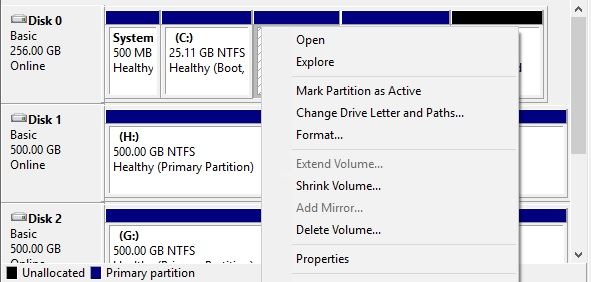
Почему так происходит? Причина кроется в ограничениях управления дисками Windows: для расширения тома необходимо выполнить ряд требований. Вот что для этого нужно:
А. Сразу за основным или логическим разделом должно находиться нераспределённое или свободное пространство.
Б. Целевой раздел должен использовать файловую систему RAW или NTFS.
Для этого необходимо удалить том, но это означает, что вся хранящаяся информация будет удалена, поэтому рекомендуется сделать резервную копию.
Профессиональный совет на 2026 год: переход на «Стороннее резервное копирование»
В 2026 году многие современные сборки Windows 11 всё больше полагаются на облачное восстановление, а не на локальные разделы. Если диск восстановления постоянно переполнен, рассмотрите возможность создания USB-диска восстановления (с помощью средства создания носителей восстановления Windows), а затем удалите локальный раздел D:, чтобы присоединить это пространство к диску C:. Это обеспечит больше локального хранилища, сохранив при этом параметры восстановления на физическом USB-накопителе.
Метод 2: Отключение защиты системы
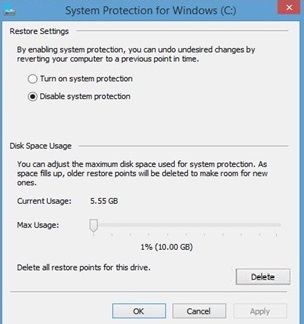
Вы можете попробовать отключить защиту системы, чтобы устранить ошибку нехватки места на диске в Windows 11/10, следуя этим простым шагам:
- Перейдите в «Этот компьютер», затем щёлкните правой кнопкой мыши на значке «Этот компьютер» — этот значок расположен на левой панели, — после чего нажмите «Свойства».
- Теперь нажмите на пункт «Защита системы», расположенный на левой панели, затем выберите диск восстановления и нажмите кнопку «Настроить».
- В появившемся окне установите флажок «Отключить защиту системы».
Метод 3: Отображение защищённых файлов операционной системы
В некоторых случаях можно получить доступ к информации, хранящейся на устройстве. Если вы хотите вручную удалить информацию, хранящуюся на устройстве восстановления, вам необходимо убедиться, скрыто ли устройство. Это можно сделать, выполнив следующие шаги.
- Откройте меню Windows, введите «Параметры проводника» и нажмите на значок.
- В появившемся окне выберите вкладку «Вид», затем прокрутите вниз, чтобы найти параметр «Скрывать защищённые системные файлы». Здесь необходимо установить флажок «Показывать скрытые файлы, папки и диски» и нажать «Применить».

Что можно безопасно удалить с диска восстановления?
| Имя файла/папки |
Статус |
Действие |
| Recovery (папка) |
КРИТИЧЕСКИ ВАЖНО |
НЕ УДАЛЯТЬ. Содержит базовый образ системы. |
| $RECYCLE.BIN |
Безопасно |
Очистите, чтобы немедленно освободить место. |
| Личные файлы (PDF, изображения) |
Безопасно |
Переместите их в папку «Документы» или на диск C:. |
| System Volume Information |
Защищено |
Не трогайте; управляется защитой системы. |
| Старые резервные копии (.zip или .bak) |
Безопасно |
Скорее всего, они были помещены туда по ошибке; удалите их. |
Метод 4: Отключение предупреждения о нехватке места на диске в Windows 11/10
- Откройте инструмент поиска Windows, введите «Regedit» и нажмите на ярлык редактора реестра.
- Перед началом следующего шага создайте резервную копию реестра. Для этого нажмите на значок компьютера, перейдите в «Файл» и нажмите «Экспорт».
- Перейдите по следующему адресу:
«HKEY_CURRENT_USER\\Software\\Microsoft\\Windows\\CurrentVersion\\Policies\\Explorer»
(если у вас нет папки «Explorer», вы можете создать её, щёлкнув правой кнопкой мыши на папке Policies, затем выбрав «Создать/Раздел» и назвав эту новую папку «Explorer»).
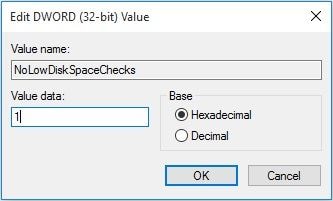
- В папке «Explorer» щёлкните правой кнопкой мыши в любом месте правой панели — откроется меню. Здесь нажмите «Создать/Параметр DWORD (32 бита)» и назовите его «NoLowDiskSpaceChecks».
- Затем дважды щёлкните на этом элементе, чтобы изменить значение с 0 на 1, после чего нажмите «ОК».
Метод 5: Запуск очистки диска для устранения ошибки переполнения диска восстановления
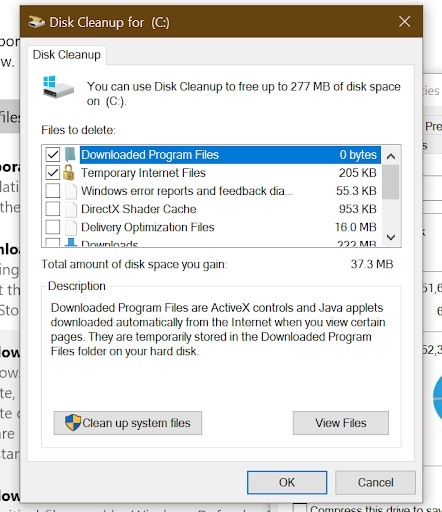
Диск восстановления — это отдельный раздел на вашем ПК, содержащий все файлы, необходимые для полного восстановления компьютера. Если диск восстановления заполнен, вы можете использовать Очистку диска для удаления ненужных файлов и устранения этой проблемы.
- Введите «очистка диска» в поле поиска рядом с меню «Пуск» и нажмите Enter для запуска.
- Выберите диск, который хотите очистить, и нажмите ОК для продолжения.
- Установите флажки напротив файлов, которые хотите удалить.
- Нажмите ОК, чтобы начать процесс очистки.
Другие способы очистки диска восстановления D в Windows 11/10
1) Удалить букву диска восстановления
При поиске ответов на вопрос о заполнении диска восстановления HP в интернете вы найдёте советы по удалению буквы диска раздела восстановления HP.
В управлении дисками Windows разделу восстановления производителя компьютера назначается буква диска, например HP присваивает этому диску букву «D». Затем щёлкните правой кнопкой мыши на разделе восстановления и выберите «Изменить букву диска и пути», чтобы удалить её.
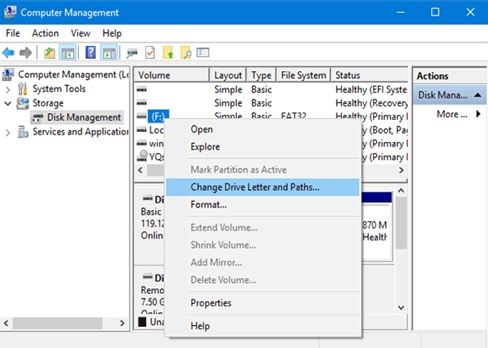
Подробнее по теме: Как восстановить раздел восстановления Dell/HP/Lenovo?
2) Удалить диск восстановления D
Когда диск восстановления почти заполнен, вы, вероятно, захотите удалить этот раздел, считая его бесполезным и занимающим место на диске. Это не совсем так.
Раздел восстановления можно использовать для восстановления системы в случае неполадок, как упоминалось в первой части. Поэтому это не лучшее решение. Однако если у вас есть резервная копия этого раздела, данный метод вполне подойдёт.
- Перейдите в «Управление дисками».
- Выберите том диска, который хотите удалить, щёлкните по нему правой кнопкой мыши и выберите «Удалить том».
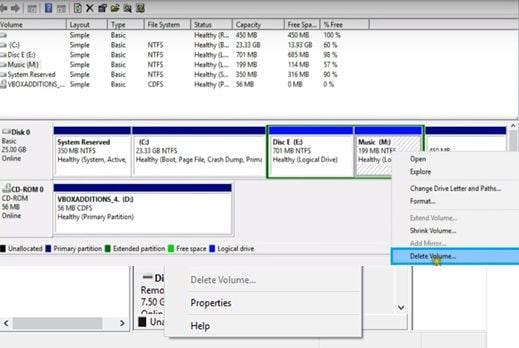
- После удаления тома раздел со свободным пространством можно удалить для получения нераспределённого пространства.
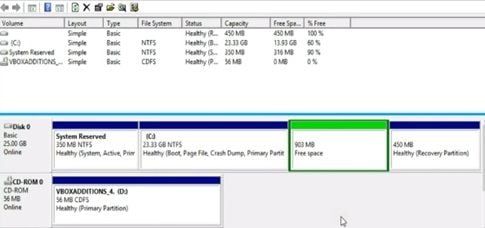
- Это нераспределённое пространство можно использовать для создания нового тома или расширения существующего.
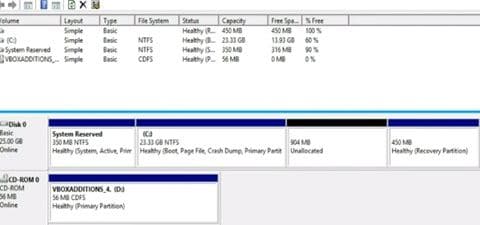
3) Скопировать раздел на другой диск
Если свободного места на диске недостаточно для расширения раздела за счёт другого свободного пространства, или вы решили удалить раздел восстановления, вы можете скопировать раздел восстановления на другой жёсткий диск, чтобы изменить его размер в процессе копирования или создать резервную копию.
Итоговый список: очистка диска восстановления D
- Проверьте ошибки пользователя: убедитесь, что вы не назначили папку «Загрузки» или «Изображения» на диск D.
- Правка реестра: если раздел заполнен по заводской конфигурации, используйте NoLowDiskSpaceChecks для отключения предупреждений Windows.
- Управление разделами: используйте compmgmt.msc для удаления буквы диска — это прекратит мониторинг пространства Windows, сохранив данные для экстренных случаев.
- Безопасность данных: всегда выполняйте резервное копирование системы перед изменением размеров разделов или удалением томов.
Заключение
Предотвратить появление предупреждения Windows о нехватке места — простая задача, и, как вы заметили, это быстрый процесс. Однако наиболее эффективным решением является увеличение размера тома диска восстановления. Важно помнить, что для выполнения этого процесса сначала потребуется удалить том, а это означает потерю всех хранящихся в нём данных.
Часто задаваемые вопросы
-
Почему мой диск восстановления заполнен?
Диск восстановления может заполниться из-за накопления ненужных файлов со временем или из-за ограниченного выделенного пространства для хранения.
-
Как проверить объём хранилища на диске восстановления?
Чтобы проверить объём хранилища на диске восстановления, перейдите в «Этот компьютер» или «Компьютер» и щёлкните правой кнопкой мыши на диске восстановления. Выберите «Свойства» для просмотра использования дискового пространства.
-
Каковы последствия заполненного диска восстановления?
Заполненный диск восстановления может помешать созданию новых резервных копий системы или восстановлению ПК в случае сбоя. Это также может замедлить производительность компьютера.
-
Можно ли удалять файлы с диска восстановления для освобождения места?
Не рекомендуется вручную удалять файлы с диска восстановления, так как они необходимы для восстановления системы. Однако можно использовать такие инструменты, как Очистка диска, для безопасного удаления ненужных файлов.
-
Как предотвратить заполнение диска восстановления в будущем?
Чтобы предотвратить заполнение диска восстановления, регулярно запускайте инструменты очистки диска, избегайте сохранения больших файлов на диск восстановления и рассмотрите возможность увеличения выделенного пространства для раздела восстановления, если это возможно.










Дмитрий Соловьев
Главный редактор