В: Что можно сделать с ошибкой «Not Implemented» в Outlook?
"Привет, ребята! Я больше не могу получить доступ к своему почтовому ящику. Я постоянно получаю это сообщение об ошибке: 'Microsoft Outlook Not Implemented'. В чём может быть причина этой ошибки и как её исправить? Может кто-нибудь помочь мне, пожалуйста?"
Быстрый ответ: как исправить ошибку «Not Implemented» в Outlook
Эта ошибка обычно указывает на повреждённый файл PST или конфликтующий антивирусный плагин.
Быстрое исправление: запустите Outlook в безопасном режиме (outlook.exe /safe) — если ошибка исчезнет, отключите надстройки.
Системное исправление: запустите восстановление Office из панели управления, чтобы устранить несоответствия установки.
Исправление данных: используйте ScanPST.exe или Repairit Repair для Outlook если ваш файл данных повреждён.

Ошибка «Not Implemented» в Outlook — одна из ошибок, связанных с Microsoft Outlook. Она возникает в ситуациях, когда вы выполняете операции «Отправить/Получить», «Переслать», «Отправить» или «Ответить» на сообщения. Она указывает на то, что файл PST повреждён или испорчен. Сообщение об ошибке отображается на экране следующим образом:
Outlook Not Implemented

Эта ошибка нарушает нормальную работу Outlook, поскольку препятствует получению или отправке электронной почты, что может вызывать раздражение. Она также может повредить вложения, журналы, контакты, задачи, календари и заметки, связанные с Outlook. Всё это говорит о необходимости найти решение данной проблемы, чему и посвящена эта статья. Шаги, используемые в этих решениях, просты в выполнении, поэтому не беспокойтесь, если вы не являетесь техническим экспертом. Вы также узнаете, почему возникает эта ошибка, что поможет вам предотвратить её повторное появление.
Основная причина ошибки Outlook: Not Implemented
Ошибка «Not Implemented» в Outlook вызывается несколькими факторами, которые рассмотрены ниже:
- Повреждение файлов PST (личного хранилища). Файл PST — это место, где в Outlook хранятся сообщения и другие элементы, поэтому любая проблема с этим файлом повлияет на работу Outlook. Файл PST может быть повреждён из-за неисправного устройства хранения данных (например, плохого жёсткого диска), проблем с сетевым подключением при попытке доступа к информации в Outlook, внезапного выключения системы из-за сбоя питания или заражения вирусом. Кроме того, если вы превысите ограничение размера файла PST, это также может вызвать данную ошибку.
- Антивирусное приложение: Когда вы нажимаете кнопку «Отправить/Получить», а вместо этого появляется ошибка «Not Implemented», это может быть связано с тем, что антивирусное приложение на вашей системе сканирует электронные письма перед отправкой или получением. Действия антивируса в вашей системе также могут приводить к зависанию этих функций Outlook. Таким образом, несмотря на всю пользу антивирусных программ в защите системы от вирусов и вредоносного ПО, они могут вызывать другую ошибку в виде «Outlook Not Implemented».
- Установленная неисправная надстройка: Надстройки отлично подходят для добавления новых функций в Outlook и повышения производительности. Однако они могут замедлять работу Outlook, поскольку способны прерывать его функции. Это может привести к ошибке «Outlook Not Implemented». Outlook может уведомить вас, если проблема обнаружена в некоторых надстройках. Таким образом, надстройки препятствуют нормальной и бесперебойной работе Outlook, особенно когда они содержат ошибки или повреждены.
- Повреждённый файл настроек отправки/получения: Поскольку эта ошибка появляется при нажатии кнопки «Отправить/Получить», проблема может быть в настройках самой этой функции. Повреждение файла настроек функции «Отправить/Получить» не позволит ей работать и приведёт к появлению ошибки.
- Неправильная установка Outlook: Если вы неправильно установили приложение Outlook или у вас в системе одновременно запущены две версии приложения, это может быть причиной возникновения ошибки «Microsoft Outlook Not Implemented».
5 решений для устранения ошибки Outlook Not Implemented
Ниже приведены 5 решений для устранения ошибки «Outlook Not Implemented» в вашей системе, и они довольно просты в выполнении при условии внимательного следования инструкциям. Обратите внимание, что каждое решение соответствует конкретной причине ошибки, поэтому вам нужно выбрать решение, исходя из причины.
Решение 1: отключите антивирусную программу
Здесь вам будет показано, как временно отключить антивирусные программы в вашей системе, чтобы проверить, являются ли они причиной сбоев в нормальной работе Outlook. Следуйте этим шагам, и вы сможете отключить антивирусную программу, запущенную в вашей системе:
Шаг 1: В правой части панели задач Windows вы найдёте «Область уведомлений», где отображаются все запущенные программы Windows. Откройте область уведомлений.
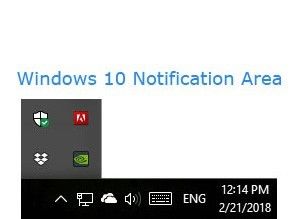
Шаг 2: Найдите значок, представляющий антивирусную программу, которую вы хотите отключить, и щёлкните по нему правой кнопкой мыши.
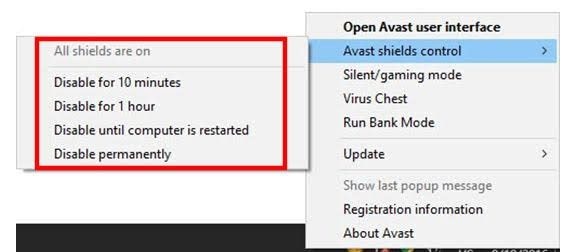
Шаг 3: Выберите функцию, которая отключает антивирус. Это может быть «Отключить», «Завершить работу», «Остановить» или любой другой аналогичный термин, обозначающий отключение программы. Всё зависит от того, с каким антивирусом вы работаете. Для некоторых программ может потребоваться «Открыть программу» и использовать меню для отключения. Пример показан ниже:
Решение 2: отключите установленные надстройки
Это решение необходимо из-за перебоев, вызванных надстройками, которые вы, возможно, установили в своей системе. Сначала перейдите в «Безопасный режим» и откройте там Outlook, чтобы выяснить, какие именно проблемы вызывают установленные надстройки. В этом режиме, если Outlook работает нормально, вы можете отключить надстройки. Таким образом, следуйте этим шагам, чтобы отключить установленные надстройки:
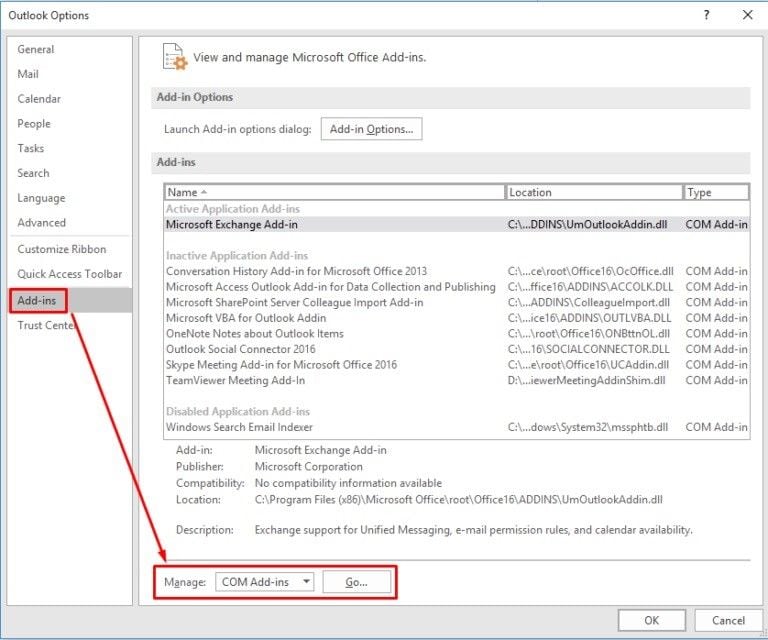
Шаг 1: Нажмите «Файл», затем выберите «Параметры». В разделе «Параметры» нажмите на вкладку «Надстройки».
Шаг 2: Выберите «Перейти», что откроет новое диалоговое окно
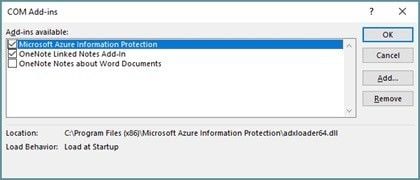
Шаг 3: Выбирайте плагины по одному и отключайте их
Шаг 4: Перезапустите Outlook
Шаг 5: Проверьте, была ли устранена ошибка.
Профессиональный совет на 2026 год: фактор «Быстрого восстановления» M365
Если вы используете Microsoft 365 (ранее Office 365), ошибка «Not Implemented» часто вызвана несоответствием версий после фонового обновления. Прежде чем создавать новый профиль, попробуйте быстрое восстановление: перейдите в Панель управления > Программы > Удаление программы, щёлкните правой кнопкой мыши на Microsoft 365, выберите «Изменить», затем выберите «Быстрое восстановление». Это занимает менее 2 минут и часто устраняет системные причины ошибки «Not Implemented».
Решение 3: пересоздайте файл настроек отправки/получения
Если причиной ошибки «Outlook Not Implemented» является повреждённая кнопка «Отправить/Получить», вам придётся пересоздать или сбросить файл настроек. Используйте эти шаги для пересоздания файла настроек «Отправить/Получить» в Outlook:
Шаг 1: Перейдите по пути:
C:\\Users\\%username%\\AppData\\Roaming\\Microsoft\\Outlook\\location
Шаг 2: Здесь вы найдёте файл «SRS» (настройки отправки/получения)
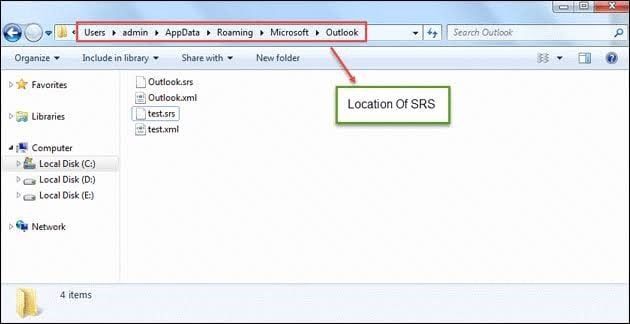
Шаг 3: Переименуйте файл, чтобы получить новый созданный для вас. При каждом повторном запуске Outlook вы увидите пересозданный файл SRS. Чтобы перезапустить Outlook, следуйте приведённым ниже простым шагам:
- Полностью отключите приложение Outlook от своего почтового ящика. Сделайте это один раз.
- Затем снова подключитесь к своему почтовому ящику
Решение 4: создайте новый профиль Outlook
Это решение считается одним из самых простых методов устранения ошибки «Outlook Not Implemented». Это решение предлагается потому, что иногда, когда конкретный профиль Outlook, который вы используете, был скомпрометирован ошибкой, вам нужно начать заново с новым профилем. Способ сделать это показан в простых шагах ниже:
Шаг 1: Закройте приложение Outlook
Шаг 2: Перейдите в «Панель управления» и найдите параметр «Почта». Если ваша панель управления Windows использует категориальный вид, перейдите в «Учётные записи пользователей» и под ним найдите кнопку «Почта». Вы также можете просто ввести «Почта» в поле поиска.
Шаг 3: Нажмите на вкладку «Показать профили».
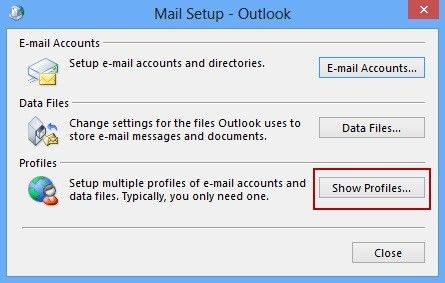
Шаг 4: Чтобы создать новый профиль, выберите «Добавить». Помните, что не следует копировать существующий профиль, поскольку вы пытаетесь устранить ошибку.
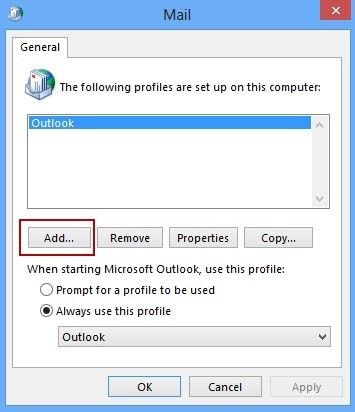
Шаг 5: Чтобы добавить учётную запись в только что созданный профиль, следуйте мастеру настройки.
Решение 5: используйте инструменты восстановления PST
Повреждённый файл PST означает ошибку в Outlook, поэтому необходимо знать инструменты, которые можно использовать для восстановления файлов PST и устранения ошибки «Outlook Not Implemented». Для использования предлагаются два основных инструмента: инструмент восстановления входящих сообщений Outlook (scanpst.exe) и Stellar Repair for Outlook. Читайте далее, чтобы узнать, как эти инструменты можно использовать для восстановления повреждённого файла PST:
1. Инструмент восстановления входящих сообщений Microsoft (ScanPST.exe):
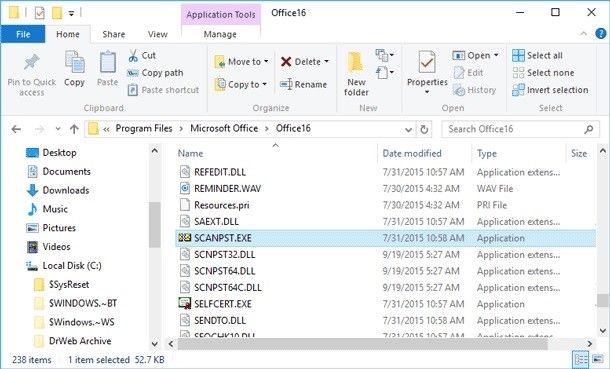
Это подразумевает использование ScanPST.exe для исправления проблем, обнаруженных в файле PST, которые приводят к его повреждению и вызывают эту ошибку. Утилита ScanPST.exe встроена в Microsoft Outlook и предназначена для поиска ошибок в файле PST и их последующего исправления. Этот инструмент можно найти в папке установки Office. С помощью следующих шагов вы можете использовать scanpst.exe для восстановления файлов PST:
Шаг 1: Откройте SCANPST.EXE
Шаг 2: Введите имя и путь к повреждённому файлу PST, который вы хотите проверить, в поле под надписью «Введите имя файла, который нужно проверить». В качестве альтернативы нажмите «Обзор», чтобы выбрать файл данных Outlook, который вы хотите проверить.

Шаг 3: Нажмите «Пуск» для начала
Шаг 4: Если будут обнаружены ошибки, выберите «Восстановить» для их исправления. В процессе сканирования и восстановления резервная копия файла обычно создаётся автоматически.
Если вы хотите изменить имя резервного файла по сравнению с именем файла по умолчанию, перейдите в поле «Введите имя резервного файла». Здесь введите новое выбранное вами имя и нажмите «Обзор», чтобы выбрать файл, который вы хотите использовать.
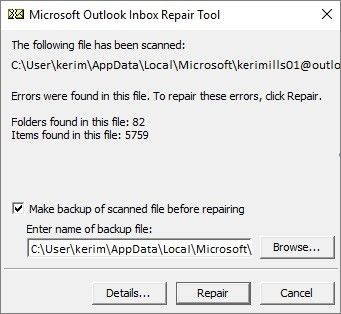
Обратите внимание, что утилита восстановления ScanPST.exe устраняет только незначительные проблемы в файле PST Outlook. Более того, вам может потребоваться запустить этот процесс несколько раз, чтобы восстановить повреждённый файл PST. Поэтому для устранения серьёзных проблем вы можете воспользоваться инструментом Stellar Repair для Outlook.
2. Wondershare Repairit для электронной почты: профессиональный выбор
В то время как встроенный инструмент восстановления входящих сообщений справляется с незначительными проблемами заголовков, он часто не справляется с большими, сильно повреждёнными или зашифрованными файлами PST. Wondershare Repairit for Email — это ведущее в отрасли решение для восстановления данных Outlook. Он использует усовершенствованный алгоритм сканирования для восстановления повреждённых файлов PST/OST и извлечения удалённых писем, папок и вложений, которые другие инструменты пропускают.
Следуйте этим простым шагам, чтобы устранить ошибку «Outlook Not Implemented», восстановив файлы данных:
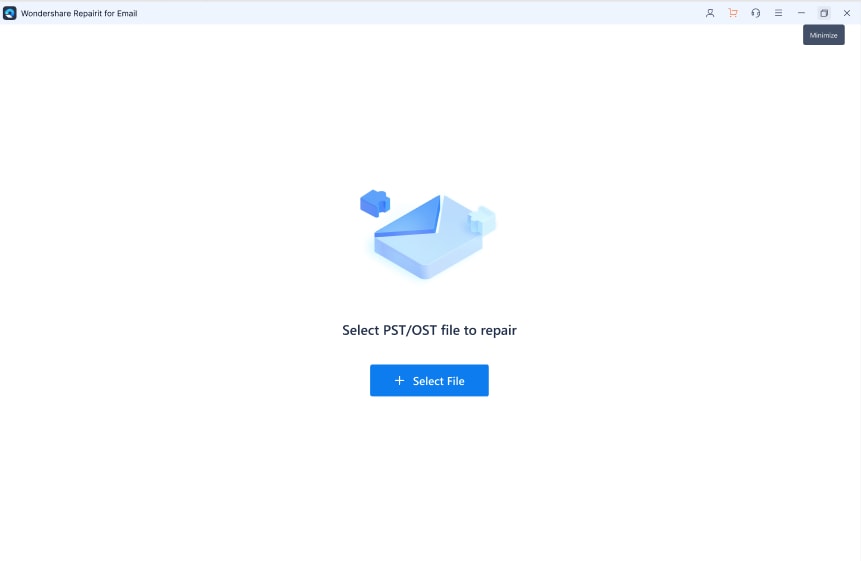
Шаг 1: загрузите повреждённые файлы PST/OST
Запустите Wondershare Repairit на своём ПК или Mac. Выберите раздел Восстановление электронной почты и нажмите кнопку +Выбрать файл. Вы можете загрузить конкретный файл или позволить программе просканировать диск, чтобы найти скрытое расположение файлов данных Outlook.
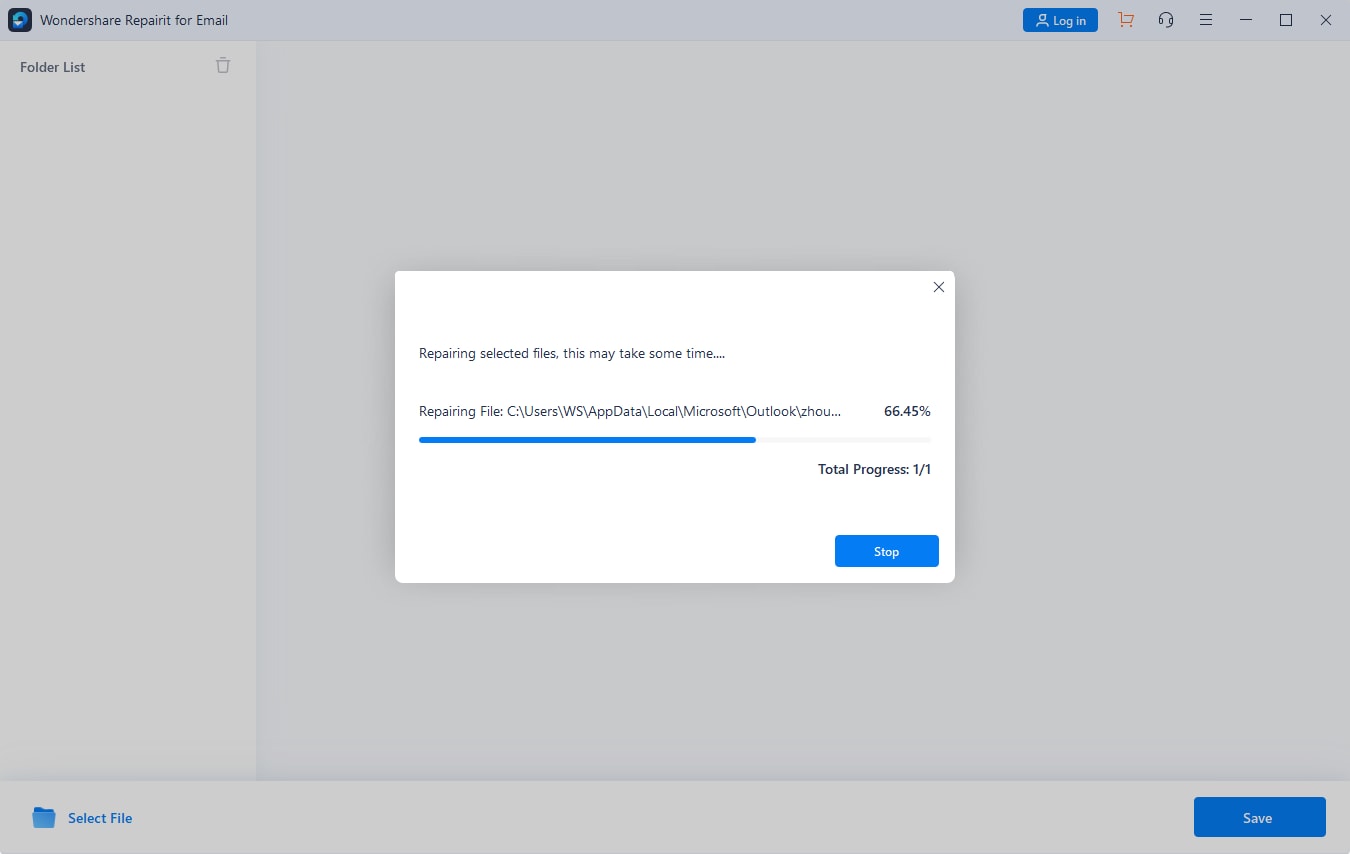
Шаг 2: запустите процесс восстановления
После того как ваши файлы будут перечислены, нажмите синюю кнопку «Восстановить». Программа начнёт анализировать структуру файла, исправлять повреждённые секторы и восстанавливать фрагментированные данные электронной почты.
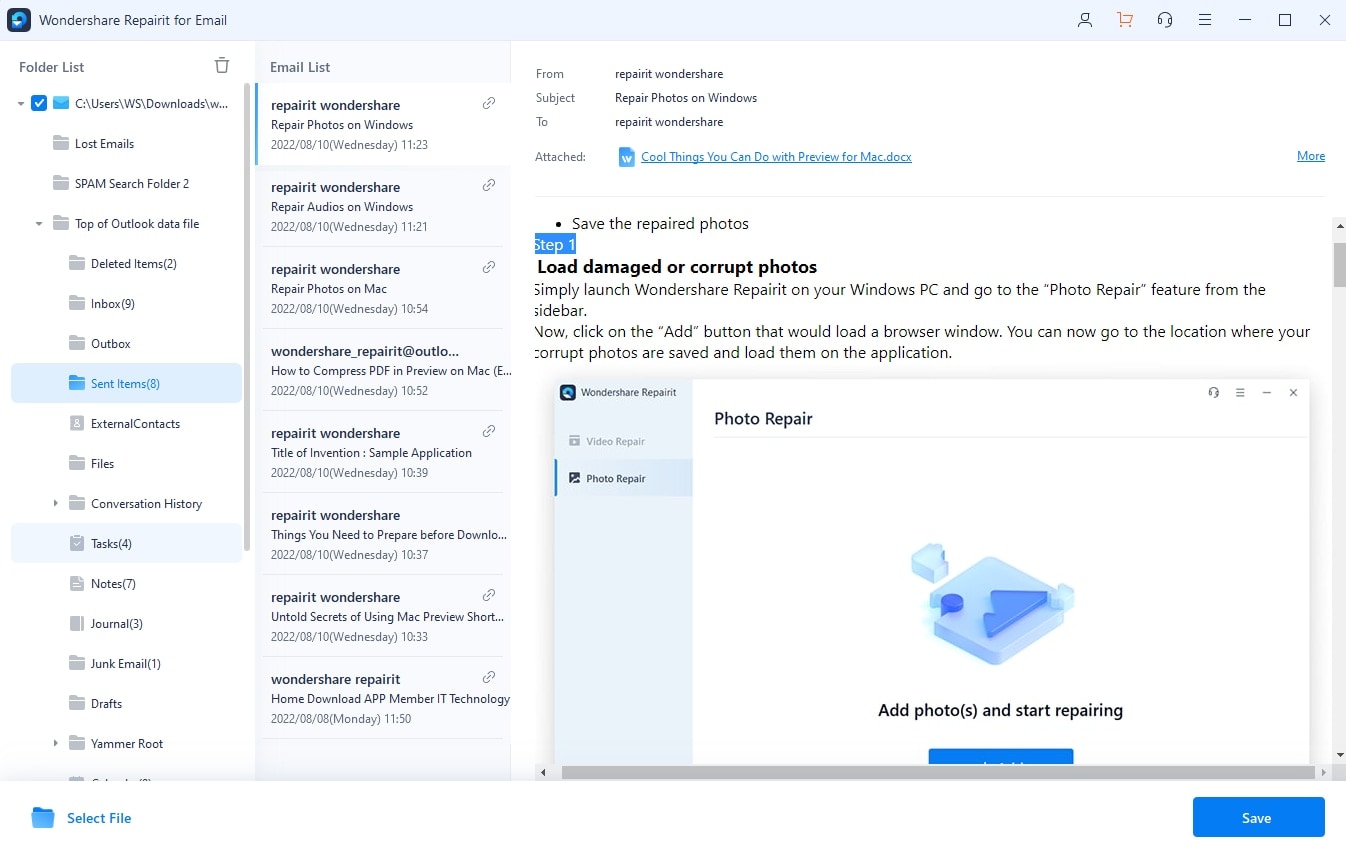
Шаг 3: просмотрите и сохраните восстановленные письма
После сканирования Repairit отображает предварительный просмотр всех восстановленных элементов (входящие, отправленные, контакты и т.д.). Просмотрите свои данные, затем нажмите «Сохранить». Вы можете сохранить восстановленные данные как новый файл PST или в других форматах, таких как EML, MSG или PDF, для удобного доступа.
Техническое примечание 2026 года: Если вы переносите данные на новый ПК и сталкиваетесь с ошибкой «Not Implemented», используйте Repairit для конвертации старых файлов OST в формат PST. Это гарантирует, что ваши локальные «автономные» данные будут полностью доступны в новом профиле Outlook без конфликтов синхронизации.
Итоговый контрольный список для устранения неполадок
- Запуск от имени администратора: попробуйте один раз запустить Outlook от имени администратора для регистрации файлов DLL.
- Проверьте обновления Windows: убедитесь, что ваша ОС не находится в середине процесса установки накопительного обновления.
- Сжатие PST: если размер вашего файла приближается к 20 ГБ и более, используйте функцию «Сжать сейчас» в настройках файла данных, чтобы предотвратить будущие ошибки «Not Implemented».
Однако если вы столкнулись с другими проблемами, такими как отсутствие ответа Outlook, узнайте как исправить отсутствие ответа Outlook здесь.
 100% безопасность | Без вредоносных программ | Без рекламы








Amy Dennis
Главный редактор