Outlook — это удивительное приложение, с помощью которого вы можете отправлять и получать электронные письма. Большинство людей используют Outlook благодаря его уникальным и полезным функциям. Но случалось ли вам случайно удалить свою учётную запись Outlook и обнаружить, что вы не можете открыть свои письма?
Если да, то вы, вероятно, ищете эффективный способ восстановить учётную запись электронной почты Outlook. Многие пользователи, не имеющие достаточных знаний о MS Outlook, нередко удаляют её по ошибке. Однако проблема возникает тогда, когда вы не знаете, как восстановить учётную запись электронной почты Outlook.
Если вы не знаете, как восстановить удалённую учётную запись электронной почты, то эта статья для вас. Восстановление удалённой учётной записи Outlook — не такая сложная задача. В этой статье мы подробнее рассмотрим, как восстановить удалённую учётную запись Outlook.
Часть 1. Почему вы не можете войти в свою учётную запись Outlook?
Когда вы используете Outlook от Microsoft в качестве основного почтового сервиса, вероятность получения множества сообщений об ошибках достаточно высока. Вас могут раздражать такие сообщения, как «что-то пошло не так» и «мы не можем выполнить вход прямо сейчас».
Существуют различные факторы, которые вызывают проблемы со входом в Outlook. Давайте рассмотрим такие проблемы, из-за которых вы не можете войти в учётную запись Outlook.
- Проблема с паролем или верификацией
Если вы забыли пароль, вы не сможете войти в учётную запись Outlook. Иногда Outlook также отображает сообщение о проблеме с верификацией, которое не позволит вам выполнить вход.
- Вы забыли своё имя пользователя
Для входа в Outlook вам необходимо ввести имя пользователя и пароль. Если вы забыли имя пользователя, вы также не сможете успешно войти в систему.
- Ваша учётная запись заблокирована
Иногда по различным причинам, в том числе из-за многократного ввода неверных данных для верификации, ваша учётная запись блокируется.
- Вы подозреваете, что ваша учётная запись была взломана
Также возможно, что кто-то взломал вашу учётную запись, и вы не можете использовать свои данные для входа, чтобы открыть Outlook.
Часть 2. Как восстановить учётную запись Outlook?
Когда вы забываете пароль или имя пользователя, вы хотите восстановить их, чтобы открыть свою учётную запись Outlook. С помощью следующих методов вы можете восстановить свою учётную запись электронной почты даже без номера телефона.
2.1 Восстановление пароля Outlook
Вы задаётесь вопросом, как восстановить учётную запись электронной почты Outlook, если вы забыли пароль? Если да, то следуйте приведённым ниже шагам для восстановления учётной записи электронной почты Outlook.
- Сначала перейдите на страницу входа и введите адрес электронной почты или имя пользователя
- После этого выберите «Забыли пароль»
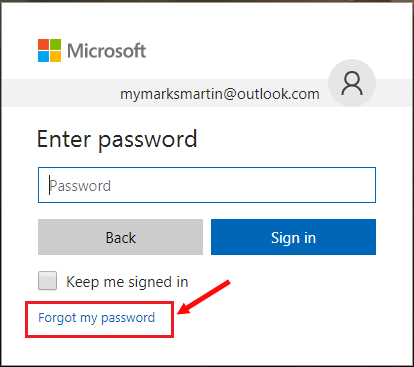
- Теперь на следующем шаге вам необходимо подтвердить свою личность, прежде чем приступить к процессу сброса пароля.
- Вы можете подтвердить свою личность с помощью контактной информации безопасности, указанной при регистрации, либо с помощью резервного адреса электронной почты или номера телефона.
- В зависимости от выбранного способа подтверждения введите первую часть дополнительного адреса электронной почты или последние цифры номера мобильного телефона в предыдущем окне.
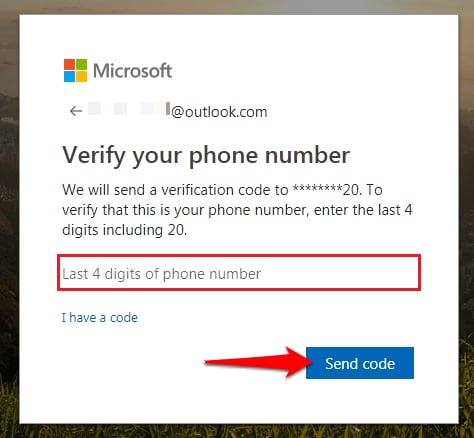
- Выберите «Получить код», чтобы получить код подтверждения на резервный адрес электронной почты или номер телефона.
- Вставьте код и нажмите «Далее».
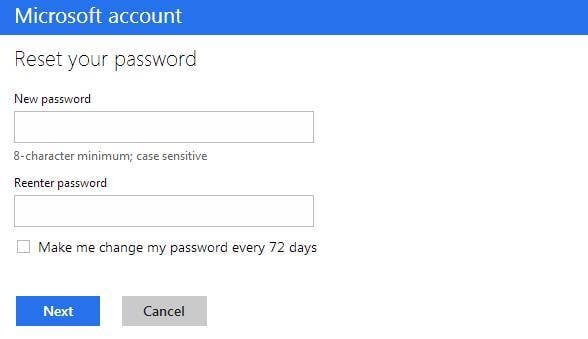
Наконец, вы можете сбросить пароль.
2.2 Восстановление имени пользователя Outlook
Вы забыли имя пользователя Outlook или при входе получили сообщение об ошибке, что учётная запись Outlook не существует? Если да, то мы рекомендуем выполнить следующие шаги, которые помогут вам найти имя пользователя.
- Найдите своё имя пользователя, используя номер телефона или адрес электронной почты для контактов безопасности.
- Запросите отправку кода безопасности на номер телефона или электронную почту, которые вы использовали.
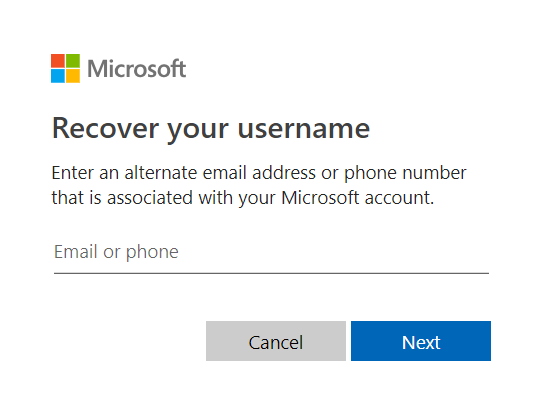
- Введите код и нажмите «Далее».
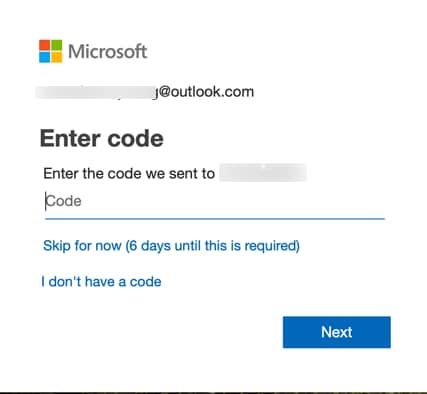
- Когда вы увидите нужную учётную запись, выберите «Войти».
2.3 Восстановление учётной записи электронной почты Outlook без пароля
Если вы удалили свою учётную запись Outlook и забыли её пароль, вы можете восстановить её с помощью ручного процесса верификации учётной записи.
Здесь вам необходимо указать адрес электронной почты учётной записи или другой дополнительный адрес электронной почты, которым вы пользуетесь. Этот дополнительный адрес электронной почты может принадлежать любой учётной записи.
После этого вы получите код подтверждения на указанный вами адрес электронной почты, который необходимо ввести для подтверждения доступа к вашей учётной записи.
Теперь вы увидите страницу с запросом следующей информации о вас.
- Ваше имя и дата рождения
- Ваше местоположение
- Тема любых писем, отправленных вами недавно
- Названия папок, имеющихся в вашей учётной записи
- Адреса электронной почты любых отправителей
- Платёжная информация, если она связана с учётной записью.
- Контрольные вопросы, которые вы выбрали для ответа в процессе регистрации.
Ответив на приведённые выше вопросы, вы можете легко восстановить свою учётную запись. После этого сбросьте или измените пароль и сохраните его в надёжном месте.
Часть 3. Как восстановить удалённую учётную запись Outlook?
Была ли ваша учётная запись Outlook случайно удалена? Если да, вы можете восстановить удалённую учётную запись электронной почты Outlook, выполнив следующие шаги.
- Прежде всего перейдите в папку, в которой хранится Outlook на вашем компьютере. Как правило, она находится по пути C:/users/username/AppData/local/Microsoft/outlook
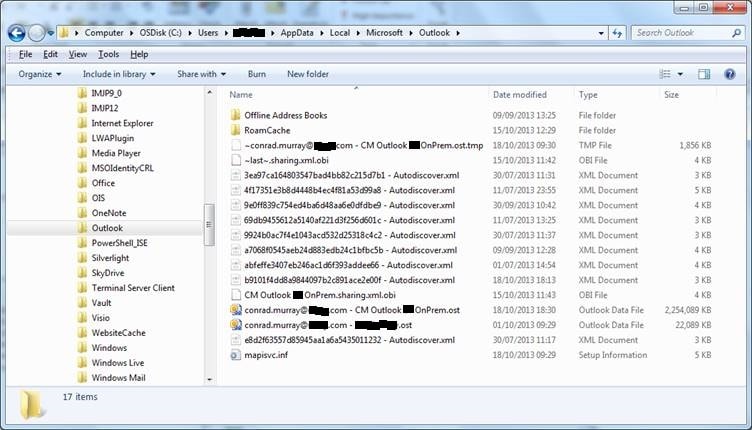
- Теперь скопируйте имя PST-файла, связанного с вашей удалённой учётной записью Outlook.
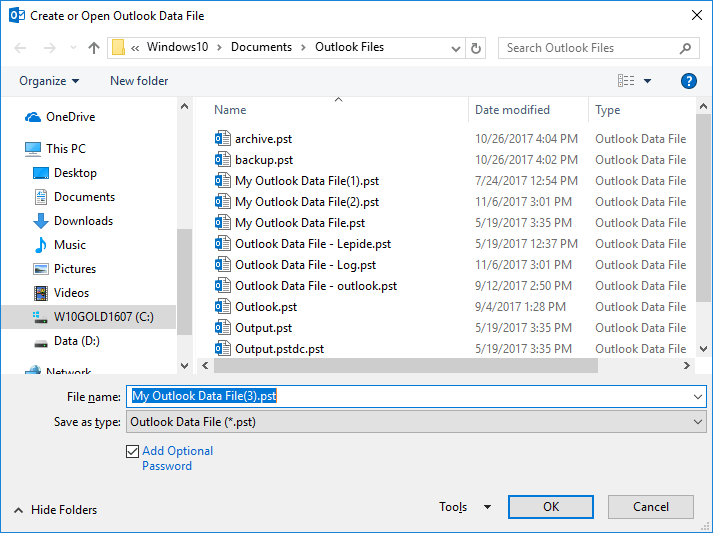
- После этого запустите MS Outlook на вашем компьютере
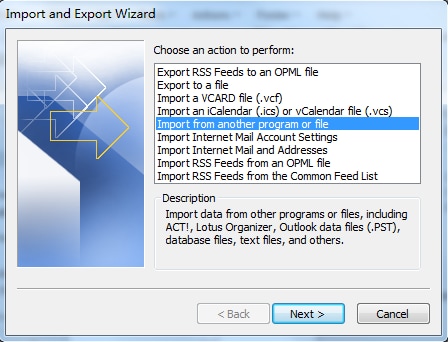
- Перейдите на вкладку «Файл» и в меню нажмите на пункт «Импорт и экспорт»
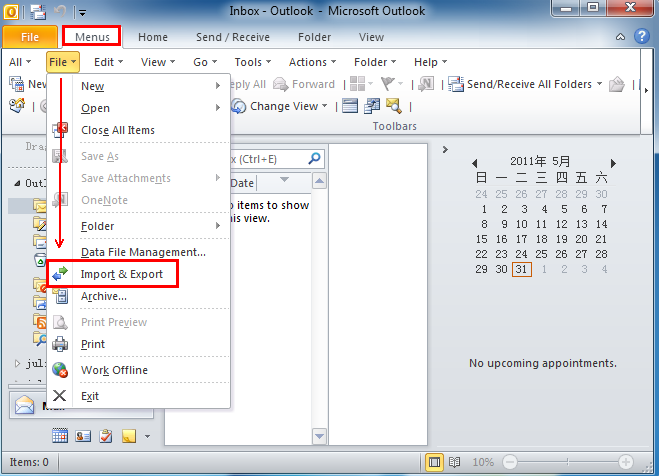
- В мастере импорта/экспорта выберите «Импорт из другой программы или файла» и нажмите «Далее».
- Выберите параметр «Файл личных папок» и нажмите «Далее».
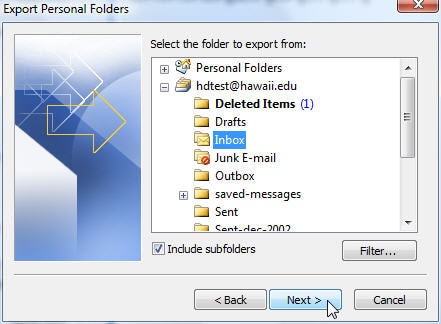
- Здесь введите путь к PST-файлу, скопированный ранее, а затем нажмите «Далее».
- После этого нажмите «Готово»
Наконец, ваша удалённая или удалённая учётная запись Outlook будет восстановлена.
Примечание: Не забудьте перезагрузить компьютер перед тем, как открыть учётную запись Outlook.
Часть 4. Как управлять электронной почтой в учётной записи Outlook
Чтобы эффективно использовать функцию электронной почты Outlook, вам следует научиться управлять письмами. Если вы знаете лучшие способы управления электронной почтой в Outlook, вы сможете управлять всем, включая календарь, диспетчер задач, диспетчер контактов и многое другое.
Это сэкономит ваше время и повысит производительность. Вот несколько советов по организации электронной почты в Outlook:
Помечайте свои письма: Категоризируйте свою почту, чтобы точно знать, какие письма вы получаете и на какие важно ответить.
Сохраняйте письма для последующего просмотра: Некоторые письма не требуют ответа, но важны для прочтения. Поэтому сохраняйте такие письма в отдельной папке для последующего просмотра.
Используйте список задач Outlook: Вы можете использовать список задач Outlook для перемещения элементов в папку «К выполнению» и освобождения входящих от перегруженности. Вы также можете создать напоминание для каждого письма, чтобы прочитать или ответить на него в определённое время.
Загружайте письма Outlook на жёсткий диск: Лучше всегда загружать письма на жёсткий диск вашего компьютера. Таким образом вы можете хранить письма в течение длительного времени и освобождать место во входящих для новых писем.
Наведите порядок: Найдите старые письма и письма, которые больше не нужны. Удалите их и очистите папку «Входящие». Переместите ненужные письма в корзину или удалите их навсегда.
Вам также может понравиться:
Remo Outlook Backup and Migrate
Резервное копирование электронной почты Outlook
Примечание: Если вы случайно удалите важные письма, вы можете восстановить их с помощью Wondershare Recoverit.
Wondershare Recoverit — это удивительное программное обеспечение для восстановления электронной почты, которое помогает вернуть удалённые письма Outlook. Лучшее в нём то, что оно позволяет бесплатно восстанавливать удалённые письма объёмом до 100 МБ. Для восстановления неограниченного количества писем можно оформить подписку.
Вот шаги по использованию Wondershare Recoverit:
- Сначала вам необходимо установить Wondershare Recoverit на ваш компьютер.
- Теперь выберите режим восстановления данных «Восстановление удалённых файлов» для восстановления удалённых писем Outlook.

- Выберите жёсткий диск, с которого был удалён файл Outlook.
- Нажмите кнопку «Пуск», чтобы начать процесс сканирования.

- Просмотрите восстанавливаемые файлы.

- Выберите файлы Outlook и нажмите кнопку «Восстановить».
Просто! Вы можете восстановить удалённые письма Outlook за несколько минут.
Заключение
Удаление учётной записи Outlook может быть непростым опытом, но с помощью приведённых выше советов вы можете восстановить учётную запись электронной почты Outlook. Независимо от того, забыли ли вы пароль или имя пользователя Outlook, а также резервный адрес — вы можете их восстановить.
Кроме того, если вы случайно удалили важное письмо Outlook, вы можете вернуть его с помощью инструмента Wondershare Recoverit. Попробуйте один раз!










Дмитрий Соловьев
Главный редактор