
2026-07-27 14:48:50 • Обновлено: Восстановление электронной почты • Проверенные решения

Пользователи создают различные профили Outlook, содержащие настройки и конфигурацию, а также учётные записи электронной почты и другую пользовательскую информацию. Эта информация доступна даже в автономном режиме, что подчёркивает важность Microsoft Outlook. Профиль Outlook может быть повреждён, если PST-файл, то есть личная папка, окажется испорченным.
Необходимо исправить повреждённый профиль Outlook. Здесь вы узнаете о ручных методах, которые можно применить для восстановления повреждённого профиля Outlook во всех основных версиях программы. Вы также узнаете, как использовать профессиональный инструмент Stellar Outlook Repair для полного восстановления повреждённого профиля Outlook.
- Часть 1: Ручное восстановление повреждённого профиля Outlook 2007
- Часть 2: Ручное восстановление повреждённого профиля Outlook 2010, 2013 и 2016
- Часть 3: Восстановление повреждённого профиля Outlook с помощью инструмента восстановления папки «Входящие»
- Часть 4: Восстановление повреждённого профиля Outlook с помощью профессионального инструмента
- Часть 5: Распространённые сообщения об ошибках, вызванных повреждённым профилем Outlook
Часть 1: Ручное восстановление повреждённого профиля Outlook 2007
Если вы используете Outlook 2007 и он оказался повреждён, вам пока не нужно обращаться к специалисту. Вы можете вручную восстановить повреждённый Outlook 2007, следуя приведённым ниже шагам:
Шаг 1.\u00a0Перейдите к кнопке «Сервис» и в появившихся параметрах выберите «Настройки учётной записи»
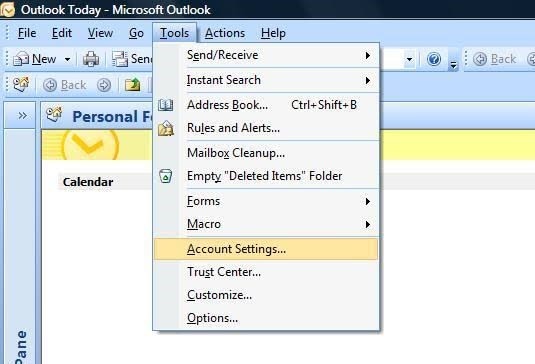
Шаг 2.\u00a0Откроется окно «Настройки учётной записи». Выберите вкладку «Электронная почта» и укажите профиль Outlook, который требует исправления. Затем нажмите «Восстановить»

Шаг 3.\u00a0Внимательно следуйте инструкциям на экране до тех пор, пока профиль Outlook 2007 не будет успешно восстановлен.
Шаг 4.\u00a0Теперь вы можете перезапустить Outlook, чтобы все внесённые изменения синхронизировались
Часть 2: Ручное восстановление повреждённого профиля Outlook 2010, 2013 и 2016
Для пользователей Outlook 2010, 2013 и 2016 шаги по ручному восстановлению профиля Outlook одинаковы. Хотя здесь в качестве примера используется Outlook 2016, те же шаги можно применить к другим версиям:
Шаг 1.\u00a0Запустите Outlook, затем выберите «Файл»
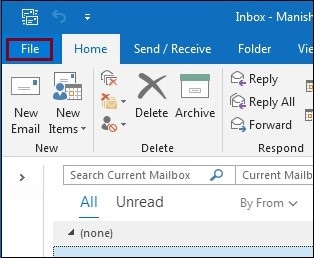
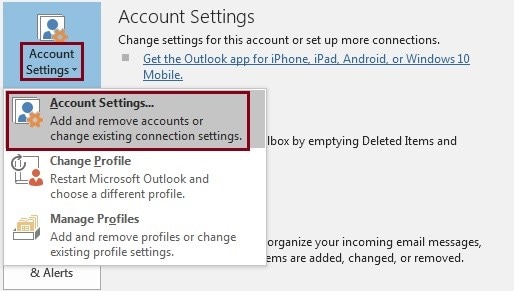
Шаг 2.\u00a0Найдите раскрывающуюся кнопку в разделе «Настройки учётной записи», нажмите на неё и из предложенных вариантов выберите «Настройки учётной записи»
Шаг 3.\u00a0Перейдите к кнопке «Электронная почта», выберите свой профиль Outlook, затем нажмите «Восстановить»
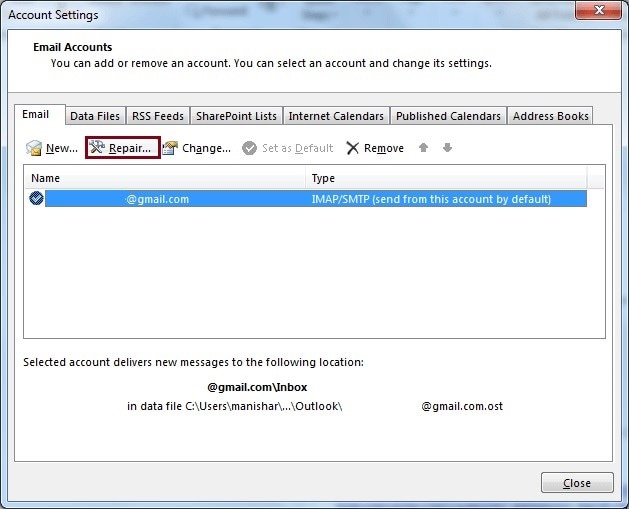
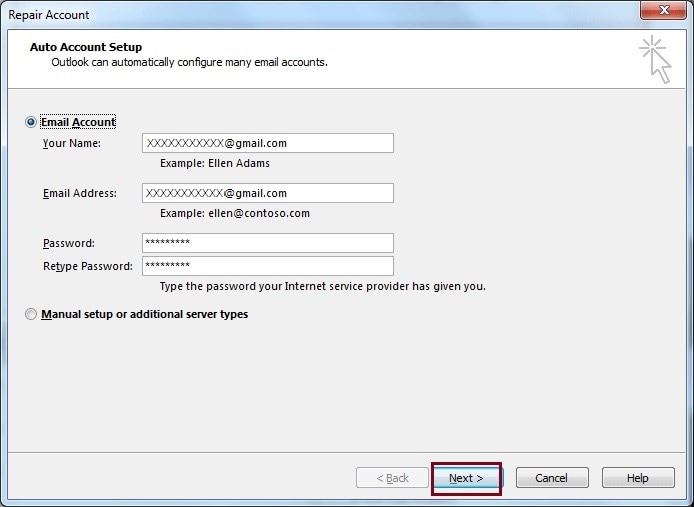
Шаг 4.\u00a0Введите свои данные для входа и нажмите кнопку «Далее»
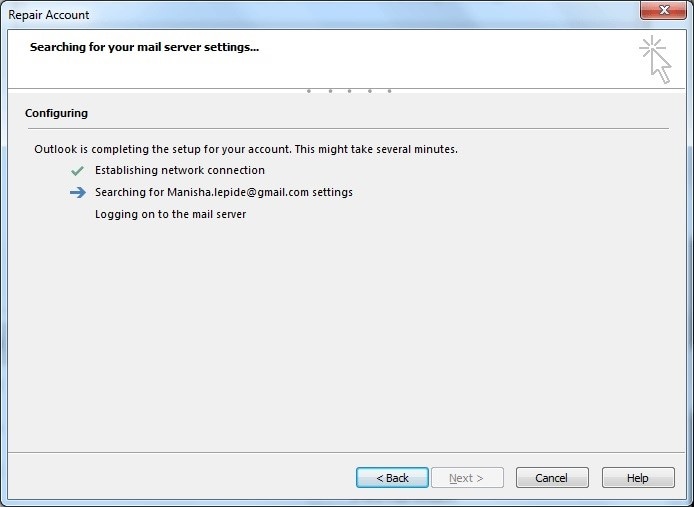
Шаг 5.\u00a0Теперь подождите, пока выполняется процесс восстановления Outlook
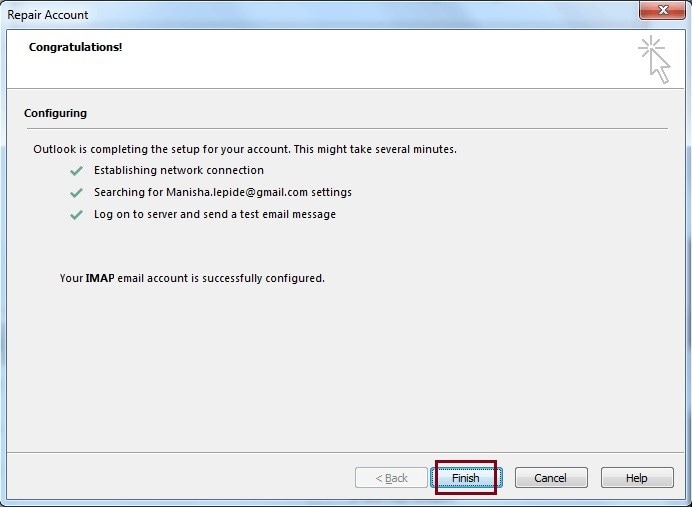
Шаг 6.\u00a0Нажмите «Готово» после того, как профиль Outlook будет восстановлен.
Часть 3: Восстановление повреждённого профиля Outlook с помощью инструмента восстановления папки «Входящие»
Инструмент восстановления папки «Входящие», то есть Scanpst.exe, — это встроенный инструмент Microsoft Outlook, созданный для устранения проблем, связанных с .pst-файлами (личными папками) Outlook. Используйте следующие шаги для восстановления повреждённого Outlook с помощью инструмента восстановления папки «Входящие»:
Шаг 1.\u00a0Перейдите в меню «Пуск», нажмите на него и введите в поле «Поиск» следующее: «scanpst.exe»
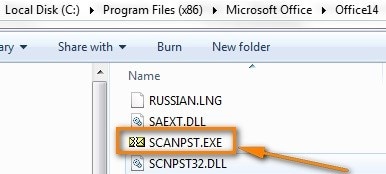
Шаг 2.\u00a0Выберите «Обзор» — этот параметр позволит вам выбрать стандартный .pst-файл. Ваш .pst-файл можно найти по пути: «Документы\\Файлы Outlook» для Outlook 2010, 2013 и 2016.
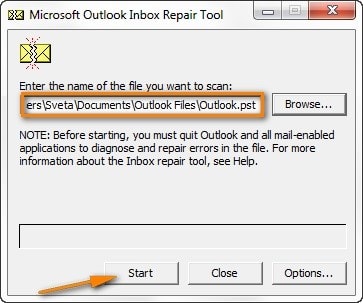
Однако если на вашем компьютере уже есть файлы, созданные в предыдущих версиях Outlook до обновления, их можно найти скрытыми в одном из следующих расположений:
- C:\\Users\\userAppData\\Local\\Microsoft\\Outlook в Windows 8, 7 и Vista
- C:\\Documents and Settings\\user\\Local Settings\\Application Data\\Microsoft\\Outlook в Windows XP.
Часть 4: Восстановление повреждённого профиля Outlook с помощью профессионального инструмента
Иногда вы можете столкнуться с серьёзными случаями повреждения профиля Outlook и .pst-файлов. В таких случаях ручного метода может быть недостаточно. Именно здесь вам нужен профессиональный инструмент восстановления, и что может быть лучше, чем\u00a0Wondershare outlook Repair\u00a0Tool? Этот инструмент отличается высокой точностью при восстановлении .pst-файлов. Благодаря мощной функции сканирования он может реструктурировать PST-файл любого размера для восстановления данных вашего почтового ящика. Эти данные включают даже удалённые контакты и письма как в новых, так и в существующих профилях Outlook.
Это программное обеспечение также поддерживает восстановление зашифрованных .pst-файлов и помогает восстановить календари, заметки, журналы, электронные письма, контакты, вложения, задачи и многое другое. Инструмент Stellar Outlook Repair также поддерживает такие версии Outlook, как 2019, 2013, 2016, 2010, 2007 и даже более ранние версии.
Как использовать инструмент Stellar Repair для Outlook? Следуйте приведённым ниже шагам:
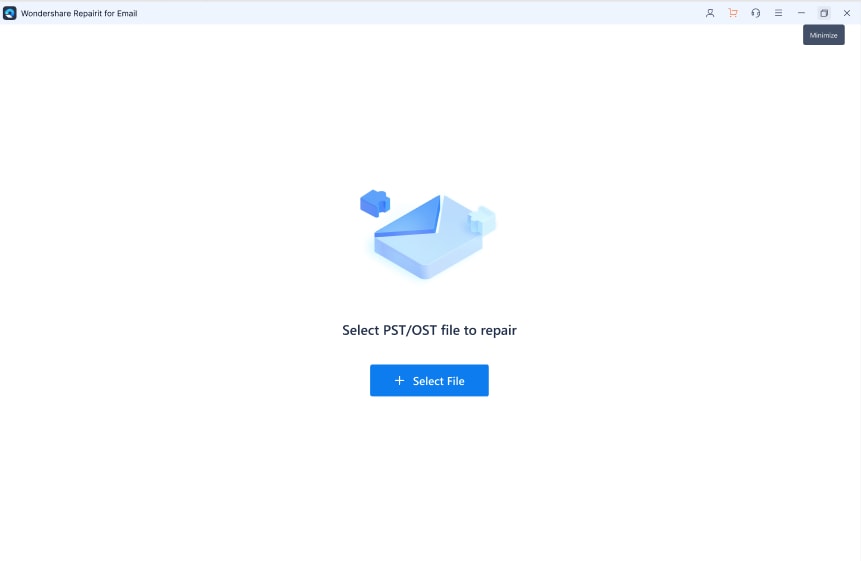
Шаг 1: Запуск и добавление файлов данных.
Запустите инструмент на вашем компьютере под управлением Windows или Mac. Перейдите в раздел восстановления электронной почты и добавьте файлы. Вы можете добавить файл PST или OST по мере необходимости.
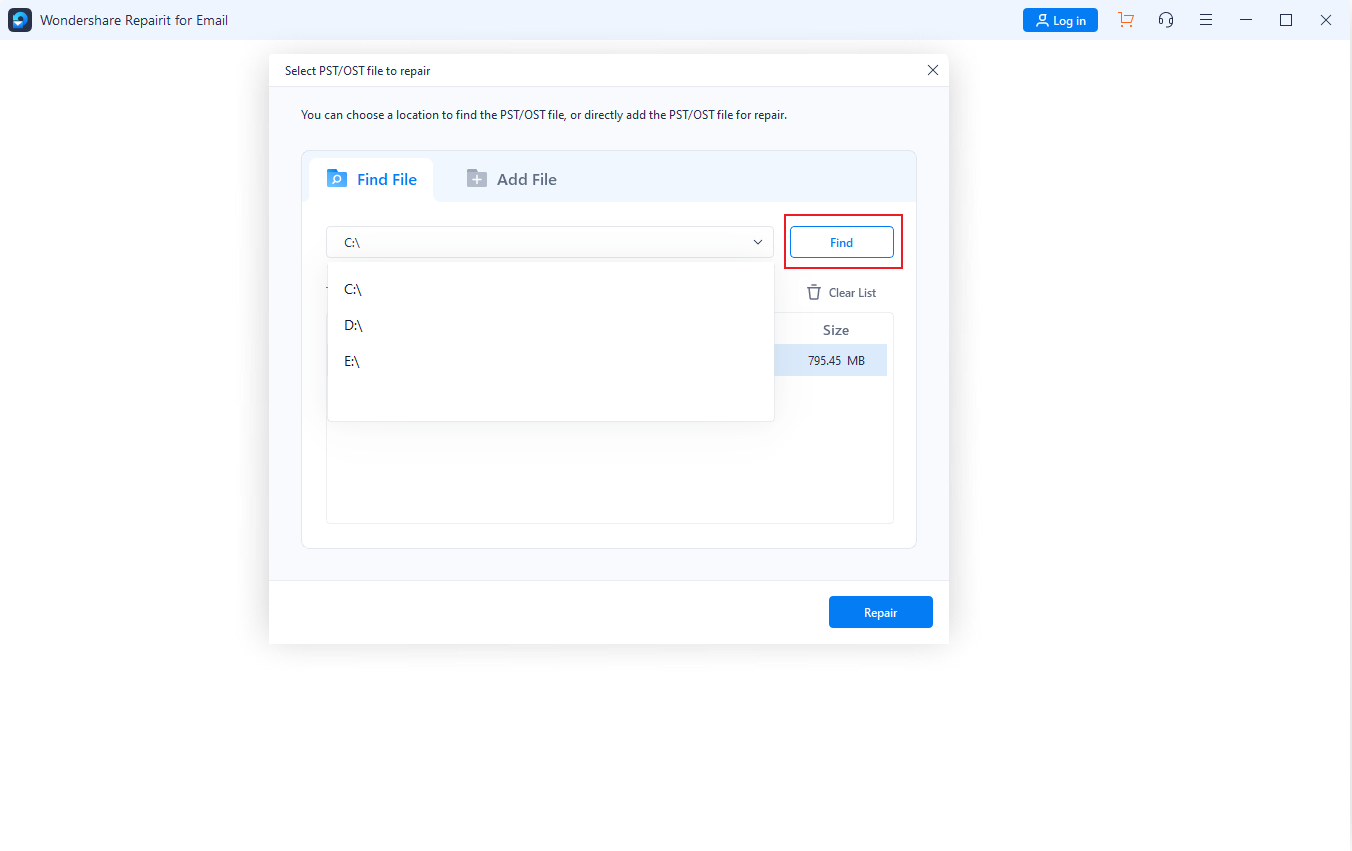
Шаг 2: Начало восстановления Outlook.
После добавления файлов нажмите «Восстановить», чтобы начать процесс. Это займёт некоторое время, но вы можете следить за ходом выполнения в окне Repairit.
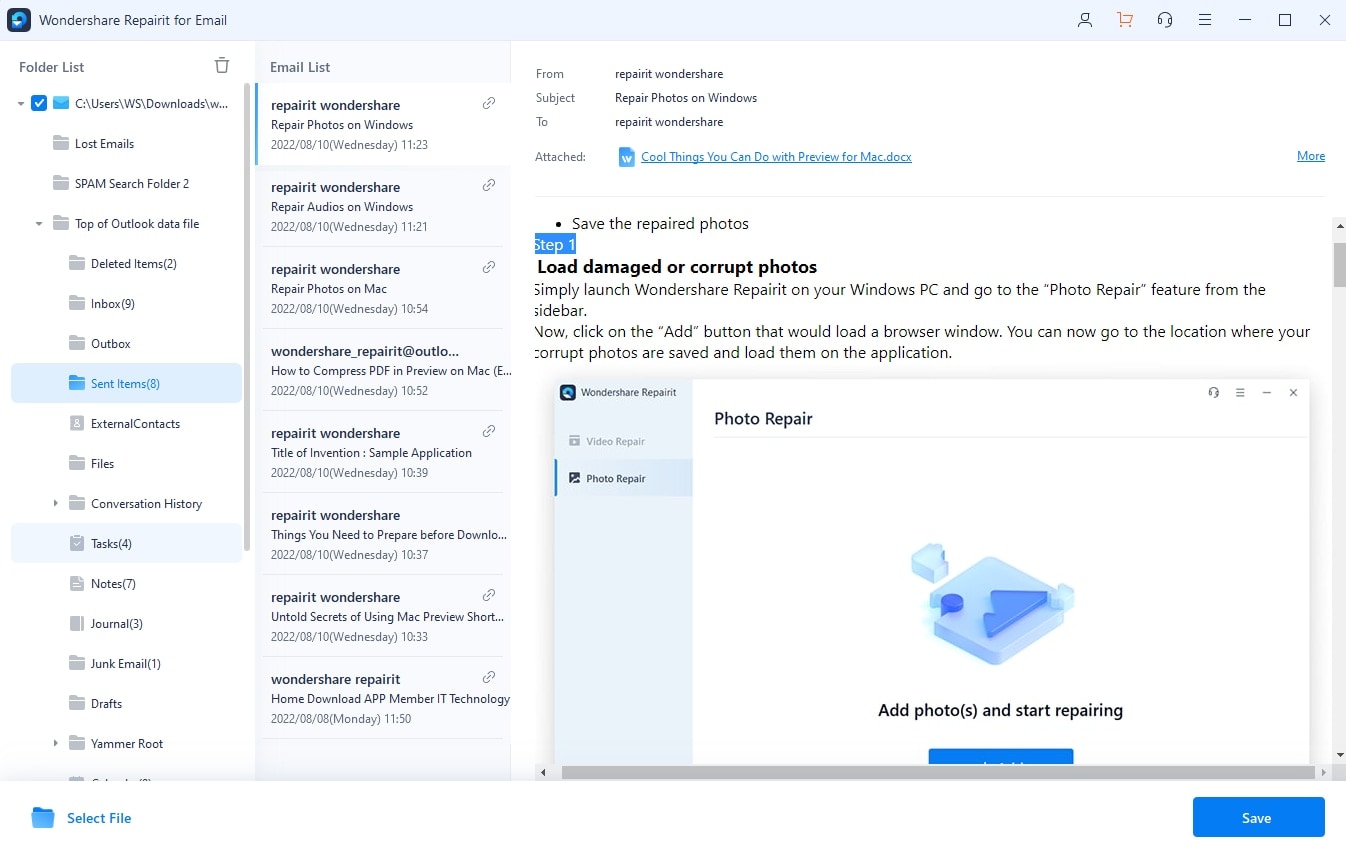
Шаг 3: Предварительный просмотр данных и сохранение.
По завершении восстановленные данные отображаются в окне. Просмотрите все детали и сохраните соответствующие данные.
Часть 5: Распространённые сообщения об ошибках, вызванных повреждённым профилем Outlook
Ниже рассмотрены два наиболее распространённых сообщения об ошибках, с которыми вы можете столкнуться из-за повреждённого профиля Outlook:
Ошибка 1: невозможно запустить MS Outlook
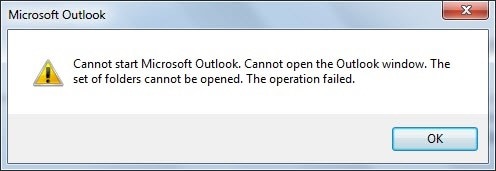
Это сообщение об ошибке может появляться по нескольким причинам или факторам, в том числе:
- Вы можете получить это сообщение об ошибке, если данные вашего файла Outlook были случайно или намеренно удалены.
- Кроме того, если вы попытаетесь запустить Outlook в «режиме совместимости», он может отказаться запускаться, и всё, что вы получите, — это сообщение об ошибке «невозможно запустить Microsoft Outlook».
- Если объём файла «Настройки» панели навигации (или имя профиля MS Outlook) становится равным 0 КБ, это означает, что он повреждён и не может быть запущен. Это происходит, если файл «profilename.xml», поддерживающий настройки панели навигации, оказывается повреждён
Ошибка 2: Outlook не отвечает

Это ещё одна ошибка, которая может возникнуть при повреждении профиля Outlook. Данная ошибка проявляется такими симптомами, как зависание, внезапное торможение Outlook или застревание между страницами. В частности, она свидетельствует о том, что произошло одно из следующего:
- Профиль пользователя вашего Outlook был повреждён или стал неисправным
- Сам PST-файл (личная папка) повреждён
- Возможно, вы попытались запустить другую команду, пока Outlook ещё работал
- Ваш почтовый ящик превысил установленный лимит объёма хранилища
Итог
С помощью ручных решений, представленных в этой статье, вы теперь можете уверенно восстановить повреждённый профиль Outlook, не правда ли? В любом случае, если вы всё ещё не уверены в своих силах, просто скачайте и установите Stellar Outlook Repair — инструмент, который гарантированно полностью восстановит любой повреждённый профиль или файл PST Outlook, с которым вы, возможно, столкнулись.








Дмитрий Соловьев
Главный редактор