
2026-05-18 21:08:36 • Обновлено: Решения проблем с жестким диском • Проверенные решения
Признайтесь! Все вы сталкивались с поврежденным или неисправным внешним жестким диском хотя бы раз. Без сомнения, внешние жесткие диски являются довольно полезным инструментом для людей, которым часто сложно организовать свои данные. Но столкновение с повреждением данных или ошибками жесткого диска может привести к большому разочарованию.
Тем не менее, для каждой проблемы есть решение, и поврежденный жесткий диск не является исключением. Вы можете использовать встроенную в Windows командную строку для восстановления жесткого диска в различных сценариях. Например, если вы являетесь пользователем Windows 7 и не хотите загружать дополнительное стороннее программное обеспечение для восстановления жесткого диска, то использование командной строки будет лучшим вариантом.
Итак, если это относится и к вам, продолжайте читать, чтобы узнать как восстановить внешний жесткий диск с помощью CMD в системе Windows.
| Решение | Лучше всего для... | Ключевое действие |
| 01. Исправление логических ошибок | Быстрое сканирование и исправление базовых ошибок файловой системы. | CMD (Администратор) > chkdsk f: /f |
| 02. Восстановление поврежденных секторов | Диски с физическими/логическими поврежденными секторами и отсутствующими файлами. | CMD (Администратор) > chkdsk f: /f/r/x |
| 03. Использование DiskPart | Серьезное повреждение, требующее форматирования для сброса диска. | CMD > diskpart > select disk X > format fs=ntfs quick |
| 04. Запуск инструмента SFC | Проблемы с жестким диском, вызванные поврежденными системными файлами Windows. | CMD (Администратор) > sfc /scannow |
05. Recoverit Data Recovery |
Профессиональное восстановление с успешностью 98% для всех ошибок. | Запустить Recoverit > Выбрать диск > Сканировать и восстановить |
Основы командной строки (CMD)
Если вы никогда раньше не использовали и не слышали о командной строке, вы не одиноки. Многие люди не знакомы с этим удивительным инструментом даже после нескольких лет использования ОС Windows. По сути, командная строка или CMD - это интерфейс командной строки, который используется для выполнения команд оболочки. Все команды командной строки предопределены, и вам придется использовать их точно так же для выполнения желаемой задачи.
Она является важной частью ОС Windows с самого начала и может помочь вам справиться со многими ошибками Windows, выполняя различные команды. Даже если ваш внешний жесткий диск поврежден, вы можете использовать CMD для его исправления. Вам может быть даже интересно, какие проблемы с жестким диском можно решить с помощью командной строки. Вот несколько из них.
Какие виды проблем с жестким диском можно решить с помощью командной строки?
- Логические ошибки: Иногда вы могли сталкиваться с неожиданным поведением определенного программного обеспечения на вашем ПК. Это может быть результатом ошибок и относится к логической ошибке. Мы знаем, что это настоящая головная боль, но да, вы определенно можете исправить внешний жесткий диск с помощью CMD.
- Поврежденный сектор: A поврежденный сектор на жестком диске в основном относится к небольшому кластеру дискового пространства, который не может быть прочитан и является дефектным. Естественный износ (интенсивное или длительное использование) или физическое повреждение могут привести к появлению поврежденных секторов. Итак, если на вашем жестком диске есть поврежденный сектор из-за интенсивного или длительного использования (но не физического повреждения), использование CMD для восстановления жесткого диска будет подходящим вариантом.
- Потеря данных: В некоторой степени потерю данных с жесткого диска также можно исправить с помощью командной строки.
Как восстановить жесткий диск с помощью командной строки (CMD)?
Для восстановления любого поврежденного жесткого диска вам потребуется использовать CHKDSK, также известную как CheckDisk, официальную утилиту Windows, которая предназначена для проверки целостности жесткого диска и его восстановления в случае повреждения. CHKDSK выполняется в CMD и может использоваться для восстановления как внутренних, так и внешних жестких дисков, независимо от их объема памяти.
Итак, давайте быстро проверим как восстановить поврежденный внешний жесткий диск с помощью CHKDSK в командной строке. Для этого руководства мы используем Windows 7, но вы можете следовать тому же подходу в любой версии Windows для выполнения утилиты CHKDSK.
1 Исправление логических ошибок
Прежде всего, давайте посмотрим как использовать CHKDSK для восстановления жесткого диска с логическими ошибками.
- Откройте меню «Пуск» и найдите «CMD». Щелкните правой кнопкой мыши по первому результату поиска и нажмите «Запуск от имени администратора», чтобы запустить CMD от имени администратора.

- Теперь выполните следующую команду, чтобы проверить внешний жесткий диск на наличие логических ошибок.
chkdsk f: (Обязательно замените «f» на букву, которая представляет внешний жесткий диск на вашем ПК).
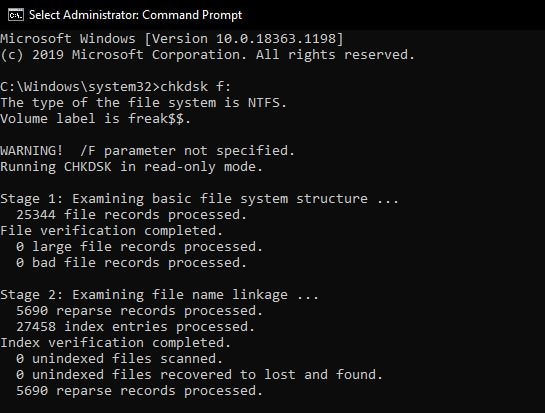
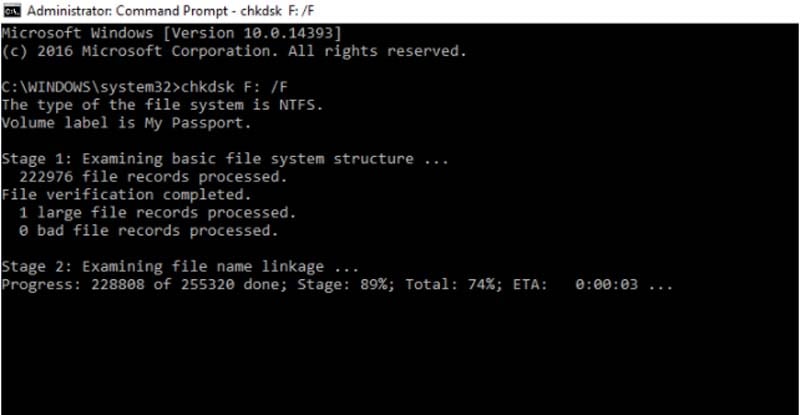
- Предыдущая команда только просканирует жесткий диск на наличие потенциальных ошибок, но не исправит их. Поэтому, если вы хотите исправить ошибки, вам нужно выполнить следующую команду.
chkdsk f: /f («/f» - это параметр CHKDSK, который будет искать логические ошибки на жестком диске и также попытается их исправить).
2 Восстановление жесткого диска с поврежденными секторами и восстановление потерянных данных
Если приведенная выше команда не восстанавливает ваш жесткий диск, существует большая вероятность того, что он содержит поврежденные сектора, что также означает, что вы, возможно, уже потеряли ценные данные с жесткого диска. К счастью, вы также можете использовать утилиту CHKDSK для поиска поврежденных секторов и восстановления удаленных файлов.
Вот как восстановить поврежденные сектора на жестком диске с помощью CMD.
- Запустите CMD от имени администратора, выполнив те же шаги, что и ранее. Затем выполните следующую команду:
chkdsk f: /f/r/x («/r» будет искать поврежденные сектора и восстанавливать любую читаемую информацию. «/x» размонтирует жесткий диск перед сканированием, чтобы процесс не прерывался какими-либо внешними факторами).
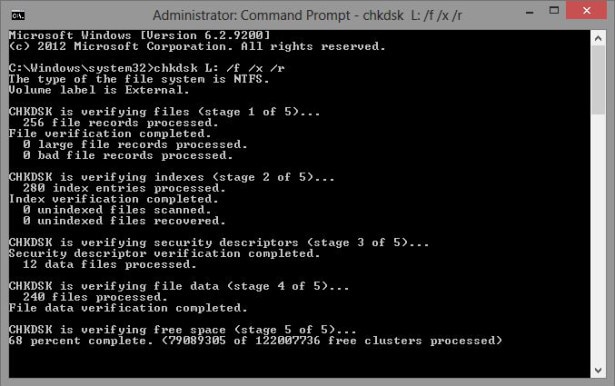
- Дождитесь успешного выполнения приведенной выше команды. Теперь введите букву диска вашего внешнего жесткого диска и нажмите Enter. Это изменит текущий диск на ваш внешний жесткий диск.
- Наконец, введите «attrib -h -r -s /s /d *.*» и нажмите Enter.
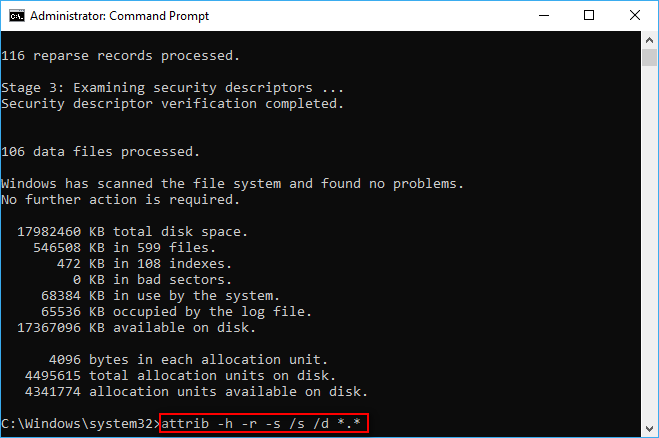
Эта команда автоматически попытается восстановить потерянные данные. Как только процесс завершится, внутри жесткого диска будет создана новая папка, которая будет содержать все восстановленные файлы.

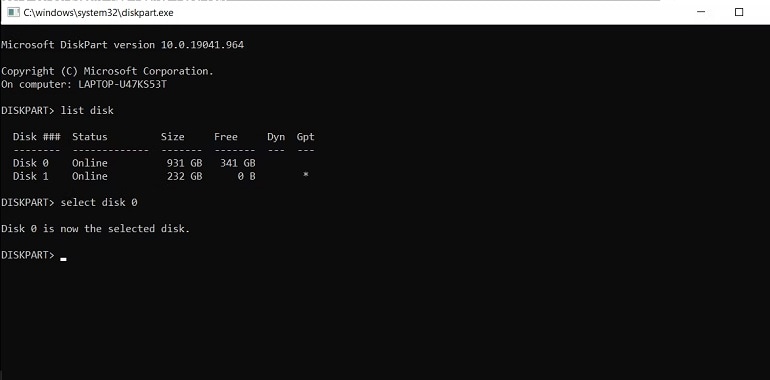
3 Восстановление жесткого диска с помощью DiskPart
Если приведенная выше команда не устраняет проблему, вы можете попробовать команду DiskPart для восстановления внешнего жесткого диска путем его форматирования.
(Все данные, хранящиеся на диске, будут удалены после форматирования. Не забудьте создать резервную копию или восстановить файлы на другое устройство хранения перед обработкой следующего метода.)
Вот шаги:
- Введите «Командная строка» в поле поиска рядом с меню «Пуск» и запустите ее от имени администратора.
- Введите list disk или list volume в окне и нажмите Enter, чтобы найти все устройства хранения, подключенные к вашему компьютеру.
- Выберите поврежденный внешний жесткий диск, введя «select disk X» или «select volume X». (Замените X на номер поврежденного внешнего жесткого диска.)
- После этого введите следующую команду, чтобы начать форматирование:
format fs=ntfs quick - Дождитесь завершения процесса. Затем закройте окно командной строки.
4 Восстановление жесткого диска путем запуска SFC
Поврежденный жесткий диск может быть вызван повреждением его файловой системы. Вы можете восстановить поврежденный жесткий диск с помощью инструмента проверки системных файлов (SFC). Следуйте этому способу:
- Запустите командную строку от имени администратора.
- Для пользователей Windows 10 и выше скопируйте следующую командную строку в окно и нажмите Enter: DISM.exe /Online /Cleanup-image /Restorehealth
Пользователям, использующим более ранние версии Windows, не нужно выполнять эту команду.

- Когда процесс сканирования завершится, введите команду «sfc /scannow» и нажмите Enter. Если вы восстанавливаете внешний жесткий диск, выполните следующую команду:
sfc /scannow /offbootdir=X:\ /offwindir=C:\Windows
Замените X на букву внешнего жесткого диска и измените C:\Windows соответствующим образом, если система Windows не установлена на диске C.
Универсальное решение | Как восстановить данные с жесткого диска?
Хотя использование командной строки для восстановления данных - это отличный способ вернуть удаленные файлы, это не всегда работает. Фактически, процент успеха для командной строки настолько низок, что вы можете никогда не сможете восстановить все файлы с поврежденного внешнего жесткого диска.
Если вы столкнулись с такой же ситуацией, мы рекомендуем использовать профессиональный инструмент для восстановления данных, а именно Wondershare Recoverit для восстановления потерянных данных. Поскольку Recoverit является специализированным программным обеспечением для восстановления, он имеет процент успеха 99,5%. Таким образом, независимо от типа ошибки жесткого диска, Wondershare Recoverit поможет вам восстановить удаленные файлы каждый раз. Он работает с различными типами устройств хранения, такими как жесткие диски, флешки, SD-карты и т. д. Инструмент также поддерживает более 1000 типов файлов, что означает, что вы сможете восстановить все с помощью Recoverit.
Проще говоря, Wondershare Recoverit - это ваше универсальное решение для восстановления потерянных данных с поврежденного внешнего жесткого диска. Давайте рассмотрим пошаговый процесс восстановления файлов с помощью Wondershare Recoverit.
Шаг 1 Установите Recoverit на ваш ПК и обязательно подключите жесткий диск. Теперь запустите программу и выберите жесткий диск в качестве целевого местоположения. Он будет указан на вкладке «Внешние устройства».

Шаг 2 Нажмите кнопку «Далее», и Recoverit начнет сканирование жесткого диска на наличие всех удаленных файлов. Этот процесс может варьироваться для каждого пользователя в зависимости от общего объема памяти жесткого диска.

Шаг 3 После завершения процесса сканирования Recoverit выведет список всех удаленных файлов на вашем экране. На этом этапе выберите файлы, которые вы хотите восстановить, и нажмите «Восстановить» в правом нижнем углу, чтобы вернуть их на жесткий диск. Вы также можете нажать кнопку «Предварительный просмотр», чтобы проверить файл перед его восстановлением.

Заключение
Возникновение программных ошибок на внешнем жестком диске - это распространенная проблема, с которой сталкиваются многие пользователи. Однако вместо паники по поводу ситуации просто включите ноутбук и выполните вышеупомянутые команды, чтобы восстановить внешний жесткий диск с помощью CMD. И если вы потеряли ценные данные в процессе восстановления, установите Wondershare Recoverit и верните их без каких-либо усилий.
Люди также спрашивают
-
Какие распространенные команды CMD используются для восстановления внешнего жесткого диска?
Некоторые распространенные команды CMD, используемые для восстановления внешних жестких дисков, включают chkdsk, diskpart и sfc/scannow. -
Как запустить chkdsk на моем внешнем жестком диске с помощью CMD?
Чтобы запустить chkdsk на вашем внешнем жестком диске, откройте CMD от имени администратора и введите "chkdsk /f X:" (замените X на букву диска вашего внешнего жесткого диска) и нажмите Enter. -
Существуют ли какие-либо риски при восстановлении внешнего жесткого диска с помощью CMD?
При восстановлении внешнего жесткого диска с помощью CMD существует риск потери данных, поэтому важно создать резервную копию важных файлов перед попыткой любого восстановления. Кроме того, неправильное выполнение определенных команд может привести к дальнейшему повреждению диска.
Что случилось с диском
- Восстановите Свой Диск
- Починить Диск
- Формат/Стереть Диск
- Знание жесткого диска
Статьи по теме






 > Ресурсы > Решения проблем с жестким диском > Восстановление внешнего жесткого диска через командную строку CMD
Дмитрий Соловьев
Главный редактор