Вопрос: SD-карта заполнена, но файлов нет?
"Я только вчера вернулся после фотосъемки на своей камере и хотел перенести фотографии на компьютер. К сожалению, когда я подключил SD-карту к компьютеру, возникла ошибка: «SD-карта заполнена, но файлов нет», что стало неожиданностью для меня, так как с такой проблемой я сталкиваюсь впервые. Я не могу получить доступ к данным на SD-карте. Эта ошибка раздражает меня каждый раз, когда пытаюсь скопировать свои фотографии с SD-карты."
Не стоит беспокоиться. Как и любая другая проблема с SD-картами, эту тоже можно исправить. SD-карты имеют ограниченный срок службы и обычно, при длительном использовании, подобные проблемы возникают чаще. Не переживайте — ваши данные можно восстановить. Существует несколько причин ошибки «SD-карта заполнена, но файл отсутствует». Вам важно знать их, чтобы в будущем защитить свои данные от подобных ошибок. Кроме того, существуют разные советы для решения этой проблемы. Просто внимательно прочитайте их и примените к вашей ситуации.
Часть 1: Почему SD-карта камеры показывает, что заполнена, но файлов нет?
Многие пользователи SD-карт считают эту проблему неприятной и спрашивают о возможных причинах. Недавно многие пользователи хотят узнать причины, чтобы не подвергать свои ценные данные риску. Вы можете использовать SD-карты разных объемов и производителей, но у них имеются общие причины возникновения проблемы. Вот некоторые из них:
- Файлы на SD-карте, например фотографии и видео, скрыты или невидимы, в результате чего карта показывает отсутствие файлов при полной памяти.
- SD-карта была неправильно отформатирована.
- С вашей камерой возникла какая-то проблема.
- SD-карта заражена вирусом.
Часть 2: Восстановление файлов, если SD-карта заполнена, но не видно файлов
Конечно, вы захотите получить доступ к своим данным как можно скорее, ведь только вы знаете их ценность. Если вы хотите восстановить свои данные, например видео, фотографии или другие файлы, скачайте программу Recoverit для восстановления данных — и получите доступ к своим файлам быстро. Ваши данные полностью восстановятся.
Recoverit Data Recovery— это замечательная программа для восстановления данных. Она более надежна, чем любая другая программа. Удивительно, но это бесплатное ПО для спасения данных с SD-карты, даже если она повреждена или сломана. К тому же, она помогает вернуть ваши документы, электронные письма, фотографии, видео и аудиофайлы быстро и легко с ноутбука, корзины, внутреннего или внешнего диска, и даже с поврежденного компьютера. Recoverit Ultimate также восстанавливает фрагментированные видео и ремонтирует поврежденные или сломанные видеофайлы. Recoverit — лучший способ решить эту проблему.
Ключевые возможности
- Восстанавливает удаленные или потерянные данные с micro SD-карты бесплатно.
- Может спасти данные, случайно удаленные, отформатированные или поврежденные вирусом.
- Обеспечивает высокий процент успешного восстановления любых файлов данных.
- Поддерживаемые ОС: Windows 11/10/8/7/XP/Vista и Mac OS X 10.10 — macOS 13 (Ventura).
Видеоурок: Как исправить «Жесткий диск заполнен, но файлов нет» в Windows 10?
Шаги восстановления данных с SD-карты с помощью Recoverit:
Есть разные шаги восстановления данных, но первый шаг — это скачивание программы. Мы рассмотрим восстановление видео как пример того, как хорошо она работает. После скачивания выполните следующие шаги:
Шаг 1: Запустите программу для восстановления данных.

Шаг 2: Далее выберите место файла, который нужно восстановить, но не забудьте нажать «ОК».
Шаг 3: После выбора расположения нажмите кнопку «Восстановить» для сканирования. Дождитесь завершения процесса.

Шаг 4: Когда ваши данные будут просканированы, предварительно просмотрите восстановленные данные, ознакомьтесь с некоторыми видео.

Продвинутая функция восстановления видео в Recoverit
Видеофайлы отличаются от других типов данных. Иногда вы можете столкнуться с повреждением видео после предварительного просмотра с помощью программы. Не переживайте — Recoverit заботится о вас. Recoverit Data Recovery Ultimate поддерживает функцию Advanced Video Recovery. Она сканирует, собирает и сопоставляет фрагменты поврежденных видео, чтобы восстановить большинство ваших видео с DSLR, цифровых камер, дронов, экшн-камер, видеокамер, SD-карт, ПК, HDD и других носителей.
- Сканируйте и сопоставляйте фрагменты ваших видео
- Объединяйте фрагменты одного видео
- Восстановите видео и сохраните 95% его целостности
- Восстанавливайте неограниченное количество видеофайлов без повреждений
Всё, что вам нужно — просто нажать «продвинутое восстановление видео»
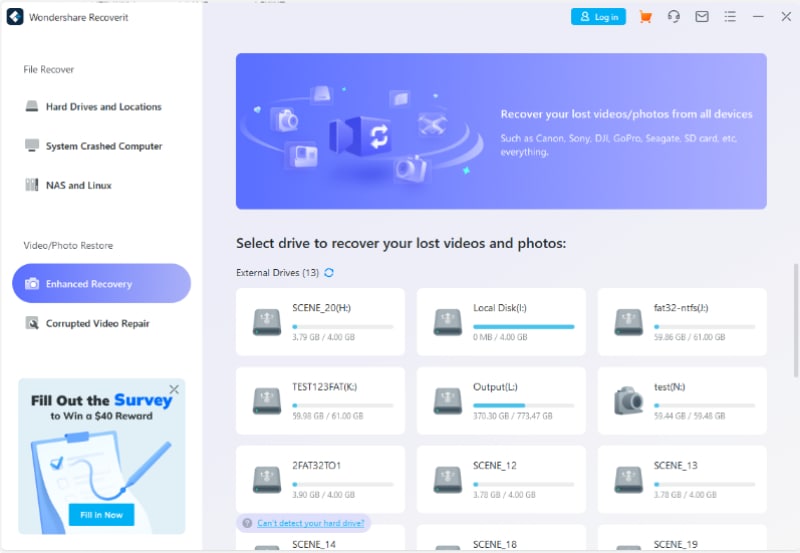
Шаги для восстановления поврежденных видео с помощью Recoverit
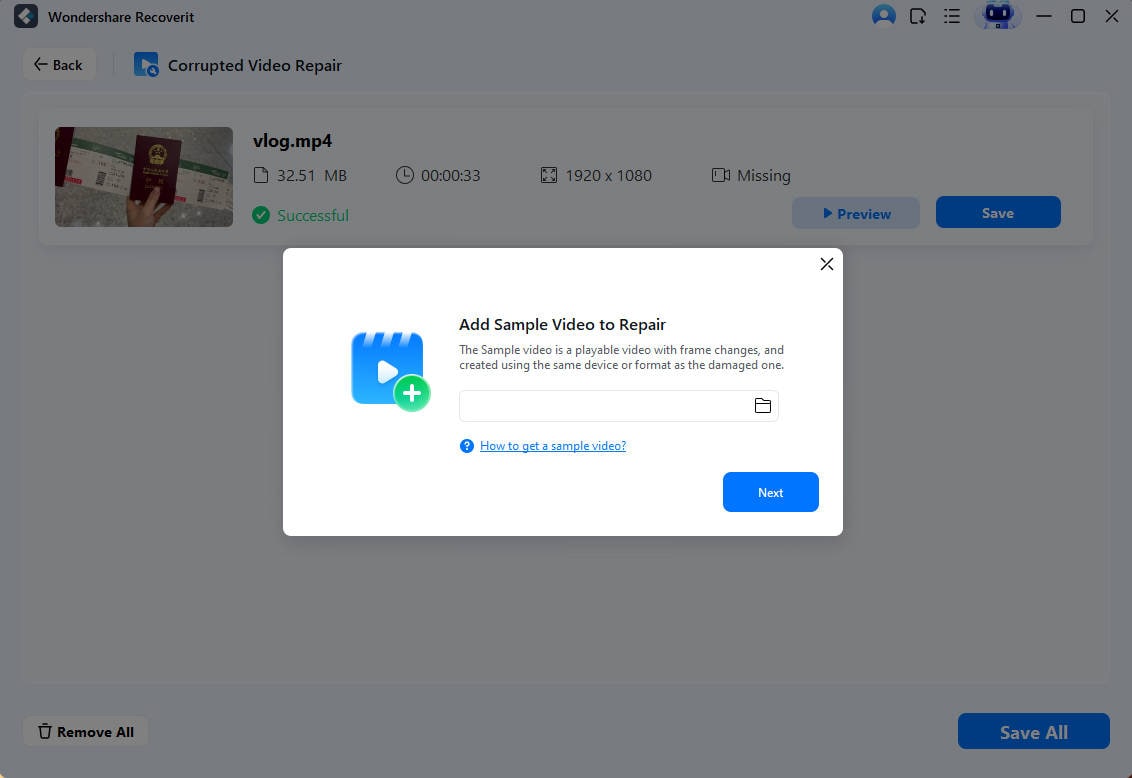
Кроме того,Repairit Video Repair— это мощное ПО для ремонта поврежденных, сломанных, или дефектных файлов форматов MOV, MP4, M2TS, MKV, MTS, 3GP, AVI и FLV. Программа поддерживает два режима восстановления: быстрый ремонт для исправления различных ошибок видео и продвинутый режим для восстановления повреждённых видео путем анализа данных и технологии примера видео, снятого тем же устройством. Этой программой активно пользуются те, кто хочет быстро и полностью восстановить свои видеозаписи.
- Восстанавливайте множественные форматы видео одновременно.
- Бесплатное сканирование поврежденных видео и просмотр восстановленных файлов до их сохранения
- Нет ограничений на размер файлов для восстановления
- Восстанавливайте любое количество поврежденных видеофайлов
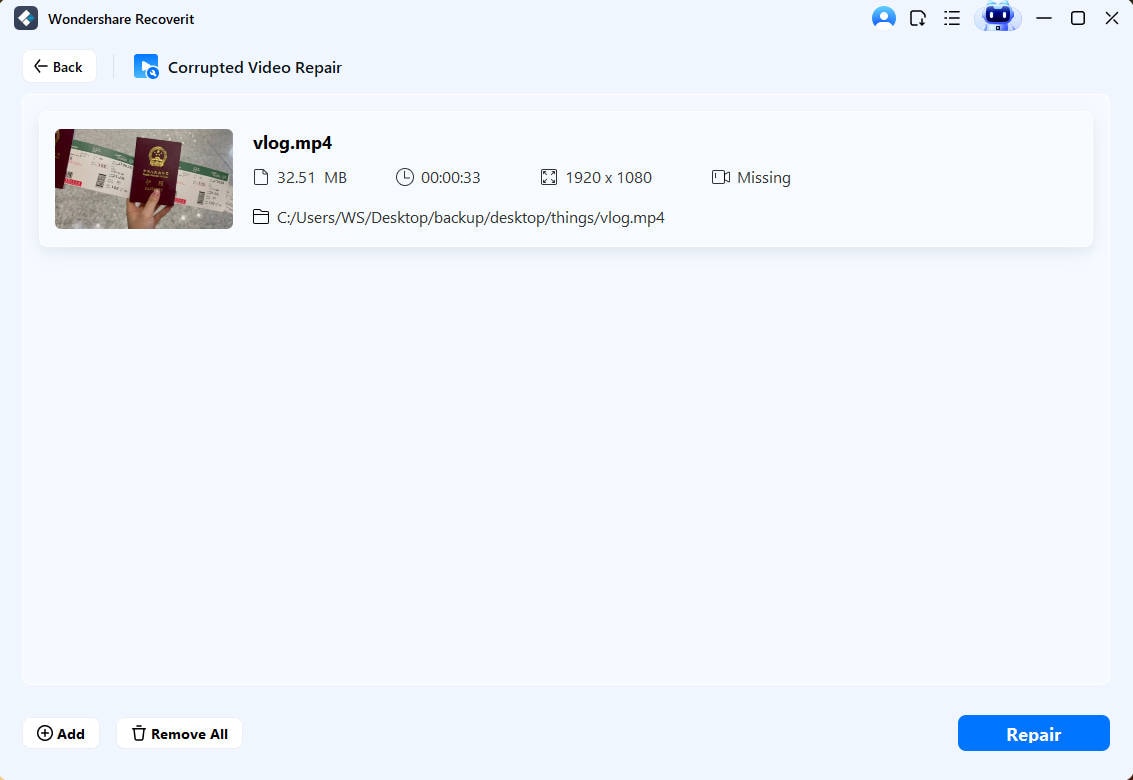
Шаг 1: добавьте поврежденное видео, которое хотите восстановить, используя программу для ремонта Recoverit.
Шаг 2: Добавьте пример видео (необязательно, требуется только для продвинутого ремонта) и нажмите «Сохранить»
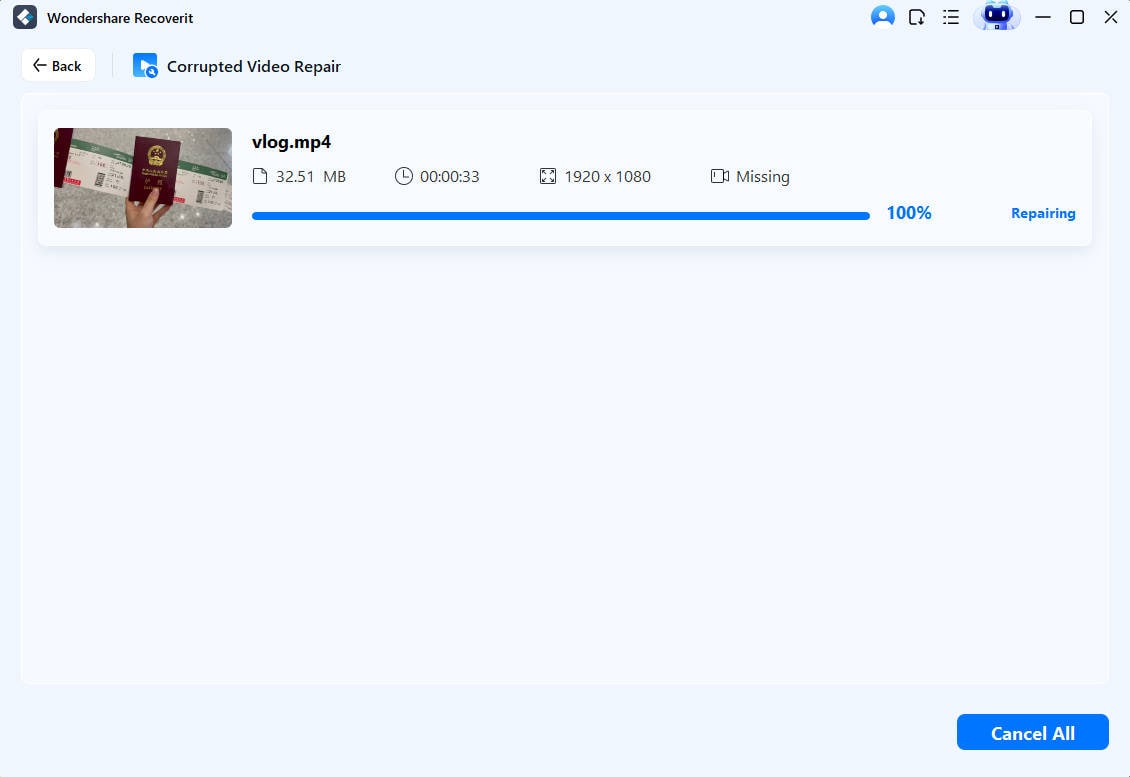
Шаг 3: Теперь приступайте к восстановлению видео, выбрав «Ремонт»
Шаг 4: После этого вы сможете просмотреть восстановленное видео, после нажатия «ОК».
Часть 3: Показать скрытые файлы на SD-карте камеры с помощью CMD
Теперь вы знаете, что ваши данные на SD-карте могут быть скрытыми. Следующее, что нужно сделать — получить доступ к скрытым данным. Для этого понадобится компьютер/ноутбук; вы используете CMD для доступа к данным. Следуйте этим шагам:
Шаг 1: правильно подключите SD-карту к компьютеру или ноутбуку.
Шаг 2: Если используете Windows 10 или 7, нажмите клавиши Windows и R одновременно.
Шаг 3: Введите [CMD] в появившемся окне и нажмите «Enter»
Шаг 4: Введите команду -h-r-s/s/d G, замените «G» на букву вашего диска.
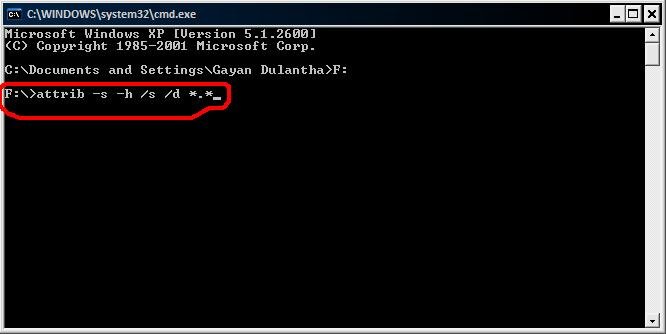
Шаг 5: Проверьте файлы, которые ранее были скрыты.
Часть 4: Получить доступ к файлам SD-карты напрямую в папке DCIM
Возможно, вы уже попробовали все вышеописанные решения и нашли свое решение, но если всё ещё столкнулись с проблемой, попробуйте этот короткий способ: получить доступ к данным напрямую через стандартный путь.
Шаг 1: Подключите SD-карту к компьютеру.
Шаг 2: Откройте проводник Windows
Шаг 3: Перейдите в «Инструменты» и «Параметры папки»
Шаг 4: В параметрах папки перейдите на вкладку «Вид»
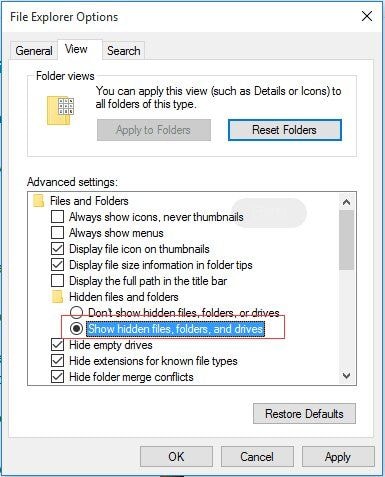
Шаг 5: Отметьте пункт «Показывать скрытые файлы, папки и диски»
Шаг 6: Нажмите «ОК» и получите доступ к данным напрямую в папке DCIM
Часть 5: Форматирование SD-карты камеры правильным способом
Если вы хотите отформатировать SD-карту, лучше сделать это правильно. Форматирование — чувствительный процесс для SD-карт, и попытка использовать другие способы может привести к повреждению карты. Ниже приведены правильные способы:
1. Через проводник Windows
Вы можете успешно отформатировать SD-карту с помощью проводника Windows. Это относительно простой способ. Следуйте этим шагам:
Шаг 1: Нажмите «Windows + E», чтобы открыть проводник Windows. Кликните на «Этот компьютер».
Шаг 2: Щелкните правой кнопкой мыши на вашем диске SD-карты.
Шаг 3: Выберите опцию «Форматировать»
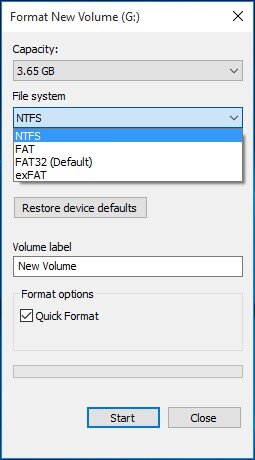
Шаг 4: В окне форматирования выберите файловую систему: NTFS или FAT32 для SD-карт 32 ГБ, exFAT для SD-карт 64 ГБ.
Шаг 5: Нажмите «Начать»
Шаг 6: SD-карта будет отформатирована очень быстро.
2. Через диск-менеджер Windows
Это следующий правильный способ отформатировать SD-карту с помощью компьютера. Диск-менеджер Windows также позволяет форматировать SD-карту. Выполните последовательные шаги:
Шаг 1: Щёлкните правой кнопкой мыши на «Этот компьютер» или «компьютер», появится опция «Управление», выберите её.
Шаг 2: теперь выберите «Управление дисками»
Шаг 3: Щёлкните правой кнопкой мыши на SD-карте, затем выберите «Форматировать»
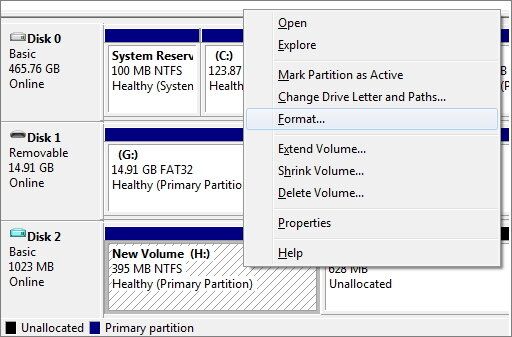
Шаг 4: Появится окно форматирования, выберите быструю очистку
Шаг 5: Затем выберите файловую систему и размер кластера
Шаг 6: В конце нажмите «ОК» для продолжения










Дмитрий Соловьев
Главный редактор