Порт Universal Serial Bus (USB) действительно упрощает подключение периферийных устройств к вашему компьютеру или ноутбуку. Поэтому практически все электронные устройства оснащены USB-портом, в который подключаются USB-кабели. Однако часто возникает путаница — какой кабель вставлять в какой порт, ведь существует множество разных видов USB-кабелей. Давайте разберемся в этом вопросе и рассмотрим разнообразие доступных на рынке типов.
Часть 1. Какие бывают типы USB-разъёмов?
Большинство компьютеров и других устройств имеют несколько USB-портов. Кроме того, при неправильном выборе вы, скорее всего, столкнетесь с проблемой неработающего USB-порта. Чтобы этого избежать, ниже приведены наиболее распространенные типы USB-портов, которые могут пригодиться.
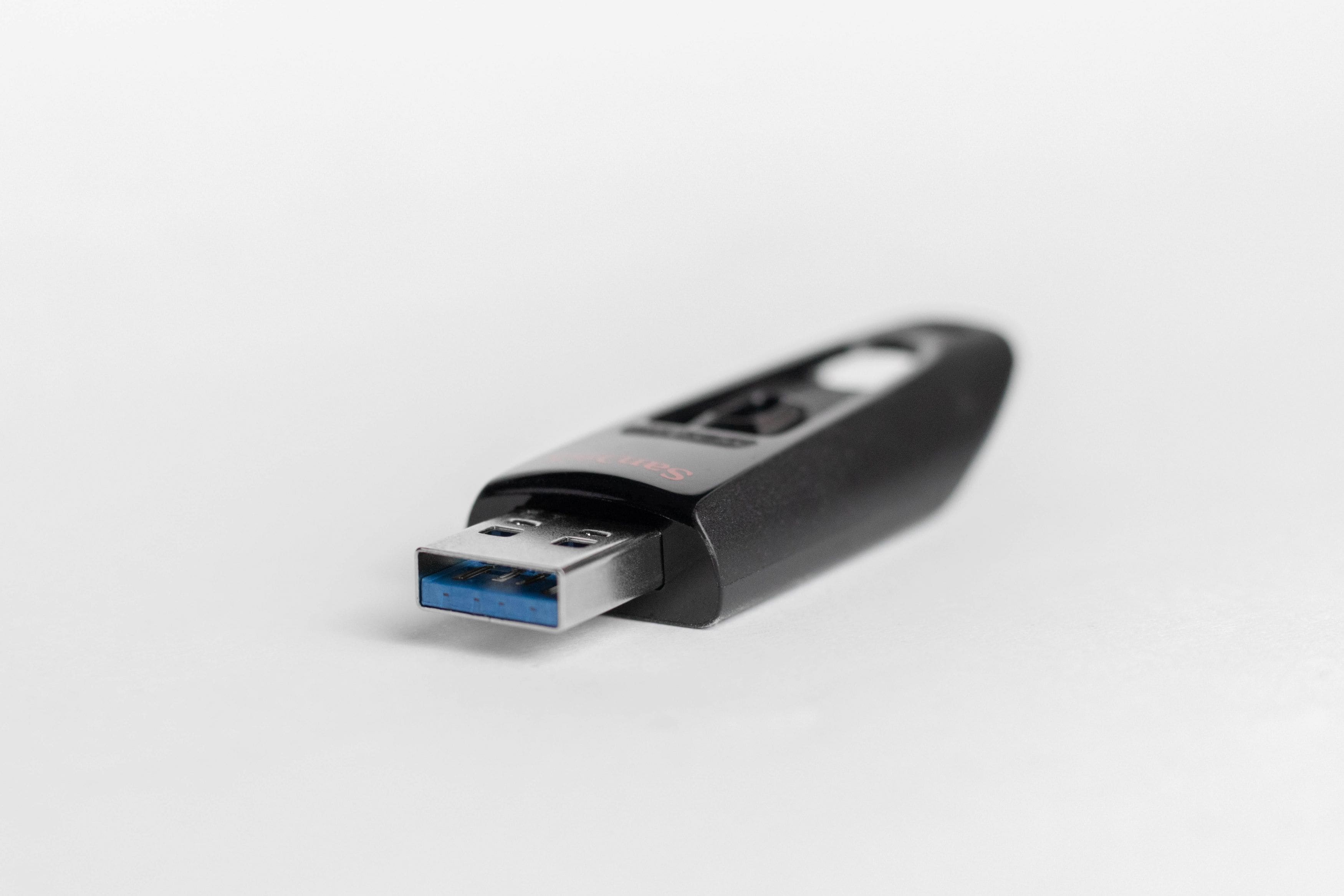
1. USB-A
Этот разъём USB — самый распространенный вариант, обычно встречающийся на одном конце большинства USB-кабелей. Это плоский прямоугольный интерфейс, который фиксирует соединение, что делает его простым в использовании для подключения и отключения. Кроме того, этот разъём обеспечивает нисходящее соединение, то есть работает только с хост-контроллерами и хабами.
Тип A содержит как "мама", так и "папа" разъёмы, которые называются соответственно портом и штекером. Кабели типа A используются для подключения USB-устройств и передачи данных с вашего компьютера. В то же время, некоторые USB-устройства, такие как флеш-накопители, настолько малы, что для передачи данных кабель не требуется. Просто вставьте штекер USB Type-A напрямую в ваше USB-устройство, чтобы выполнить трансфер.
Данный тип разъёма подходит для подключения компьютерных устройств и периферии, игровых консолей, видеоресиверов, медиаплееров, Blu-ray плееров и других похожих устройств. Type A используется для соединения периферии с компьютером и не предназначен для подключения двух ПК между собой — при этом оба устройства могут быть серьёзно повреждены.
2. USB-B
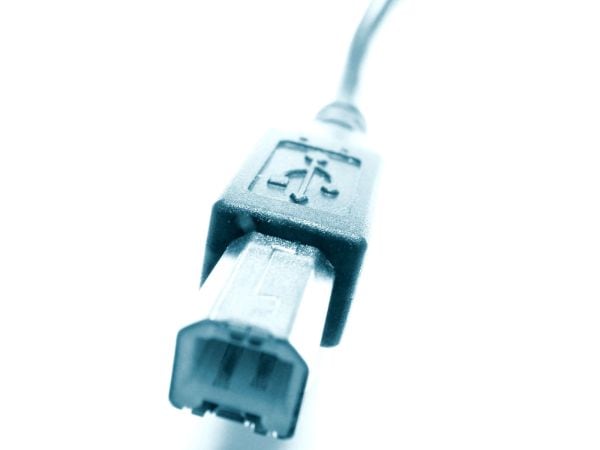
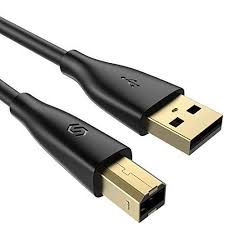
Разъём типа B обычно используется для подключения периферийных устройств к большим компьютерам, например, принтерам, некоторым старым внешним 3.5-дюймовым жёстким дискам и другим устройствам для обмена данными. По форме он квадратный, с слегка выступающей верхней частью с двумя углами. Кабели типа B вставляются в соответствующее гнездо на таких больших устройствах, как принтеры. Обратите внимание, что разъём B — это восходящее соединение, и поэтому он больше подходит для периферийных устройств.
Он имеет четыре контакта: два находятся в верхней части разъёма и два — в нижней, обеспечивая хорошее соединение. Вы заметите, что разъёмы B для USB 1.1 и 2.0 выглядят одинаково. Это означает, что один и тот же штекер USB Type B можно использовать для двух версий стандартов, так как он подходит к обоим. Но это не относится к разъёмам USB 3.0 Type B, которые имеют иную форму, содержат пять дополнительных контактов и обеспечивают более высокую скорость передачи данных.
3. Mini-USB
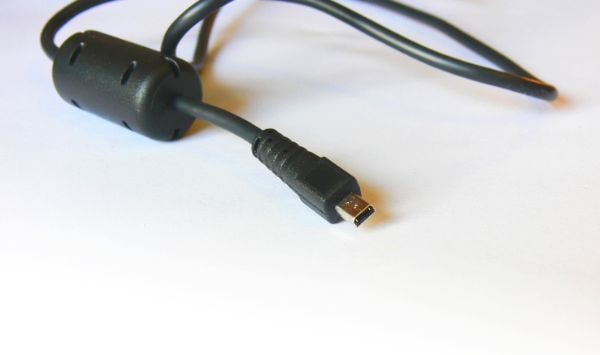
Mini означает "маленький", и, как следует из названия, кабель mini-USB-to-USB подходит для небольших устройств, таких как мобильные телефоны. Однако по мере появления ещё меньших телефонов они стали использовать micro-USB, а mini постепенно переходит к другим устройствам — например, фотоаппаратам, MP3-плеерам и т.д.
Кабель mini-USB имеет два конца. Одна сторона — это стандартный плоский USB-разъём, который подключается к компьютеру, а вторая — гораздо меньший разъём, который вставляется в маленькие устройства, такие как мобильный телефон или цифровой фотоаппарат. Mini-USB бывает двух видов: наиболее распространённый вариант — с 5 контактами, а второй — с 4.
USB Mini-b (5 контактов)
Mini (5 контактов) — это тип, который чаще всего используется производителями, входящими в USB-IF. Обычно кабель mini-USB имеет пять контактов. Внутри порта пять плоских разъёмов, что также способствует прочному подключению. Применяется в старых телефонах BlackBerry, фотоаппаратах, обычных телефонах для передачи данных и зарядки устройств.
USB Mini-b (4 контакта)
Вместо обычных пяти контактов этот mini-USB немного меньше по размеру, и в нём всего 4 контакта. Его пятиугольная форма с четырьмя плоскими разъёмами внутри также обеспечивает прочное соединение и передачу данных.
4. Micro-USB
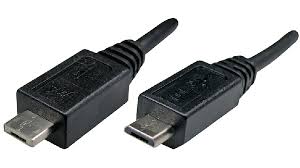
Кабели micro-USB-to-USB используются на небольших устройствах, таких как современные мобильные телефоны, для зарядки и передачи данных с использованием USB Type-A. Также такой разъём физически меньше по размеру по сравнению с mini-B. Тем не менее, скорость передачи данных достигает до 480 Мбит/с, что довольно хорошо.
Micro-USB бывает двух видов: USB Micro-A и USB Micro-B. Штекер USB 3.0 Micro-A представляет собой два прямоугольных разъёма, объединённых в один — они совместимы с гнездами USB 3.0 micro-AB. USB 2.0 Micro-A также прямоугольной формы, но очень маленький.
С другой стороны, штекеры USB 3.0 Micro-B похожи на свои аналоги Micro-A. Они совместимы с гнездами USB 3.0 Micro-B и Micro AB. Аналогично, USB 2.0 Micro-B маленькие и прямоугольные, но два их угла на одной стороне скошены.
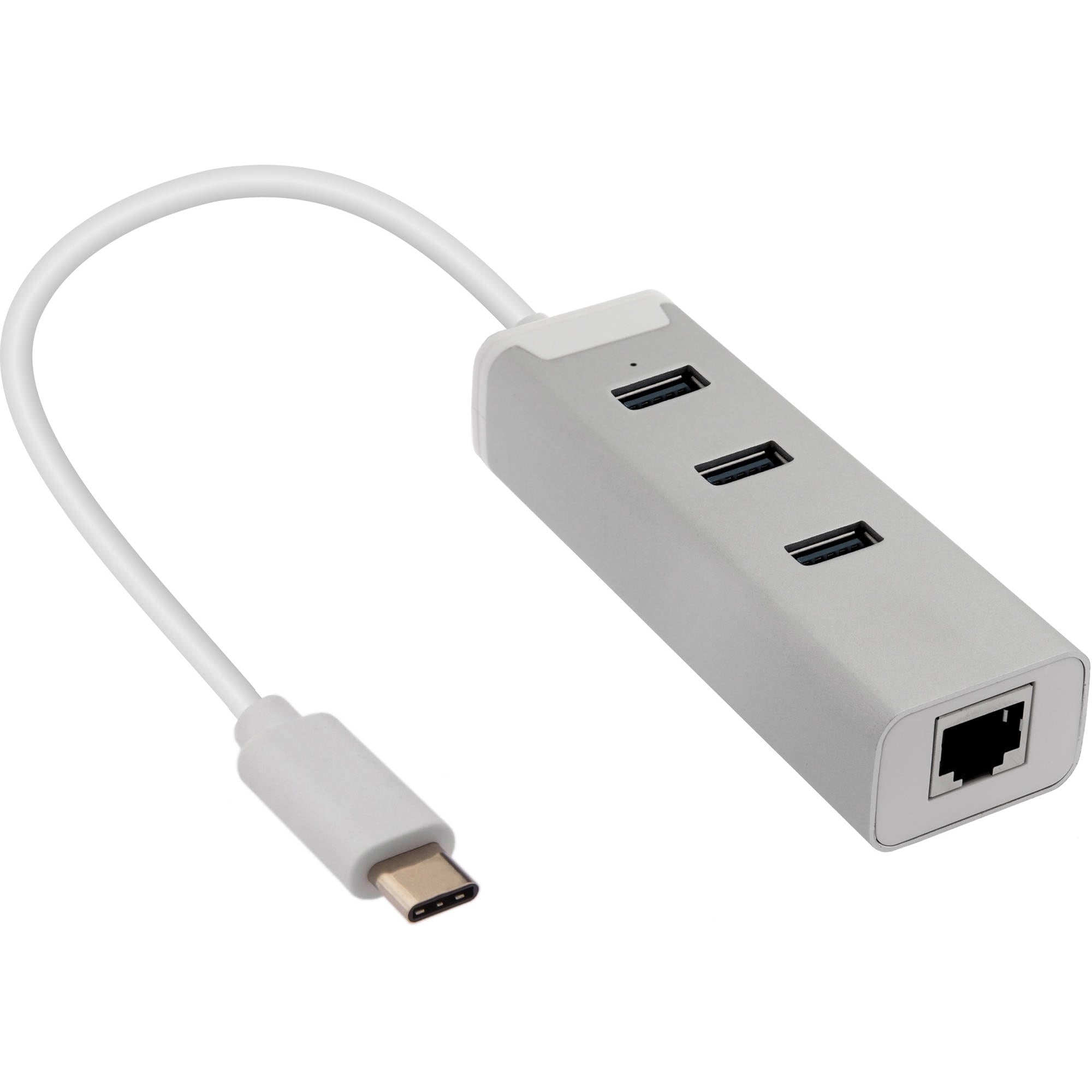
5. USB-C
Этот разъём заметно отличается от других видов USB.USB-C полностью реверсивный, то есть его можно подключать любой стороной, и он вставляется без усилий. Может передавать USB 3.1, 3.0, 2.0 и USB 1.1 сигналы, как правило, используется в сочетании с разъёмами USB-A, USB-B и Micro-B. Главная идея — это универсальный стандарт разъёма, для которого нужен всего один кабель почти для любых задач. Вы можете подключать любые внешние накопители к вашему компьютеру, заряжать мобильное устройство или даже подключать Thunderbolt к USB без дополнительных переходников.
Говоря о скорости, здесь она действительно высокая. Например, USB 3.1 позволяет передавать питание на уровне до 100 ватт (20 В / 5 А). Однако о конечной мощности всегда "заботится" ваше устройство. Многое зависит от версии USB, используемого кабеля и конечного подключаемого устройства.
USB Type-C поддерживает различные протоколы благодаря альтернатным режимам. С этой возможностью вы можете использовать его для вывода HDMI через USB, DisplayPort, VGA и других видов соединений — всё через один порт.
Поскольку USB Type-C — тренд будущего, вы можете захотеть узнать, поддерживает ли ваш новый смартфон этот разъём. Вот некоторые смартфоны, в которых используется USB Type-C:
|
Бренд
|
Модель
|
|
BlackBerry
|
Key2
|
|
Google
|
Pixel 3, Pixel 3 XL
|
|
HTC
|
Exodus 1, U11, U11 Plus, U12 Plus, U Ultra
|
|
Huawei
|
Mate 20 Pro, Nexus 6P, P20
|
|
LG
|
G7 ThinQ, V40 ThinQ
|
|
Motorola
|
Moto G6, Moto Z3 Play
|
|
Nokia
|
8 Sirocco
|
|
OnePlus
|
6T
|
|
Razer
|
Phone 2
|
|
Samsung
|
Galaxy S9, S9 Plus, Galaxy Note 9
|
|
Sony
|
Xperia XZ2, XZ2 Compact
|
Чтобы узнать больше о Type-C, уделите 5 минут и прочитайте эту статью, которая рассказывает про 3 распространённые проблемы USB Type-C и соответствующие решения.
6. Кабель Lightning
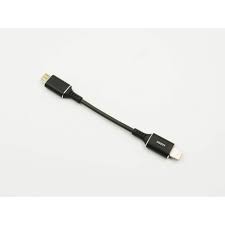
Хотя это и не стандарт USB, кабель Lightning — это фирменный разъём Apple для устройств iOS. Он также небольшой по размеру, как USB Type-C. Когда Apple перешла на Lightning-to-USB, это вызвало волну обсуждений, но оказалось полезно для большинства пользователей. Коннектор Lightning в основном используется для подключения через USB-порт в MacBook Air и для соединения мобильных устройств Apple с компьютерами, камерами, внешними мониторами и другой периферией. Так как этот интерфейс принадлежал Apple, поначалу сторонним производителям было сложно выпускать совместимые аксессуары без одобрения Apple. Сейчас это правило несколько ослаблено. В отличие от предыдущей версии Apple с 30 контактами, в Lightning только 8 контактов, что делает его более компактным. Совместимость этого разъёма обеспечивает простое использование с другими интерфейсами, например HDMI, VGA и другими протоколами.
Часть 2. Стандарты скорости USB
USB поддерживает различные скоростные режимы. Высокоскоростные USB обеспечивают быструю передачу данных за счёт увеличенной полосы пропускания. Аналогично, для передачи данных между компьютером и внешним устройством необходим правильный тип USB-кабеля.
Важно!
Небольшое отклонение может привести к повреждению кабеля, а в тяжёлых случаях — к потере данных.
Давайте теперь рассмотрим поколения USB, их размеры, мощность, особенности совместимости, чтобы не потерять данные на внешних устройствах. Но сперва расскажем, как справиться с потерей данных и что предпринять для их восстановления.Wondershare Recoverit — это технологическое решение с передовыми возможностями для восстановления более 1000 типов данных и устранения потерь информации в любых ситуациях — от вирусных атак, форматирования диска до сбоя системы и других проблем.
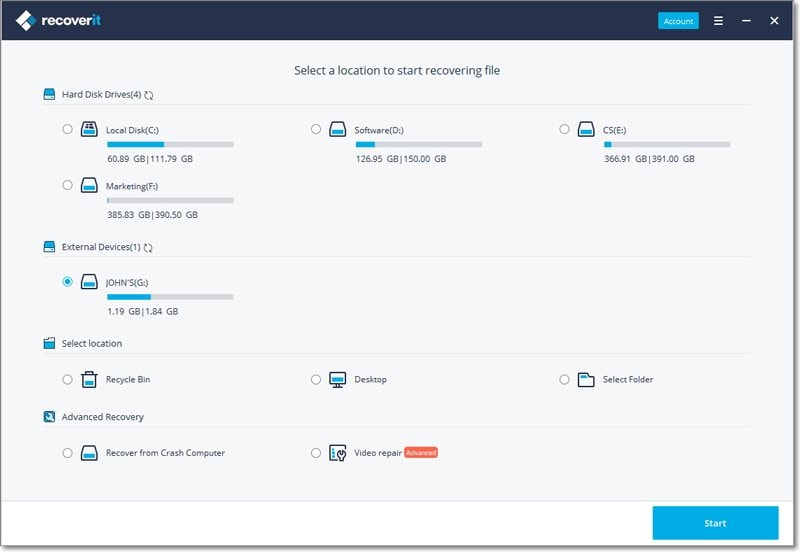
Шаг 1. Выберите место
После загрузки и установки Wondershare Recoverit выберите место, где находились утерянные файлы. Помните, что внешние устройства должны быть подключены к компьютеру через USB-порт. Подключите устройство, затем нажмите кнопку «Пуск» и переходите к следующему этапу восстановления.
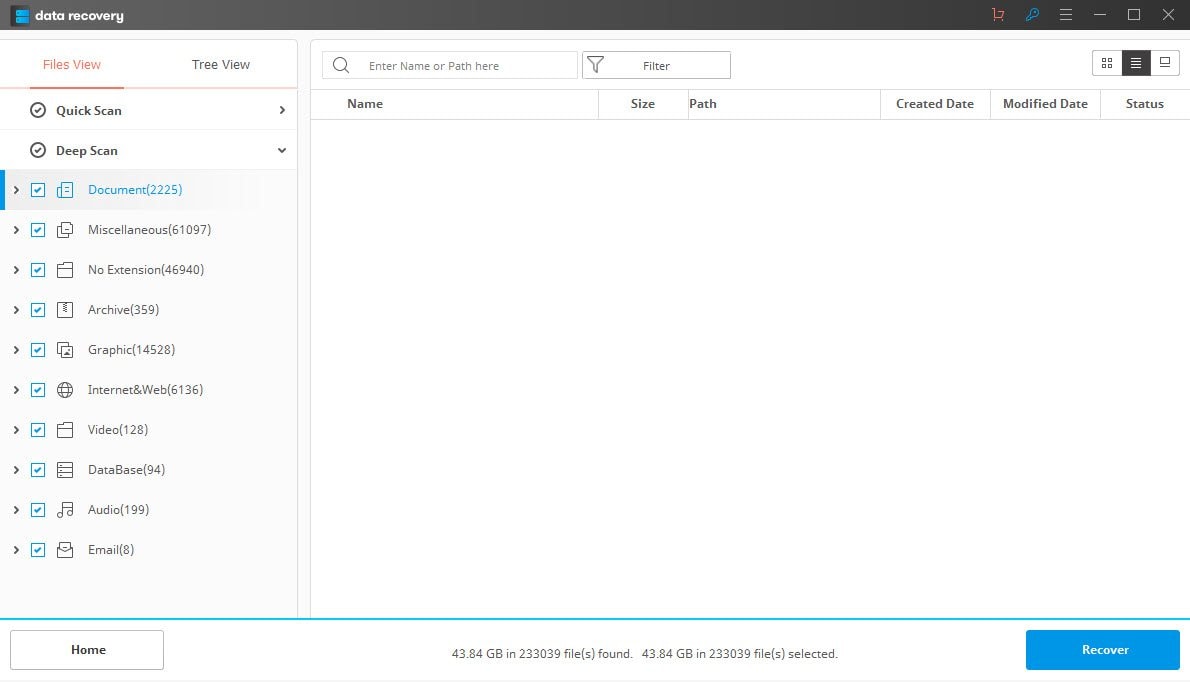
Шаг 2. Сканируйте файл
На этом шаге будет выполнено полное сканирование всех файлов, которые можно восстановить. Также вы в любое время можете остановить и продолжить сканирование по желанию. Кроме того, можно выбрать конкретные файлы в процессе поиска.

Шаг 3. Предпросмотр и восстановление файлов
Функция «Предпросмотр» позволяет вам просматривать и выбирать только те файлы, которые нужно восстановить. К тому же здесь отображается дополнительная информация: размер, имя и путь к файлу. Убедитесь, что выбрали нужные файлы, затем нажмите кнопку «Восстановить». После окончания процесса вы сможете сохранить файлы на компьютер или другое устройство.
USB 1.x
USB 1.x можно узнать по белому пластику внутри разъёма. Существует две скорости передачи данных: низкая — до 1,5 Мбит/с и полная — до 12 Мбит/с. После обновлений устройств, в некоторых случаях USB 1.x может работать на скорости до 480 Мбит/с. Именно поэтому устройства USB 1.1 и кабели физически совместимы с некоторыми аппаратами USB 2.0 и 3.0 для разъёмов типа A и B.
USB 2.0
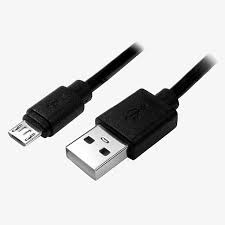
USB 2.0 отличается чёрным пластиком внутри порта. Изначально скорость составляла 480 Мбит/с, однако со временем улучшилась до 5 Гбит/с. Эта шина поддерживает полноценную обратную и прямую совместимость почти со всеми USB-устройствами и работает с кабелями и разъёмами USB 2.0. Длина кабеля для USB 2.0 может достигать 5 метров. Стандарт поддерживает устройства с низкой и высокой пропускной способностью — от клавиатур до принтеров и веб-камер.
USB 3.x
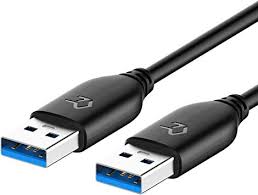
USB 3.x поддерживает скорость передачи до 10 Гбит/с. Такой режим легко узнать по синему цвету пластика внутри разъёма. Высокоскоростной режим предназначен для передачи видео высокой чёткости. Что касается проводки, модели USB 3.0 имеют 9 медных проводов по сравнению с 4 в USB 2.0. Самые новые версии компьютеров и аксессуаров уже используют именно этот скоростной стандарт.
Заключение
В отличие от других портов, таких как HDMI, VGA, DVI и многих других, USB остаётся самым распространённым соединением между компьютером и внешними устройствами. Различные типы USB-портов также подходят для разных целей, однако иногда потребуется переходник, например HDMI-to-USB. Кроме того, стандарты скорости USB различаются — чем выше стандарт, тем быстрее скорость передачи данных.
Дополнительно: Ничего не происходит при подключении USB-устройства к компьютеру? Ознакомьтесь с этой статьёй и узнайтеКак исправить "перенапряжение на USB-порту"
Часто задаваемые вопросы
1. В чём разница между терминалом и разъёмом?
Терминал — это точка осуществления электрического соединения, то есть соединительный узел, а разъём — это компонент, с помощью которого соединяют два активных устройства, например штекер или гнездо.
2. Какие бывают типы разъёмов?
- Разъём USB (Universal Serial Bus)
- Последовательный разъём
- Разъём VGA (Video Graphics Accelerator)
- Разъём DVI (Digital Video Interface)
- Разъём для цифрового аудио
- Разъём Ethernet
3. Можно ли попробовать Wondershare Recoverit бесплатно?
Да, восстановление данных доступно бесплатно. Однако при этом доступны только базовые функции — для расширенных возможностей необходимо приобрести премиум-версию.










Дмитрий Соловьев
Главный редактор