



Если ваш USB-накопитель показывает меньше места для хранения, чем ожидалось, вероятно, проблема в неправильном формате файловой системы. В большинстве случаев пользователи USB сталкиваются с такими популярными форматами, как exFAT, FAT32 и NTFS. Это стандартные форматы файловой системы, которые вы увидите при использовании или форматировании USB-накопителя.
Однако большинство пользователей не знают, что означают форматы файловой системы, чем они различаются и какой лучший формат для USB-накопителя. Учитывая это, давайте рассмотрим различные файловые системы и форматы, а также лучшие способы их использования, чтобы помочь вам выбрать лучшую файловую систему для вашего USB-накопителя.
В этой статье
Что такое файловая система?
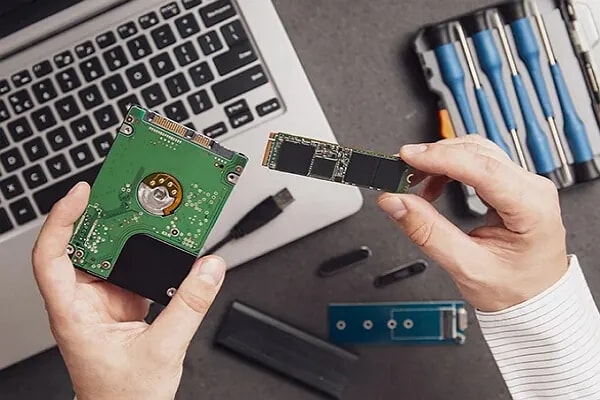
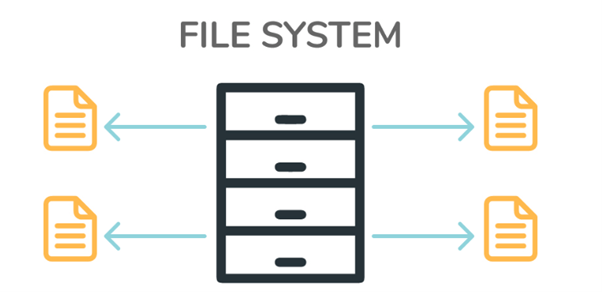
Файловая система — это специальная структура информации, которую операционная система использует для организации и управления данными. Она помогает системам, таким как Mac и Windows, управлять файлами упорядоченно и логически, применяя свои правила.
Файловая система позволяет вам легко получать доступ, изменять, читать, записывать и защищать ваши файлы на различных устройствах хранения, включая USB-накопители. Она работает, индексируя всю доступную информацию на устройстве хранения, включая:
- Размер файла;
- Атрибуты файла;
- Расположение файла;
- Иерархию каталогов.
Файловая система также устанавливает путь к конкретному файлу, используя разные форматы файлов и структуры каталогов.
Она может читать различные типы метаданных файловой системы, такие как:
- ID пользователя, создавшего файл;
- Права доступа;
- Размер файла;
- Дата создания;
- Дата изменения;
- Последняя дата доступа;
- Последнее резервное копирование.

Теперь давайте рассмотрим различные файловые системы, чтобы дать вам лучшее представление о доступных вариантах.
Различные файловые системы
Вот краткий обзор популярных файловых систем и их характеристик.
| OS | файловая система |
| Windows | FAT, NTFS и exFAT |
| MacOS | HFS+, APFS и exFAT |
| Linux | ext2, 3, 4 и exFAT |
FAT: FAT12, FAT16 и FAT32
FAT (File Allocation Table) — одна из первых файловых систем. FAT12, FAT16 и FAT32 — это просто разные форматы исходной файловой системы.
Они различаются максимальным поддерживаемым размером диска:
- FAT12 — 256 МБ (для кластеров 64КБ);
- FAT16 — 4 ГБ (для кластеров 64КБ);
- FAT32 — 2 ТБ (4 ГБ секторов по 512 байт).
FAT32 — отличный вариант для создания хранилища объемом до 32 ГБ. Это одна из наиболее совместимых файловых систем, поддерживающая различные платформы, включая игровые приставки (PS, Xbox One, Nintendo Switch), Linux, macOS и Windows.
NTFS
Файловая система NTFS — это усовершенствованный вариант FAT32, превосходящий своего предшественника по функциям, сжатию файлов и настройке прав доступа. Она быстрее, лучше и безопаснее FAT32. NTFS ориентирована на восстановление данных, доступность, масштабируемость и надежность.
NTFS — решение для более эффективного хранения данных. Хотя FAT32 поддерживает более широкий спектр устройств, NTFS вскоре заменит FAT32 как стандартную файловую систему Windows. NTFS также лидирует по размеру поддерживаемых файлов.
Она полностью совместима с современным оборудованием на флеш-памяти. NTFS позволяет создавать, распределять и изменять большие файлы до 8 петабайт, в зависимости от размера кластера. Кроме того, файловая система NTFS автоматически определяет размер диска и корректирует размер кластера для эффективного распределения файлов.
HFS+
HFS+ (Hierarchical File System) — стандартный формат файловой системы для старых устройств Mac. Несмотря на свои достоинства, данная система совместима только с техникой Apple. То есть, вы можете получить доступ к файлам HFS+ только на компьютере Apple.
Формат файловой системы HFS+ не является самым эффективным вариантом хранения, если вы не работаете в экосистеме Apple. Apple разработала HFS+ для своих операционных систем.
Эта файловая система обеспечивает надежность и безопасность данных на внутренних и внешних устройствах хранения. Несмотря на то, что формат превосходит FAT32 и NTFS по некоторым параметрам, он довольно неэффективен для портативных накопителей.
APFS
APFS — фирменный формат файловой системы Apple, предназначенный для замены HFS+. Apple создала APFS для устранения всех недостатков HFS+. APFS появился вместе с выпуском macOS 10.13 и iOS 10.3.
APFS ориентирован на шифрование файлов, SSD и флеш-накопители, тогда как HFS+ больше связан с операционной системой Mac. APFS стал стандартом в современных версиях macOS вскоре после его появления.
exFAT
exFAT (extended File Allocation Table) считается улучшенной, более быстрой и надежной версией FAT32. Он также эффективен по объему, поскольку требует минимальных системных ресурсов.
Его легкая структура обеспечивает надежную файловую систему без недостатков FAT32 и NTFS. Кроме того, exFAT совместим с Windows и Mac. Также поддерживает системы Linux.
ext2, 3, 4
Версии расширенной файловой системы (ext) — 2, 3 и 4 — разработаны специально для ядра Linux. Это оптимальные форматы для опытных пользователей Linux.
Последняя версия ext4 предлагает различные преимущества по сравнению с предыдущими версиями, такие как большая вместимость для хранения файлов, усовершенствованная память и уменьшенная фрагментация файлов.
FAT, NTFS и exFAT — файловые системы Windows. HFS, APFS и HFS+ — файловые системы macOS. Наконец, операционная система Linux использует файловые системы ext2, 3 и 4.
Какой формат лучше всего для USB-накопителя?

Что касается лучшего формата для USB, тут нет одного универсального решения. Различные форматы USB подходят для разных задач. Обычно формат exFAT считается лучшим для USB-накопителей. Он не имеет больших накладных расходов, как NTFS, но быстрее, эффективнее и надежнее FAT32.
Он не ограничен по объему хранения файлов и лучше совместим с USB высокой емкости. Однако если вы часто работаете со старыми флешками, FAT32 может быть предпочтительнее. Если вам не нужно более 4 ГБ памяти, FAT32 идеален благодаря большому количеству вариантов совместимости.
Файловые системы HFS+ и NTFS не подходят для маленьких USB-накопителей. Они больше подходят для внутренних и внешних жестких дисков и устройств хранения, используемых для загрузки компьютера или операционной системы. Сейчас ext4 — лучшая файловая система для Linux. APFS, HFS+, exFAT и FAT32 хорошо работают на macOS. FAT32, NTFS и exFAT — оптимальные файловые системы для Windows.
Как изменить файловую систему USB-накопителя
Вот три способа изменить файловую систему USB-накопителя.
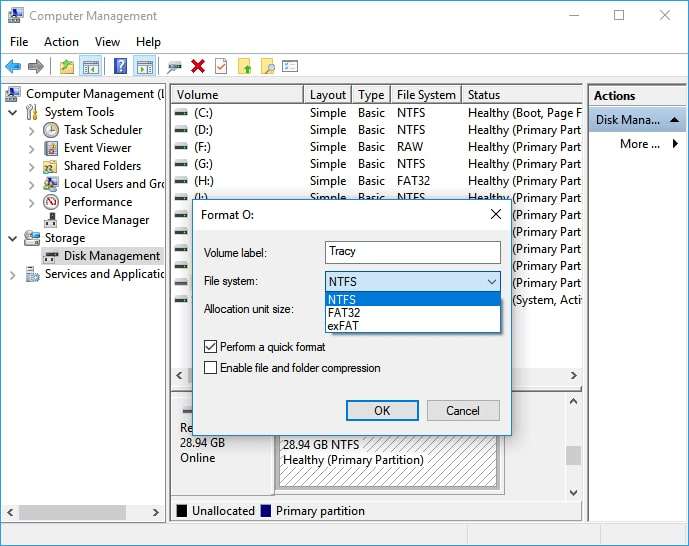
Способ 1: Использовать инструмент управления дисками (Windows 10)
Al text: лучший формат для usb-накопителя 2
Следуйте этим шагам, чтобы изменить файловую систему на NTFS, FAT32 или exFAT:
- Перейдите в Мой компьютер или Этот компьютер:
- Щелкните правой кнопкой мыши и выберите Управление;
- Откройте Диспетчер устройств to Хранилище->Управление дисками;
- Откройте Управление дисками и найдите нужное устройство;
- Щелкните правой кнопкой мыши по устройству и выберите Форматировать;
- Выберите необходимую файловую систему;
- Отметьте Быстрое форматирование и нажмите OK.
Способ 2: Использовать проводник Windows
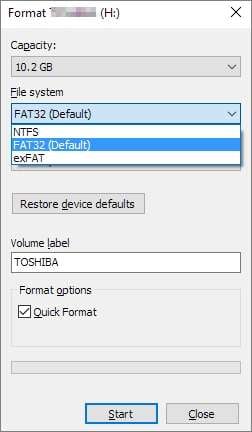
Следуйте этим шагам:
- Подключите USB-накопитель к ПК;
- Откройте Проводник Windows;
- Найдите устройство в проводнике;
- Щелкните правой кнопкой мыши по устройству и выберите Форматировать;
- Выберите файловую систему;
- Отметьте Быстрое форматирование и нажмите Пуск.
Метод 3: Используйте командную строку (CMD)
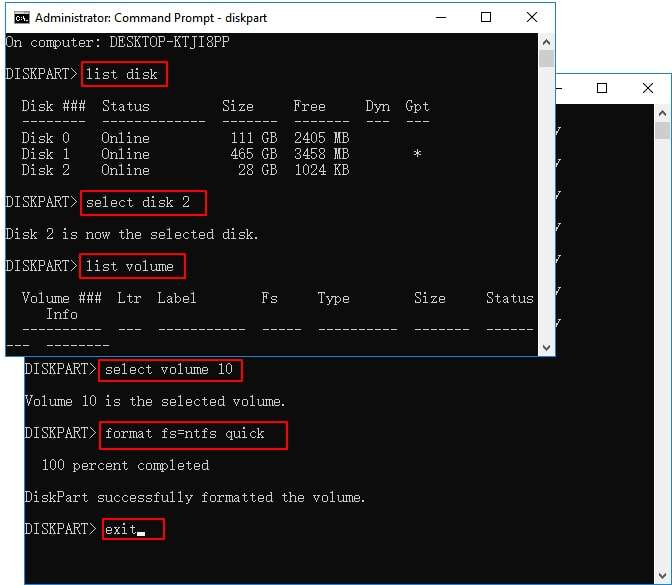
Подключите USB-накопитель к вашему компьютеру и следуйте шагам ниже:
- Перейдите к Панели задач и найдите Поиск;
- Введите cmd и нажмите Запуск от имени администратора;
- Когда появится окно Командная строка, введите diskpart и нажмите Enter;
- Введите list disk и снова нажмите Enter;
- В разделе Select Disk 2 замените цифру 2 номером вашего USB-диска и нажмите Enter;
- Enter format fs=ntfs quick чтобы изменить fat32 на NTFS и нажмите Enter;
- Когда вы увидите сообщение “DiskPart успешно отформатировал том”, введите exit, и нажмите Enter чтобы выйти из командной строки.
Как отформатировать USB в лучшую файловую систему
Хотя форматирование USB-накопителя отличается в разных ОС, вы можете отформатировать USB в Windows 10/11 использовав Проводник.
Как это сделать:
- Подключите USB к компьютеру;
- Введите Проводник в Поисковой строке и кликните на неё;
- Кликните правой кнопкой мыши на USB и выберите Форматировать;
- Окно форматирования предложит разные настройки, такие как Размер единицы распределения и Файловая система;
- Измените настройки по своему усмотрению и нажмите Пуск.
Помните, что при форматировании USB все данные на флешке будут удалены. Другими словами, вы можете потерять данные, если не сделали резервную копию. Если вы уже отформатировали USB, вы можете восстановить данные, используя программу для восстановления, такую как Wondershare Recoverit.
Скачайте и установите Wondershare Recoverit на компьютер, подключите отформатированный USB и дождитесь его обнаружения системой.
После того, как ПК обнаружит USB, выполните эти действия для восстановления данных:
- Запустите Recoverit;
- Выберите Жёсткие диски и расположения;

- Найдите ваш USB в разделе Выберите место для начала восстановления (он должен быть указан как Внешние диски);
- Нажмите Пуск чтобы начать сканирование диска на наличие файлов для восстановления;

- Просмотрите найденные файлы перед восстановлением;
- Нажмите Восстановить чтобы вернуть ваши данные.

Заключение
После прочтения этой статьи вы должны понимать, что такое файловая система и как она работает. В статье приведены популярные файловые форматы для Linux, Mac и Windows. Хотя в большинстве случаев на Android, Mac и Windows используются файлы FAT32, NTFS и FAT32, другие упомянутые форматы также набирают популярность.
И FAT32, и exFAT отлично подходят для работы с USB-накопителями разных размеров на Windows и Mac. NTFS идеален для передачи больших файлов (более 4ГБ), а EXT4 и APFS предпочтительны для Linux и новых устройств macOS соответственно.
Часто задаваемые вопросы
-
Могу ли я изменить файловую систему USB на своем ПК?
Вы можете изменить файловую систему через Проводник Windows. Откройте Проводник, найдите свой USB-накопитель, кликните по нему правой кнопкой мыши и выберите Форматировать. В разделе Файловая система выберите нужный формат, отметьте поле Быстрое форматирование и нажмите Пуск. -
Можно ли восстановить файлы после форматирования USB?
Вы можете легко вернуть данные после форматирования USB, используя программу восстановления, такую как Восстановить. Скачайте и установите Recoverit на свой ПК и запустите программу. В разделе Жёсткие диски и расположения найдите USB и нажмите Пуск, чтобы Recoverit просканировал USB на наличие файлов для восстановления. После завершения сканирования просмотрите найденные файлы и нажмите “Восстановить” для возврата данных. -
Какой лучший файловый формат для USB?
exFAT — лучший файловый формат для USB-флешек на сегодняшний день. Он поддерживается большинством операционных систем Mac и Windows и полностью оптимизирован для портативности, безопасности и надежности данных.
