



Разделение флешки или USB-накопителя — отличный способ организовать папки. Это помогает пользователям разделить и перенести несколько установок операционных систем, различные программы для восстановления и файлы — всё на одном устройстве.
Сегодня мы расскажем, что такое разделение диска, обсудим, когда оно может быть полезным, и подробно разберём, что нужно учитывать перед попыткой разделить USB-флешку.
Мы также предоставим подробные пошаговые инструкции по разделению флешки в Windows, macOS и Ubuntu Linux, а также покажем, как восстановить данные, потерянные из-за форматирования или разделения.
Содержание
Что означает разделение флешки?
Разделение флешки или любого другого внутреннего или внешнего диска подразумевает деление пространства на несколько сектор. Вместо того чтобы хранить все файлы в одном блоке, вы создаёте несколько блоков, каждый из которых может быть выделен под определённые файлы и папки.
Стоит ли разделять USB-накопитель?
Поскольку все основные операционные системы поддерживают FAT32 и exFAT форматы файлов, наличие одного раздела USB-накопителя с таким форматированием делает его легкодоступным в Windows, macOS и Linux. Нет необходимости создавать на USB-накопителе больше одного раздела.
Однако если вы хотите перенести установку операционной системы вместе с файлами или ограничить файлы одной системы для этой системы, одновременно дав доступ к определённым папкам на других ОС, создание USB-накопителя с несколькими разделами имеет смысл. Это позволит легко определить, какие файлы и папки предназначены для каждой ОС.
С другой стороны, слишком большое количество разделов усложняет управление пространством, поскольку разделы не делят свободное место между собой. Изменение размера затруднено, за исключением случая, когда нераспределённое пространство непосредственно следует за разделом, который вы хотите увеличить.
Что сделать перед разделением флешки
Прежде чем приступать к разделению USB-флешки, нужно учесть несколько моментов. К ним относятся:
Найдите рабочую флешку
Сначала понадобиться рабочая и надёжная USB-флешка. Размер роли не играет, но важны скорость и возраст устройства — лучше разделять новые и быстрые флешки, так как несколько разделов могут повлиять на производительность.
Создайте резервную копию данных
Создавать резервную копию перед разделением очень рекомендуется — вы можете использовать стандартные приложения для резервного копирования Windows, macOS или Linux. Или используйте Wondershare UBackit в Windows, который предоставляет дополнительные функции резервного копирования и восстановления и даёт больше контроля над вашими резервными копиями.
Как разделить USB-флешку в Windows 10/11
Теперь, когда мы узнали больше о разделении, можно перейти к действиям. Первая часть руководства посвящена Windows, и пользователи Windows могут использовать встроенную программу управления дисками. Вот как её использовать:
- Нажмите Windows + R, введите "diskmgmt.msc" и нажмите OK.
- Выберите USB-диск, щелкните правой кнопкой и выберите Форматировать.
- Дайте USB-накопителю имя, выберите NTFS как файловую систему и нажмите OK.

- Щелкните правой кнопкой на USB и выберите Сжать том.

- Измените размер и нажмите Сжать.

- Выберите новое нераспределённое пространство, щелкните по нему правой кнопкой и выберите Создать простой том.

- Следуйте инструкциям, задайте размер, назначьте букву диска, выберите файловую систему, дайте имя новому разделу и нажмите Далее.
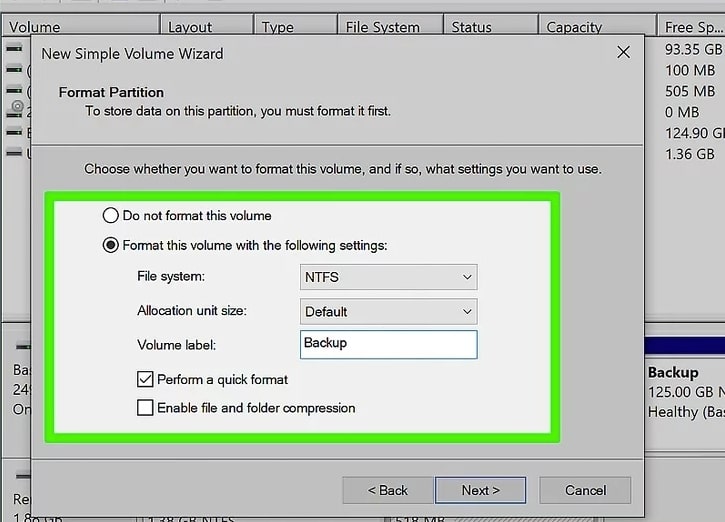
Теперь у вас есть USB-накопитель с двумя разделами. Заметьте, что первые три шага могут быть не нужны — зависит от того, позволяет ли управление дисками сжимать разделы сразу, что зависит от формата USB.
Как создать несколько разделов на USB-накопителе в Windows
Управление дисками может ограничивать создание нескольких разделов, но вы можете повторить процесс и создать несколько разделов на USB. Однако стоит отметить, что NTFS и FAT32 допускают только несколько основных разделов, но много логических.
Как разделить USB-флешку на MacOS
Разделение флешки или USB-накопителя на macOS требует немного иного подхода, но вы всё равно можете использовать встроенное приложение macOS для работы с дисками. Здесь оно называется Диск Utility, и сразу приступим к шагам:
- Нажмите Command + Space на клавиатуре и найдите Disk Utility.
- Откройте приложение и установите режим Просмотр в левом верхнем углу на Показать все устройства.
- Слева вы увидите свой USB-накопитель как физический диск, а его раздел — как том под ним. Выберите верхний вариант — сам USB-диск.

- Нажмите кнопку Раздел в верхней части Disk Utility и снова выберите "Раздел".

- Нажмите кнопку, дайте разделу имя, выберите формат и задайте размер. Нажмите Применить > Раздел > Готово.
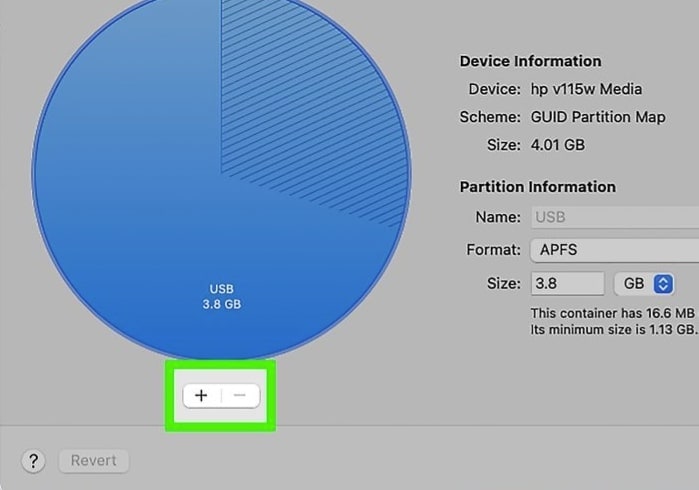
Mac OS Extended (Journaled) рекомендуется, если вы используете флешку только в macOS. Однако для передачи файлов между Windows, macOS и Linux лучше выбрать FAT32 (MS-DOS) или exFAT.
Как создать несколько разделов на USB-накопителе на Mac
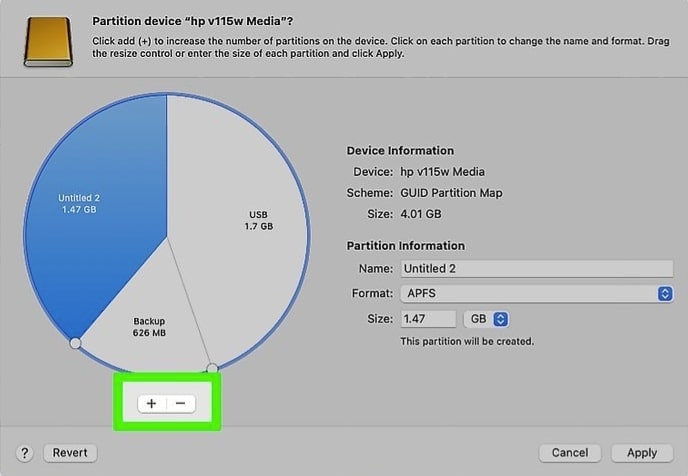
Добавление дополнительных разделов с помощью Disk Utility macOS очень просто. Когда вы нажмёте кнопку Раздел наверху Disk Utility, ваш USB-накопитель будет отображаться в виде круговой диаграммы, а рядом появятся кнопки и .
Нажатие кнопки позволит добавить несколько разделов на флешку, изменить их размер, имя и формат. Когда всё готово, нажмите Применить > Раздел > Готово.
Попробуйте Wondershare Recoverit для восстановления данных с флешки
 Проверено на безопасность. Более 7 302 189 человек скачали это приложение.
Как разделить USB-флешку в Ubuntu Linux
Linux предлагает множество инструментов для управления дисками и разделениями. Опытные пользователи могут использовать командную строку, но мы будем полагаться на GParted — удобную графическую утилиту. Вот как её использовать:
- Найдите и откройте приложение GParted. Введите root-пароль для открытия. Если оно не установлено, можно быстро установить через Терминал выполнив команду:
sudo apt install gparted - В правом верхнем углу приложения GParted выберите свой USB-накопитель. Ориентируйтесь на размер устройства, поскольку они часто обозначены как "/dev/sda" или "/dev/sdb" и т.д.

- Перейдите в меню Устройство и выберите Создать таблицу разделов. Это позволит вам выбрать MBR или GPT и стереть весь диск.

- Нажмите на Раздел и выберите Новый.

- Отрегулируйте размер раздела, файловую систему, имя и метку, а также выберите, использовать ли основной или логический раздел. Нажмите Добавить когда будете готовы.

- Нажмите CTRL + Return на вашей клавиатуре, чтобы применить изменения в GParted. В качестве альтернативы вы можете нажать Изменить > Применить все операции.
Если вы используете USB-накопитель только в Linux, выберите формат ext4. Однако, если вы используете накопитель между разными операционными системами, используйте форматы FAT32 или exFAT.
Как создать несколько разделов на USB-накопителе в Ubuntu Linux
Количество разделов зависит от схемы разметки разделов вашего USB-накопителя (MBR or GPT). MBR поддерживает до четырёх основных разделов, а GPT — до 128. Чтобы добавить несколько разделов в GParted, вы можете повторить шаг 4 приведённой выше инструкции, добавить столько разделов, сколько позволяет схема разметки, и нажать CTRL + Return для применения изменений.
Как проверить, успешно ли создан раздел флешки
Успешное разделение флешки
- Пользователь должен убедиться, что выбран наилучший способ. Для этого необходимо после завершения процесса разметки вновь подключить USB-накопитель. Теперь на панели "Мой компьютер" отобразится несколько дисков.
- Также стоит убедиться, что данные можно передавать на диск и с него. Если разметка прошла успешно, пользователь сможет пользоваться накопителем.
Разделение флешки не удалось
Если процесс разметки завершился с ошибкой, пользователь не сможет выполнить вышеописанные действия. Следующие шаги позволят устранить проблему:
- Накопитель должен быть переподключён, и процесс разметки следует повторить.
- Также убедитесь, что на устройстве нет вирусов или вредоносных программ.
Если вы потеряли данные флешки — не переживайте! У вас всё ещё есть шанс восстановить утерянные данные. Чтобы восстановить файлы с USB-флешки, вы можете попробовать следующий инструмент.
Как восстановить данные, потерянные из-за разделения
Хотя разметка флеш-накопителей обычно необходима, этот процесс может удалить все ваши данные, поэтому резервное копирование крайне важно. Однако есть способ восстановить утерянные данные после разметки, даже если вы забыли сделать резервную копию заранее.
Всё, что вам нужно — это надёжная программа для восстановления данных, и вы сможете отсканировать отформатированную флешку в поисках потерянных файлов и быстро вернуть удалённую информацию. Wondershare Recoverit — это такое средство, и оно справляется с самыми разными случаями потери данных: от форматирования дисков до случайного удаления, потери разделов, сбоев системы, прерывания передачи файлов, вирусов и другого.
Пользоваться им очень просто — восстановление данных занимает всего несколько минут и шагов. Вам потребуется:
- Откройте Wondershare Recoverit на вашем компьютере и выберите SD-карта.

- Выберите разделённую флешку, и программа автоматически отсканирует её на наличие утерянных файлов.

- Вы можете отфильтровать файлы для ускорения поиска и нахождения нужных типов данных.

- Нажмите Предпросмотр or двойной щелчок по файлу, чтобы просмотреть его и убедиться, что это нужный файл.

- Когда будете готовы, приостановите или остановите сканирование и нажмите Восстановить для сохранения файлов на ПК. Либо дождитесь завершения сканирования.

С поддержкой более 500 сценариев потери данных, восстановление информации с разделённой флешки будет проще простого для такого приложения, как Wondershare Recoverit. Наличие такого инструмента избавит вас от переживаний по поводу потери важных файлов.
Заключение
Хотя для обычных пользователей, хранящих данные на USB, это может быть необязательно, разметка флешки позволяет профессионалам размещать несколько операционных систем на одном устройстве вместе с файлами и папками. Это обеспечивает чёткое разделение ОС, средств восстановления и данных на одном устройстве, делая разметку весьма полезной.
Если вы хотите получить преимущества разделённых флеш-карт либо иметь несколько разделов, чтобы разделять файлы и папки для разных операционных систем,
мы подготовили подробные пошаговые инструкции для Windows, macOS и Linux.
И если что-то пошло не так, и вы случайно отформатировали не тот раздел или потеряли важные данные USB-накопителя, такое приложение, как Wondershare Recoverit, позволит быстро найти и восстановить ваши ценные файлы.
Вопросы о разметке флеш-накопителя
-
Можно ли разделить флешку на разделы?
Конечно! USB-флешки можно разбивать на разделы так же, как и любые внутренние или внешние накопители. В Windows, macOS и Linux (например, Ubuntu) есть отличные встроенные средства управления дисками для выполнения этой задачи. -
Как разделить USB-накопитель на два раздела?
Пользователи Windows могут щелкните правой кнопкой USB-накопитель и выбрать Сжать том в Управлении дисками, а пользователи Mac могут нажать кнопку Плюс в программе Дисковая утилита, как описано выше. Пользователи Ubuntu Linux могут перейти к Раздел > Изменить размер/Переместить > изменить размер раздела и применить изменения в GParted. Затем выберите неразмеченное пространство и создайте новый раздел, руководствуясь инструкцией выше. -
Какой лучший формат раздела для USB-накопителя?
Существуют форматы, совместимые с разными ОС, что позволяет сделать флешку читаемой на любом компьютере. Например, FAT32 и exFAT вы сможете использовать между ПК Windows, macOS и Linux без проблем. -
Можно ли создать несколько разделов на флешке?
Количество разделов, которые можно создать на носителе, зависит от объёма памяти, формата и схемы разметки. MBR и GPT влияют на количество разделов, а отдельные форматы позволяют делать лишь несколько основных, но значительно больше логических разделов. -
Как объединить разделы на флешке?
Для объединения разделов USB нужно удалить дополнительный раздел и расширить основной за счёт освободившегося места. В Управлении дисками нажмите Удалить том, примените изменения, затем Расширить том, а на Mac выберите Минус > Применить и изобразите схему расширения основного раздела в программе Дисковая утилита. В Linux щелкните правой кнопкой, удалите дополнительный раздел и вытяните основной, чтобы занять освободившееся пространство в GParted. -
Как разбить флешку на разделы с помощью DiskPart?
Как и в Linux, в Windows есть средство командной строки для управления дисками — DiskPart. Вот как им воспользоваться:- Откройте приложение, нажав Windows + R, введите diskpart и нажмите Enter.
- Введите
list diskчтобы увидеть все ваши накопители. - Введите
select disk Xи замените X на номер вашей флешки. - Далее введите
clean, а затемcreate partition primary size=X, где X — это желаемый размер в мегабайтах. - Введите
select partition 1и введитеformat fs=fat32 label='X', где X — имя для раздела. - Введите
exitи нажмите Enter после завершения.
-
Как отформатировать разделённую флешку?
Если вы хотите отформатировать один раздел, просто выберите его и воспользуйтесь одним из методов выше для вашей ОС. Однако если нужно полностью стереть USB-устройство, лучше сначала удалить все разделы, а затем форматировать флеш-накопитель. -
Как узнать, мой USB — MBR или GPT?
Щелкните правой кнопкой мыши на USB в Управлении дисками Windows, чтобы выбрать Свойства, затем выберите вкладку Тома, и там вы увидите Стиль разделов, что покажет, ваш USB-накопитель — MBR или GPT. В Disk Utility на MacOS информация отобразится сразу после открытия приложения и выбора USB. Также вы можете нажать Просмотр > Сведения об устройстве и посмотреть рядом с таблицей разделов в GParted.
