Восстанавливает удаленные или потерянные файлы с USB-флешки эффективно, безопасно и полностью.
Поддерживает восстановление данных в более чем 500 сценариях потери данных, включая сбой компьютера, потерю раздела, случайные человеческие ошибки и т.д.
Поддерживает восстановление более 1000 форматов файлов с высокой степенью успеха и без потери качества.
2026-05-29 10:02:51 • Обновлено: Восстановление USB • Проверенные решения
Покупка совершенно нового ПК должна приносить массу радости и волнения. Мощный и современный компьютер обладает лучшей графикой, интересными функциями, высокой скоростью, отличным хранилищем и многими другими преимуществами. Тем не менее, вы можете переживать по поводу требований к передаче файлов через USB, работе с огромными объемами старых данных и тому подобному — как же перенести файлы с одного ПК на другой?
В этой статье решены современные проблемы, и приведены простые способы передачи файлов:
Как передавать данные с ПК на ПК с помощью USB-кабеля?
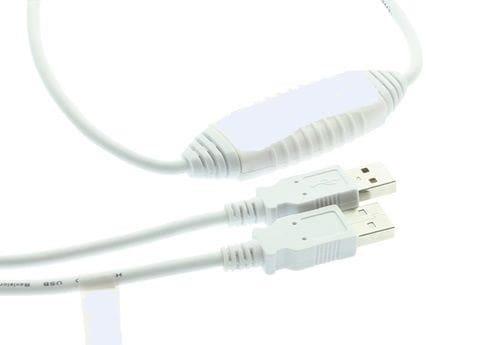
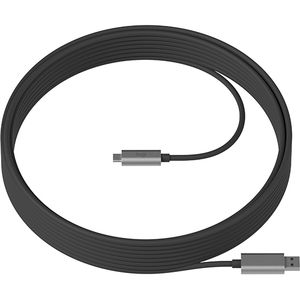
Если у вас очень большие файлы, занимающие гигабайты памяти, и вы думаете, как перенести файлы с одного ПК на другой, ниже приведены лучшие шаги для решения этой задачи. Но прежде чем перейти к самой передаче, вам понадобитсяUSB-кабель для передачи данных, который в электронике называют 'USB Bridge Cable'. Это специальный кабель, обеспечивающий наивысшую скорость передачи между двумя системами, его можно назвать одним из лучших способов передачи файлов с ПК на ПК. Следуйте этим простым шагам для передачи файлов:
Возьмите USB bridge-кабель из упаковки — на обоих концах должны быть USB-разъемы, как показано здесь.
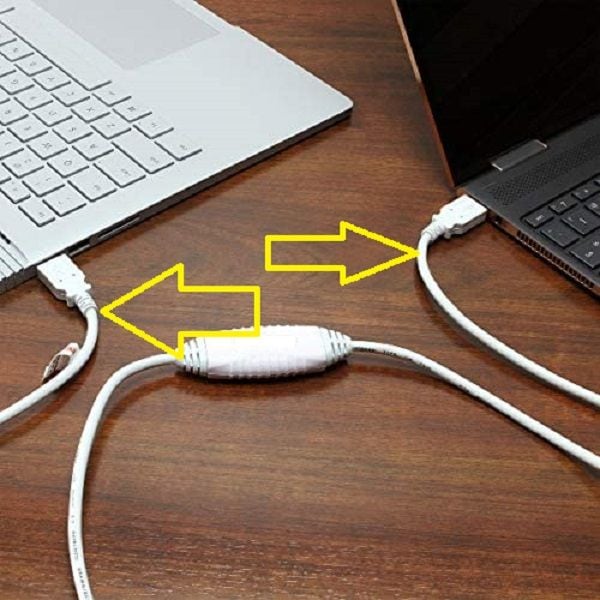
Подключите один конец кабеля к одному ПК, а другой — ко второму ПК соответственно.
Этот уникальный кабель отличается наличием моста между обоими концами. Этот мост — не просто коробочка, а схема, управляемая программным обеспечением.
На следующем этапе нужно установить драйвер, который поставляется вместе с кабелем (от производителя).
После успешной установки нужного драйвера, кликните на белое прямоугольное поле в панели задач и введите название установленного драйвера.
Совет: Если производитель не предоставил драйвер для этого кабеля, попробуйте использоватьWindows Easy Transfer— это персональное программное обеспечение для передачи файлов от Microsoft.
Теперь с помощью этого программного обеспечения вы сможете просматривать файлы одного ПК с другого подключенного ПК. Совет: При использовании программы один компьютер называется "локальным" (на котором вы открыли ПО), а второй — "удалённым", с которого осуществляется доступ к файлам и на который устанавливается соединение.
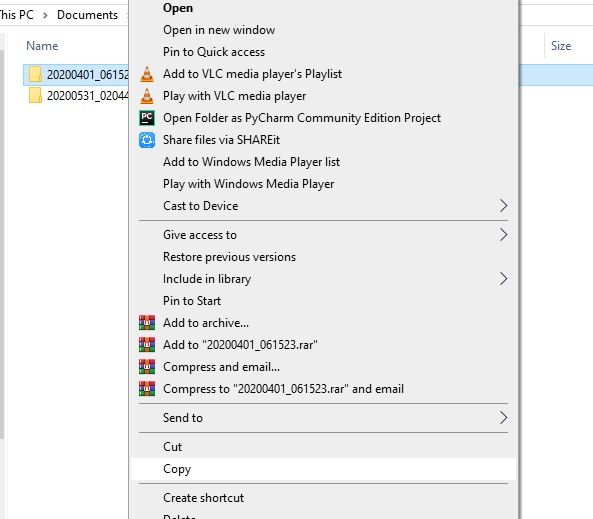
Для передачи файлов с одного ПК на другой откройте папку, которую хотите передать, и скопируйте нужные файлы.
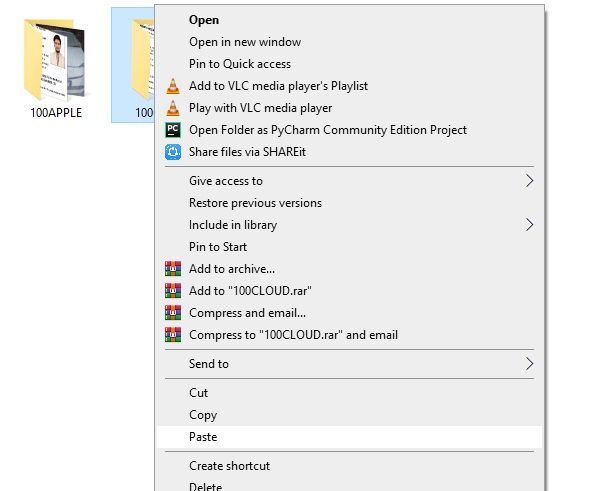
Для начала передачи откройте папку назначения на другом ПК, куда вы хотите сохранить эти файлы, и выполните: правый клик > Вставить
Совет: Вы также можете скопировать файлы используяCtrl+Cи вставить их в нужное место с помощьюCtrl+Vна вашей клавиатуре.
Передача файлов может занять несколько минут, в зависимости от размера передаваемых файлов. Обычно скорость передачи через кабель весьма высокая — зависит от качества кабеля и быстродействия компьютера. Надеюсь, это поможет вам решить вопрос "как передавать файлы с ПК на ПК в Windows 10", если нет — читайте дальше, также описаны ещё два решения.
Как передавать данные между двумя Mac с помощью USB-кабеля?
Если вы пользователь MacBook и планируете купить новый MacBook Pro для личного или рабочего использования, то в новом MacBook Pro — больше двух внешних портов (их количество зависит от модели). Эти порты — особого рода, их называют «Thunderbolt-порты». Это, возможно, самый быстрый способ передачи файлов с одного ПК на другой.
Кабель Thunderbolt позволяет пользователям MacBook передавать данные быстрее через порт USB. Однако нет прямого способа подключить два MacBook только через USB-кабель, но можно соединить Mac с Thunderbolt с портативным MacBook через USB. Далее приведены шаги для облегчения передачи данных между двумя Mac:
Включите оба Mac и подключите их подходящим кабелем.
Кабель Thunderbolt 3 или USB-C: Подключите оба конца к USB-C портам обоих Mac соответственно.
Кабель Thunderbolt 2:Подключите один конец кабеля к порту Thunderbolt 2 на старом MacBook, а другой конец через адаптер к порту Thunderbolt 3 на новом MacBook.
После того как соединение установлено, перейдите вСистемные настройкина старом MacBook и выполните следующее:
КликнитеЗагрузочный диск
НажмитеРежим целевого диска
КликнитеПерезагрузить
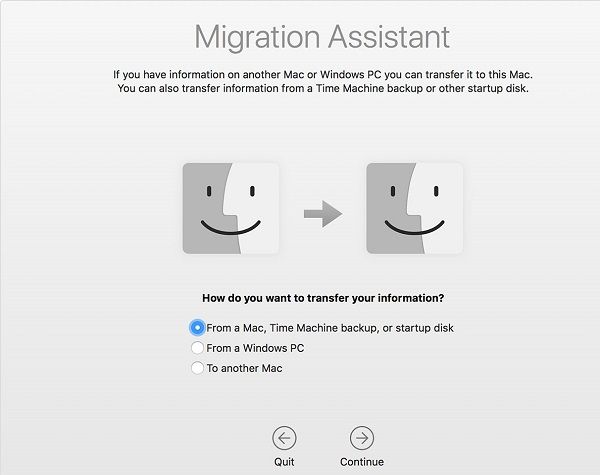
Пока старый MacBook перезагружается, откройтеМастер миграциина втором MacBook и выполните следующее:
Выберите "С Mac, резервной копии Time Machine или загрузочного диска".
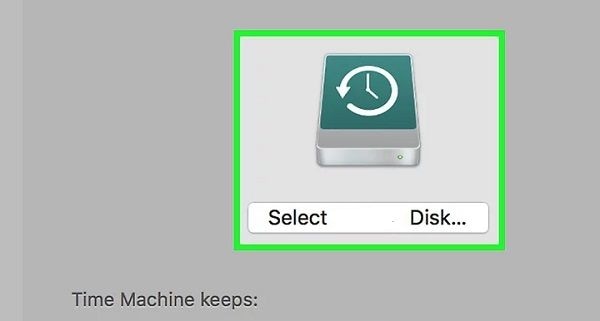
После включения старого MacBook теперь вы должны увидеть диск этого старого MacBook, как показано ниже.
Нажмите наПродолжитьстрелку ниже для перехода к этому диску.
Теперь вы должны увидеть файлы со старого MacBook — выберите нужные для передачи и кликнитеПродолжить
Дождитесь завершения передачи файлов, и после окончания вы увидите файлы на вашем новом MacBook.
Как передавать данные между двумя ПК через сетевое подключение?
Описанные выше методы отлично подходят для передачи файлов между ПК, если вам не нужно забирать большие объёмы данных. Но если предстоит работать с действительно огромным объёмом данных в терабайтах, может возникнуть вопрос: как передавать крупные файлы с ПК на ПК? — Самый быстрый способ — через сетевое соединение с помощью Ethernet-кабеля.
Чтобы воспользоваться этим способом, вам понадобится
Кроссоверный Ethernet-кабель.
Пошаговая инструкция передачи данных через сетевое соединение приведена ниже:
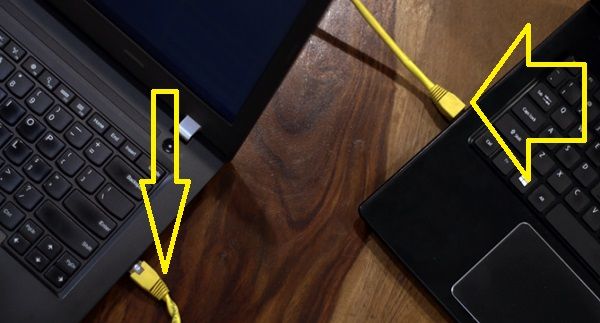
Подключите оба ПК кроссоверным Ethernet-кабелем, вставив один конец кабеля в порт первого ПК, а другой — во второй ПК.
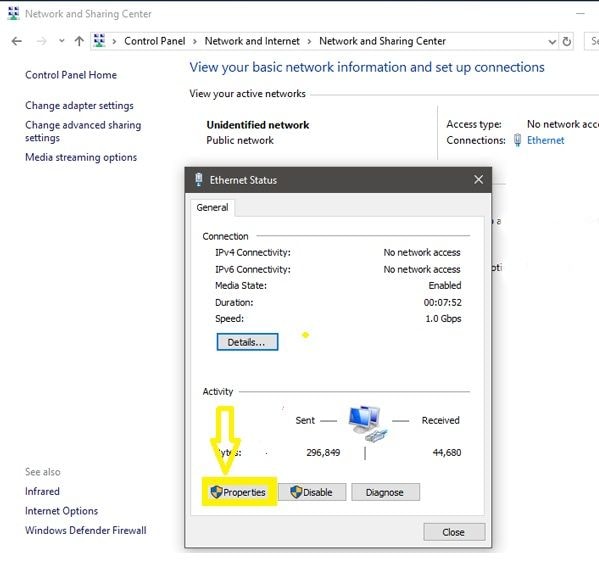
После физического соединения включите первый ПК и откройте сетевые параметры, как показано ниже:
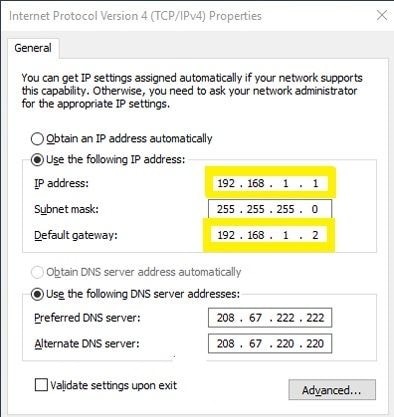
Теперь вам нужно назначить действительный IP-адрес: любой в диапазоне от 192.168.1.1 до 192.168.1.9.
Далее вернитесь в "Мой компьютер" и кликните правой кнопкой мыши по диску, который хотите расшарить, и выполните следующее:Свойства > Доступ > Расширенная настройка общего доступа >Поставьте галочку напротивОткрыть общий доступ к этой папке > Разрешения >ВыберитеВсе > дать полный доступ. КликнитеПрименитьа затемOK.
Теперь повторите те же действия для второго ПК — также зайдите вСетевые настройкии назначьте IP-адрес, который совпадает с первым, кроме последней цифры. 168.1.2 по 192.168.1.9
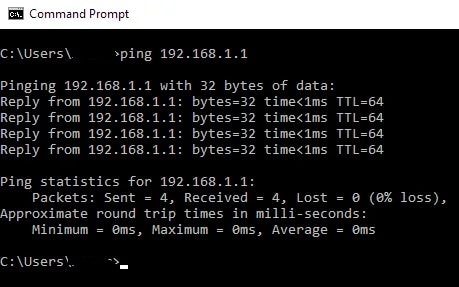
Теперь нужно пропинговать второй ПК и проверить отклик. Для этого:
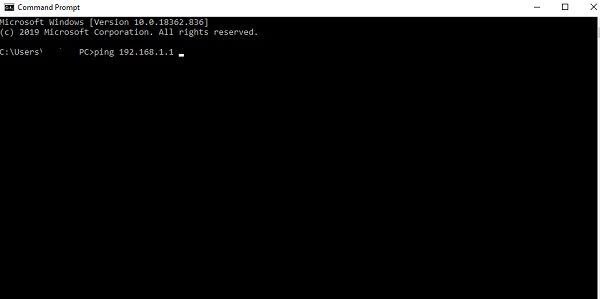
Откройте командную строку на этом ПК
Введитеping 192.168.1.1(тот IP-адрес, который вы назначили другому ПК)
НажмитеEnter, чтобы проверить отклик от другого ПК.
После получения отклика от второго ПК:
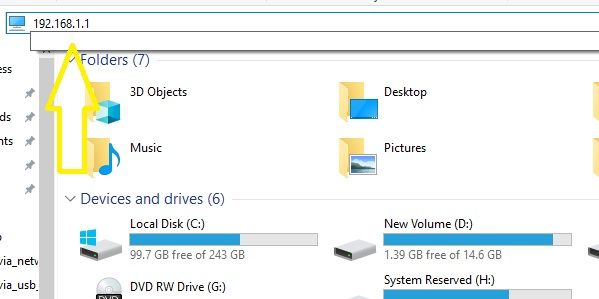
Перейдите вМой компьютери в верхнюю строку адреса.
Введите IP-адрес второго ПК.
НажмитеEnter.
Вас попросят ввести имя пользователя и пароль того ПК. Заполните оба поля.
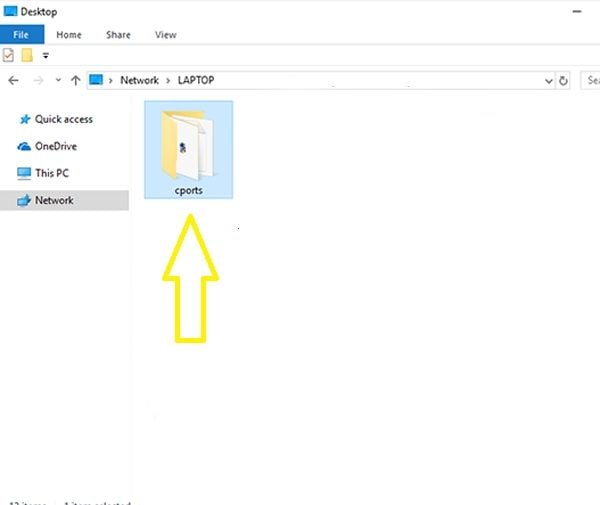
Перейдите в сетевую папку для доступа к расшаренному диску другого ПК.
Так именно можно передавать крупные файлы между ПК через Ethernet-кабель.
Приведённые выше способы — лучшие методы для передачи ваших файлов с одного ПК на другой: и проводные, и беспроводные, для Windows и MacBook. В зависимости от объёма данных и скорости передачи выберите тот, что больше всего подходит для ваших задач.
Как восстановить файлы с повреждённых ПК с помощью USB-флешки?
Если вы хотите обновить ПК и восстановить данные с предыдущего компьютера, который каким-то образом вышел из строя — не переживайте о восстановлении и переносе данных. Эта статья покажет простые шаги для восстановления старых данных с ПК и их переноса на новый с помощью USB-флешки.
Для выполнения этого процесса переноса вам потребуется:
Если у вас есть USB-накопитель, мы подготовили для вас пошаговую инструкцию по загрузке и установке программы Recoverit, используя кнопки ниже: Для ПК с Windows скачайте здесь:
После скачивания этого программного обеспечения приступим кпередаче файлов через USBшагам:
Шаг 1: Установка Recoverit
В открывшемся окне нажмите кнопку установки.
Процесс установки начнется автоматически.
После успешной установки вам будет предложеноНачать сейчас. Просто продолжайте, нажав эту кнопку
Шаг 2: ВыберитеВосстановить после сбоя компьютерана главной странице.
Шаг 3: НажмитеНачатькнопку ниже, чтобы перейти к следующему шагу.
Шаг 4: Теперь вам нужно сделать ваш USB-накопитель загрузочным носителем. Если ваш накопитель уже загрузочный, можете пропустить следующий шаг.
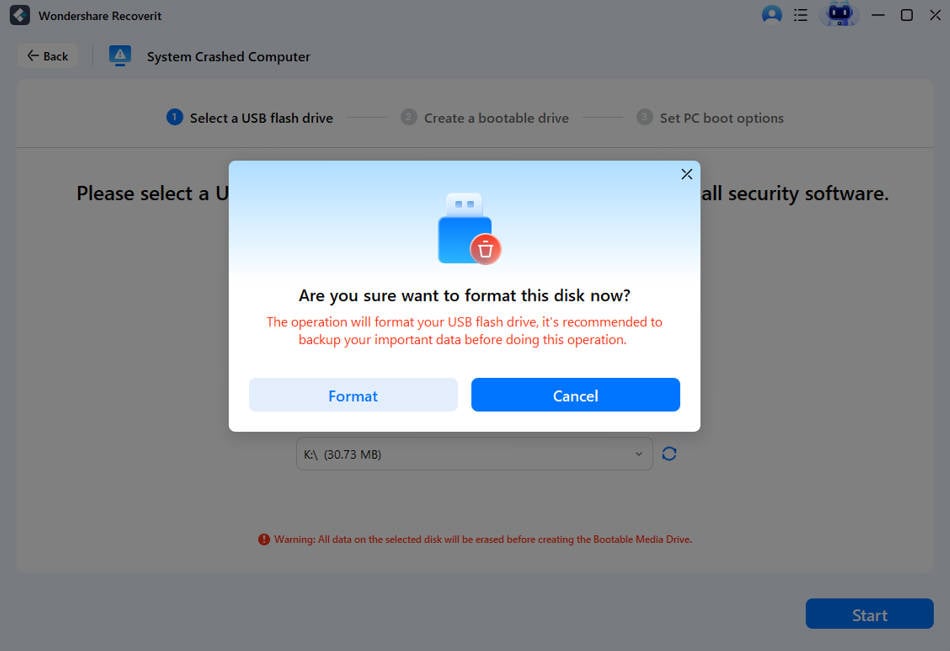
Шаг 5: Recoverit автоматически определит информацию об USB-накопителе, после чего вам нужно выбрать накопитель для форматирования и создания загрузочного носителя.
Шаг 6: Подтвердите этот шаг, чтобы сделать ваш USB-накопитель загрузочным, нажавФорматироватьопцию ниже.
Шаг 7: Форматирование накопителя начнется так:
Совет: Если процесс не начался автоматически, скачайте программу Firmware — это системное программное обеспечение для устройств хранения данных, необходимое для их загрузки как загрузочного носителя.
Шаг 8: После завершения процесса создания загрузочного носителя просто извлеките USB-накопитель и подключите его к другому ПК, с которого требуется перенести файлы.
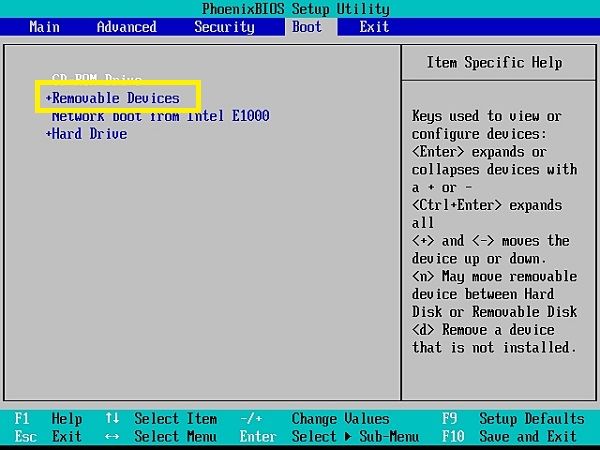
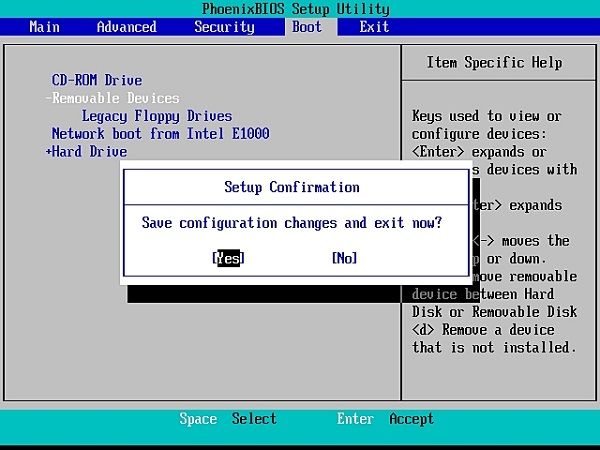
Шаг 9: Включите ПК и нажмите соответствующую функциональную клавишу для входа в BIOS этого ПК. Клавиша отображается на экране при запуске компьютера.
Шаг 10: В параметрах BIOS загрузите ПК с помощью USB-накопителя.
Шаг 12: После завершения загрузки файлы на вашем ПК готовы к копированию. Для копирования выполните следующие шаги:
После загрузки ПК из доступных опций выберите копирование жёсткого диска, чтобы указать устройство, на которое будут скопированы файлы.
Выберите USB-накопитель и нажмитеКопироватькнопку для начала копирования файлов.
Совет: Если размер файлов большой, рекомендуем подключить внешний жёсткий диск к вашему ПК.
После завершения копирования подключите накопитель к другому ПК и вставьте файлы, чтобы завершить процесс переноса.
Часто задаваемые вопросы
1. Почему мой USB 3.0 работает медленно в Windows?
Обычно USB 3.0 обеспечивает более высокую скорость работы в Windows, но из-за стандартных настроек системы производительность может снижаться. Для решения этой проблемы необходимо зайти вДиспетчер устройств > Дважды кликнуть по USB > Политики > Изменить настройку со "Стандартная" наЛучшая производительность.Вот статья с дополнительными решениями поускорению вашего USB-накопителя.
2. Как восстановить отформатированный USB бесплатно?
Вам потребуется лучшая программа для восстановления данныхRecoverit.Вам нужно просто скачать и установить её, используя простые шаги выше. Чтобы восстановить ваш USB, только нажмите наВнешние устройствакак показано ниже:
3. Может ли Recoverit восстановить утерянные файлы на Mac?
Да, вам просто нужноскачатьWondershare Recoverit и установить её, чтобы восстановить потерянные файлы на Mac.















Дмитрий Соловьев
Главный редактор