"Я скачал видео с Facebook, но оно выглядит размытым на моём устройстве. Проблема сохраняется даже при повторной попытке."
Обновление наших социальных сетей последними фотографиями и видео стало рутиной. Все мы любим делиться счастливыми моментами с семьёй и друзьями. Не так ли? Facebook — это платформа социальных сетей, которая позволяет вам делиться своими моментами с кругом друзей. Но иногда при загрузке видео люди могут столкнуться с различными проблемами.
В большинстве случаев видео выглядит размытым на вашем устройстве. После съёмки видео с полной самоотдачей и с помощью качественных камер люди наверняка задаются вопросом, как исправить размытые видео на Facebook, в таком случае. Если вы столкнулись с той же проблемой, то эта статья — всё, что вам нужно. В оставшейся части статьи мы расскажем вам способы решения вашей проблемы. Итак, давайте посмотрим, что в ней есть.
Почему моё скачанное видео на Facebook размытое?
Ваше скачанное видео может выглядеть размытым на Facebook по ряду фоновых причин. Но вам не нужно беспокоиться, потому что у нас есть способы исправить размытые видео. Прежде чем предложить решение проблемы, давайте посмотрим, каковы причины. Ваше скачанное видео может выглядеть так, потому что медиаплеер вашего устройства несовместим со схемой сжатия вашего видео. Вы можете обеспечить эту совместимость, внеся некоторые изменения.
Это может произойти из-за отсутствия кодеков. Недостаточное место на диске вашего компьютера может привести к размытому видео. Плохое кодирование при отсутствии поддержки нужного кодека может привести к размытому видео. Но со всеми этими причинами можно справиться, приняв надлежащие меры. Давайте рассмотрим способы исправления вашего видео.
Как исправить размытые видео на Facebook?
У вас есть размытое видео Facebook на вашем iPhone? Если да, то следующий вопрос должен быть: можно ли исправить размытое видео? Конечно, да. В этой части статьи мы расскажем вам способы исправления размытых видео в зависимости от вашего устройства. В оставшейся части статьи вы найдёте методы восстановления видео Facebook на iPhone, Android, Mac и ПК. Разве не удивительно, что вы нашли все эти методы в одной статье. Перейдём к соответствующим решениям.
Метод 1. Исправление размытого видео Facebook на iPhone
iPhone отличается своей природой и требует различных решений, когда дело доходит до его проблем. Аналогично, чтобы исправить и восстановить размытые видео на вашем iPhone, вам потребуется выполнить определённую процедуру. Шаги, составляющие всю эту процедуру, следующие.
Шаг 1. На вашем iPhone нажмите на приложение Facebook, чтобы открыть его.
Шаг 2. Нажмите на опцию меню из доступных вариантов.
Шаг 3. Из доступного списка перейдите в «Настройки» и нажмите на него, чтобы открыть.
Шаг 4. Когда откроется окно «Настройки», нажмите на опцию «Видео и фото» из доступных вариантов.
Шаг 5. После этого выберите опцию «Загружать в HD».

Повторение всех этих шагов улучшит качество видео и предотвратит его размытие. Итак, теперь используйте этот процесс для исправления размытых видео онлайн через Facebook. Но если у вас Android, а не iPhone, пропустите этот метод и переходите к следующему.
Метод 2. Исправление размытого видео Facebook на Android
Если вы хотите исправить размытое видео на своём телефоне Android, вы находитесь в нужном месте и в нужном разделе этой статьи. Здесь содержится пошаговая процедура, которая поможет вам восстановить и исправить ваше видео. Шаги, которые необходимо выполнить, следующие.
Шаг 1. Возьмите ваш Android и перейдите в приложение Facebook из главного меню телефона.
Шаг 2. В приложении откройте «Настройки приложения» в разделе помощи и настроек.
Шаг 3. Теперь, после открытия настроек приложения, найдите опцию «Загружать фото в HD» и «Загружать видео в HD».
Шаг 4. Включите эту опцию, и она устранит проблему размытых видео.
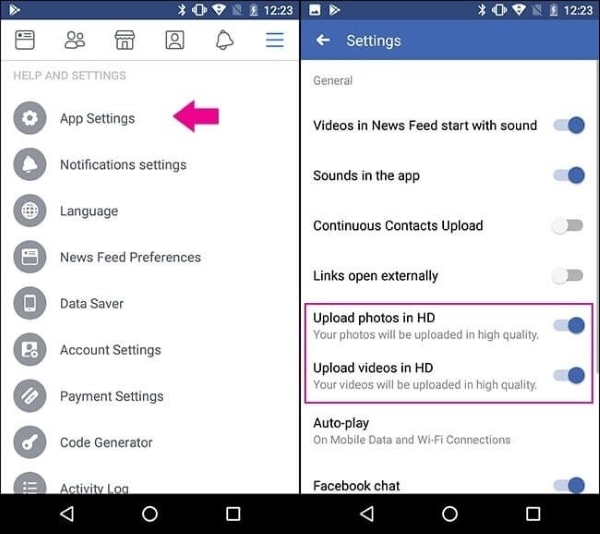
Теперь ваши видео будут загружаться в HD и хорошем качестве, и, следовательно, проблема плохого качества и размытости будет устранена.
Метод 3. Исправление размытого видео Facebook на Mac или Windows
Когда дело доходит до Windows и Mac, вам нужно применить другой процесс. Но мы упростили весь процесс, предоставив вам процедуру для Mac или Windows. Итак, чтобы исправить размытое видео на Mac или Windows, следуйте этим шагам.
Шаг 1. Откройте ваш браузер на Windows или Mac.
Шаг 2. Откройте там сайт Facebook.
Шаг 3. Войдите в свою учётную запись.
Шаг 4. В правом верхнем углу интерфейса Facebook будет стрелка. Откройте её и перейдите в «Настройки». Эта опция присутствует только в десктопной версии Facebook.
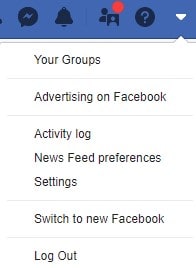
Шаг 5. В настройках перейдите к опции «Видео» на левой стороне.
Шаг 6. Нажмите на неё, чтобы открыть, и вы увидите несколько параметров о видео.
Шаг 7. Прокрутите вниз и найдите опцию качества видео.
Шаг 8. Установите его на «HD» или любое другое желаемое качество.
Шаг 9. Через этот процесс вы также можете настроить другие параметры видео.
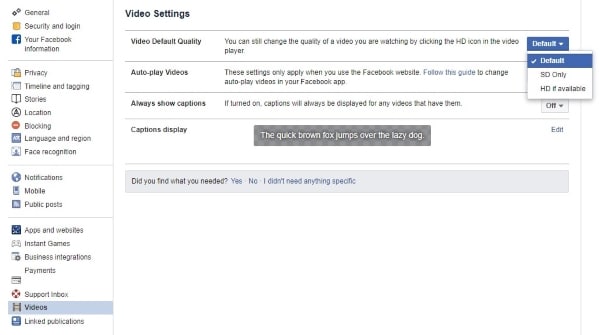
Этот процесс обязательно исправит размытое видео, и вы почувствуете облегчение. Кроме того, если вы хотите исправить видео на Mac или Windows путём его восстановления, воспользуйтесь Методом 4.
Метод 4. Исправление размытого видео с помощью программы для восстановления видео
В этом методе мы познакомим вас с волшебной программой, которой является Wondershare Repairit. Эта программа восстанавливает ваши повреждённые данные, которые вас разочаровали. Чтобы использовать программу, вам нужно только скачать её, и тогда вы сможете восстановить любой нужный файл. Прямо сейчас нас интересуют видео Facebook, поэтому давайте восстановим их. Чтобы воспользоваться этой удивительной программой, следуйте приведённым ниже шагам.
Шаг 1: Загрузка программы
Чтобы восстановить видео, сначала скачайте и запустите программу.
Шаг 2: Импорт видео
Чтобы добавить видео, нажмите кнопку (+), видимую на интерфейсе. Она предоставит вам параметры просмотра. Теперь найдите видео и добавьте его.

Шаг 3: Запуск процесса восстановления
После успешного добавления видео перейдите к опции «Восстановить» и нажмите на неё. Процесс восстановления начнётся. Если этот шаг не сработает для вашего видео, попробуйте Шаг 4.

Шаг 4: Функция расширенного восстановления
Иногда видео настолько сильно повреждены, что им требуется особое внимание. Для таких видео, требующих особого внимания, Wondershare Repairit предлагает функцию расширенного восстановления. Вы можете попробовать добавить образец видео того же формата, что и исходное видео.

Шаг 5: Предварительный просмотр и экспорт видео
После восстановления видео просмотрите его и сохраните в желаемое место.

Если проблема возникает из-за повреждённого видео, повторение этой процедуры исправит размытое видео. Таким образом, вы можете попробовать любой из вышеупомянутых методов в зависимости от типа вашего устройства.
Заключение
Нет сомнений, что социальные сети сблизили всех нас, и Facebook тоже. Но иногда проблемы могут возникать при загрузке фотографий и видео. Например, в большинстве случаев люди сталкиваются с проблемой, когда их видео на Facebook выглядят размытыми, и они задают вопросы вроде: могу ли я исправить размытое видео. Ответ однозначно да.
В этой статье мы объяснили различные методы в зависимости от ваших устройств, которые вы можете применить. Если причиной проблемы является повреждённое видео, то мы рекомендуем вам Wondershare Repairit, который творит чудеса и возвращает ваши важные видео в исходное состояние.
Часто задаваемые вопросы (FAQ)
-
1. Как я могу улучшить качество видео на Facebook?
Нажмите на нижнюю часть Facebook с правой стороны. Прокрутите меню вниз и нажмите на «Настройки и конфиденциальность». Прокрутите ещё ниже и нажмите на «Видео и фото», затем включите опцию «HD видео».
-
2. Почему качество моего видео на Facebook плохое?
Ваше видео может быть слабо сжато, что приводит к плохому качеству.
-
3. Какое наилучшее качество видео для Facebook?
Идеальное разрешение видео для Facebook —
720p.
-
4. Как мне загрузить видео 4K на Facebook с iPhone?
Facebook пока не поддерживает формат видео 4K.











Дмитрий Соловьев
Главный редактор