
Все любят смотреть видео через медиаплееры, браузеры Chrome и онлайн-платформы, такие как YouTube, но люди часто жалуются на видео с чёрным экраном по непонятной причине. Возможно, у вас был опыт, когда вы воспроизводили видео, а оно просто показывало чёрный экран. Одной из возможных причин, вызывающих чёрный экран видео может быть плохое подключение к интернету.
Возможно, во время загрузки видео она не была завершена успешно из-за прерывания интернет-соединения. Кроме того, могут существовать кэшированные файлы браузера, которые мешают нормальному воспроизведению видео на YouTube.
Случай 1: Видео с чёрным экраном на YouTube/Chrome
Чёрный экран при воспроизведении видео на YouTube или в Chrome может возникать по нескольким причинам, например из-за кэш-файлов браузера, блокирующих воспроизведение видео на YouTube. Ещё одной возможной причиной может быть проблема с настройками браузера или медленное интернет-соединение.
В этом разделе будут рассмотрены шесть лучших решений, которые помогут легко устранить чёрный экран видео YouTube на YouTube или в Chrome.
Решение 1: Обновите страницу
Иногда, пока мы воспроизводим видео на YouTube, экран видео становится чёрным из-за какой-то проблемы в браузере. Это можно легко решить, обновив веб-страницу. Вы можете нажать кнопку «Перезагрузить» или нажать F5 на клавиатуре для обновления страницы. После обновления страницы проверьте, воспроизводится ли ваше видео.
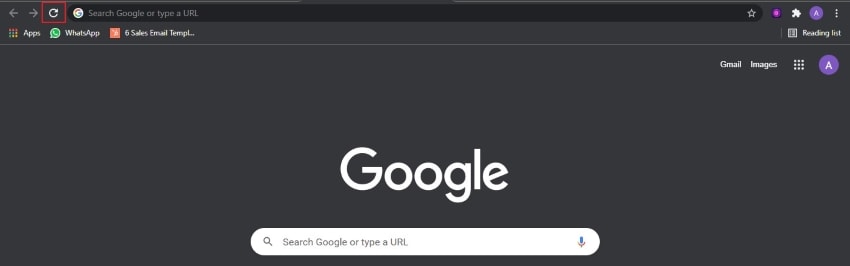
Если проблема не исчезла, перезапустите веб-браузер, закрыв и снова открыв его. Это может решить проблему видео с чёрным экраном с которой вы столкнулись.
Решение 2: Проверьте подключение к сети
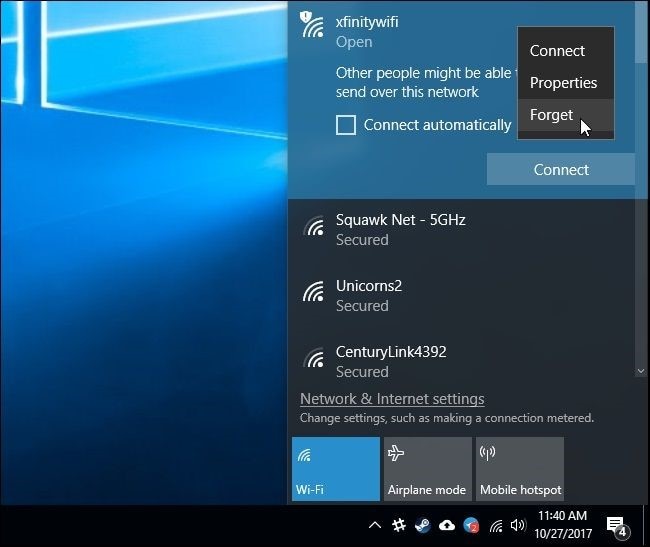
Стабильное и надёжное подключение к интернету обязательно, если вы хотите смотреть видео без перебоев и прерываний. При воспроизведении видео на онлайн-сайтах, таких как YouTube и Chrome, убедитесь, что ваше устройство подключено к безопасному и стабильному интернету.
После подключения устройства к надёжной сети перезагрузите или перезапустите веб-браузер. Также проверьте, не потребляют ли запущенные на вашем компьютере программы слишком много трафика, так как это тоже замедляет скорость интернета.
Решение 3: Очистите кэш браузера
Если ваш браузер содержит устаревшие файлы, они создадут избыточную нагрузку и в конечном счёте повредят кэш браузера. Чтобы удалить все эти устаревшие файлы, необходимо очистить кэш браузера. Просто следуйте приведённым ниже инструкциям:
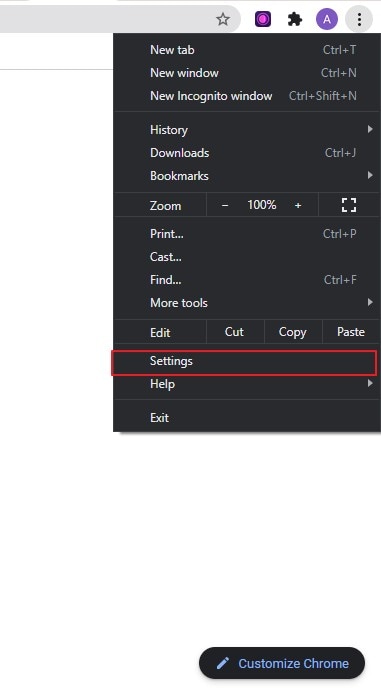
Шаг 1: Чтобы очистить кэш браузера в Google Chrome, сначала перейдите в «Настройки» браузера. Вы можете найти «Настройки», нажав на значок «Три точки» в правом верхнем углу.
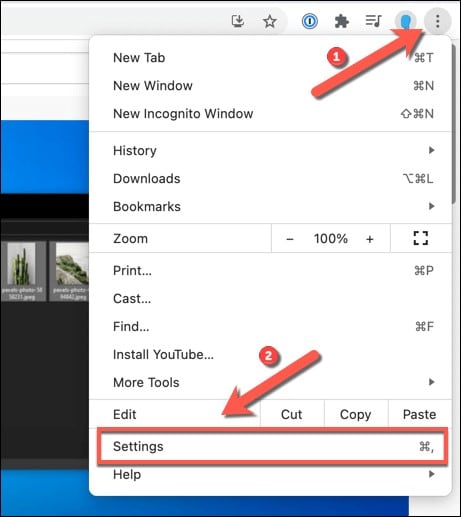
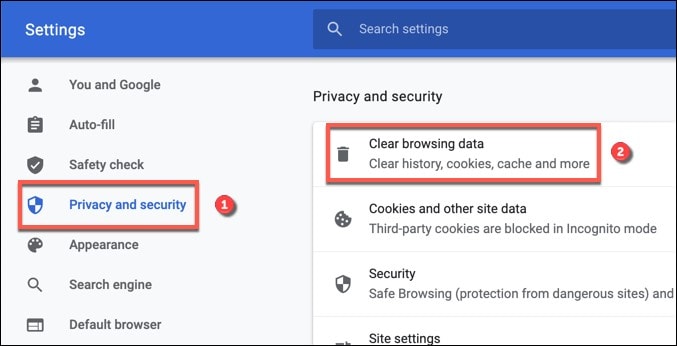
Шаг 2: После открытия меню настроек выберите параметр «Конфиденциальность и безопасность», нажав на него. Откроется другая панель, где нужно нажать на «Очистить историю браузера».
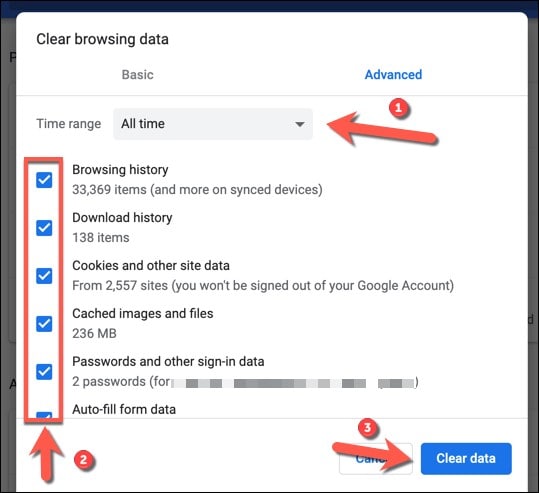
Шаг 3: В категории «Очистить историю браузера» будет два раздела: «Основные» и «Дополнительные». Нажмите на раздел «Дополнительные» и убедитесь, что в диапазоне времени выбрано «За всё время», а также установите флажки ниже.
Шаг 4: После того как все флажки установлены, нажмите «Удалить данные», чтобы начать процесс очистки кэша браузера. После этого перезапустите видео на YouTube, чтобы проверить ошибку.
Решение 4: Отключите расширения браузера
Веб-страницы используют расширения для блокировки рекламы и для перевода. Но иногда эти расширения браузера являются одной из причин видео с чёрным экраном. Чтобы устранить эту причину, вы можете отключить расширения браузера, изменив некоторые настройки. После устранения ошибки вы можете снова включить расширения браузера, просто перейдя в настройки.
Чтобы отключить расширения браузера, выполните следующие шаги:
Шаг 1: Для начала откройте Google Chrome и нажмите на значок «Три точки», чтобы открыть «Настройки». Этот значок находится в правом верхнем углу экрана.
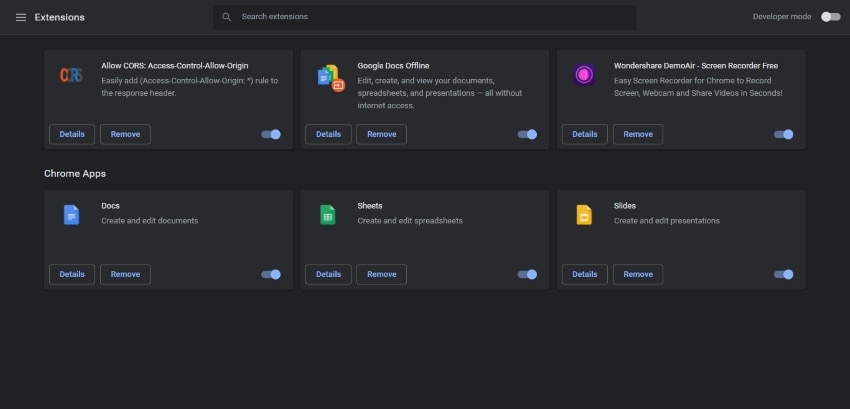
Шаг 2: В меню «Настройки» выберите параметр «Расширения», чтобы отключить расширение.

Шаг 3: Чтобы изменить настройки расширения браузера, просто снимите флажок «Включено». После этого расширения вашего браузера будут отключены. По завершении проверьте, сохраняется ли проблема.
Решение 5: Выйдите из своей учётной записи YouTube (Google)
Существует вероятность того, что когда вы вошли в свою учётную запись Google, вы можете столкнуться с чёрным экраном видео. Многие пользователи сообщали, что после выхода из своей учётной записи YouTube проблема была устранена. Чтобы выйти из своей учётной записи YouTube, просто выполните два простых шага:
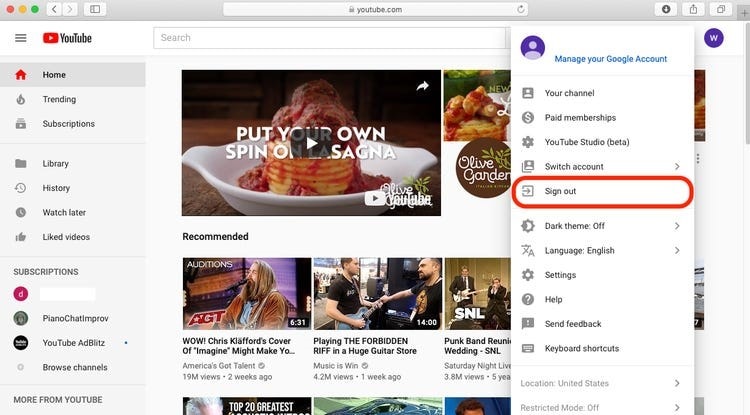
Шаг 1: На главной странице YouTube нажмите на значок «Учётная запись», отображаемый в правом верхнем углу экрана.
Шаг 2: Из доступных вариантов выберите «Выйти», нажав на него. После этого попробуйте перезагрузить видео на YouTube, чтобы проверить, устранена ли проблема.
Часто задаваемые вопросы:
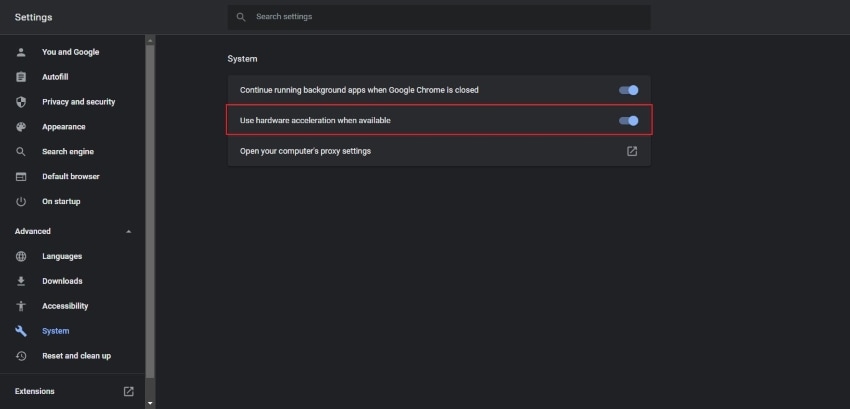
Аппаратное ускорение — это функция, которая помогает повысить эффективность процессора за счёт выполнения определённых задач, требующих быстрых вычислений, например воспроизведения игр. Но иногда оно также является причиной чёрного экрана видео. Чтобы отключить аппаратное ускорение, следуйте приведённым ниже инструкциям:
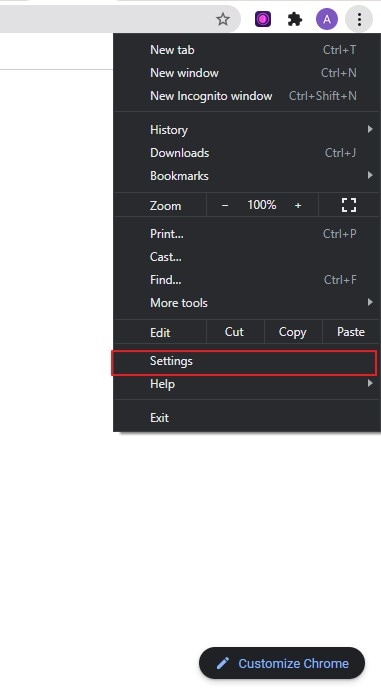
Шаг 1: Чтобы открыть «Настройки» в Google Chrome, перейдите в правый верхний угол страницы и нажмите на значок «Три точки», чтобы продолжить.
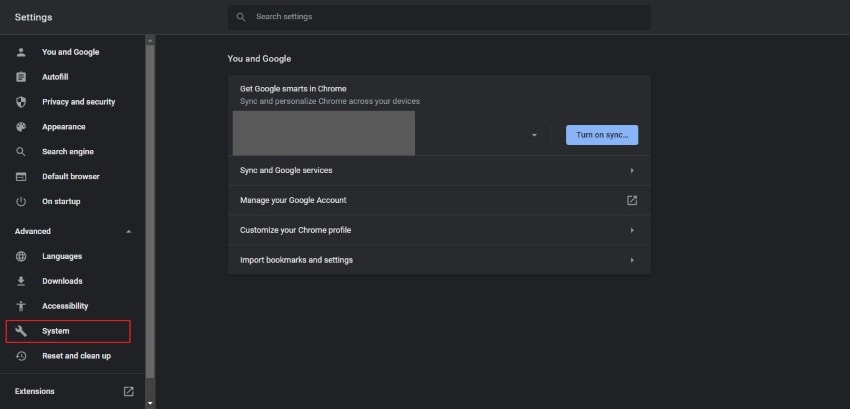
Шаг 2: В меню «Настройки» выберите «Дополнительные», прокрутив вниз. После нажатия на него щёлкните на заголовок «Система», чтобы изменить настройки.
Шаг 3: После этого, чтобы отключить аппаратное ускорение, деактивируйте параметр «Использовать аппаратное ускорение (при наличии)».
Случай 2: Видео с чёрным экраном на локальном ПК
Многие пользователи сталкиваются с видео с чёрным экраном проблемами при воспроизведении видео на ПК через медиаплеер. Когда вы не можете воспроизвести видео на своём ПК, есть вероятность, что ваше видео повреждено. Для восстановления повреждённого видеофайла Wondershare Recoverit может спасти ваши видео с чёрным экраном.
Кроме того, он не только может восстанавливать повреждённые видео, но и сохранять данные с компьютеров с чёрным экраном.
Recoverit отличается от других инструментов тем, что работает в двух режимах: быстрого и расширенного восстановления. Эти два режима работают в соответствии с вашими потребностями, поскольку способны восстанавливать потерянные и повреждённые видеофайлы в течение нескольких секунд. С помощью быстрого восстановления вы можете мгновенно восстановить утраченные данные в исходном качестве.
С другой стороны, расширенное восстановление имеет возможность искать потерянные компоненты вашего повреждённого файла с помощью образца видеофайла. Образец видеофайла того же формата, что и повреждённый файл, предоставленный пользователем, будет проанализирован в этом режиме и поможет найти аналогичные потерянные элементы в повреждённом файле.
Для устранения ошибки видео с чёрным экраном выполните следующие шаги. Сначала загрузите Recoverit с помощью кнопки ниже. Вы можете выбрать версию для Windows или Mac
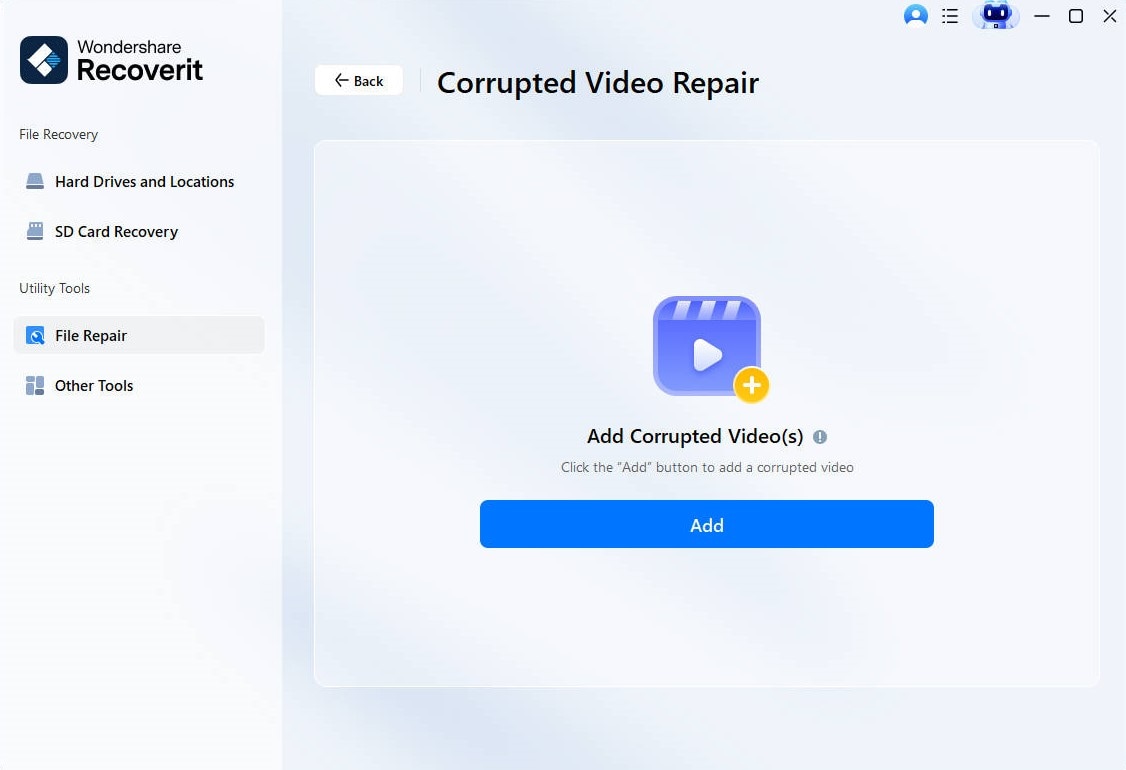
Шаг 1: Установите Wondershare Recoverit
Для начала запустите инструмент Wondershare Recoverit на своём компьютере. После загрузки откройте этот инструмент и выберите параметр «Добавить видео», чтобы загрузить видео.
Шаг 2: Начните восстановление видео
Чтобы продолжить процедуру восстановления видеофайла, нажмите на параметр «Восстановить» мышью. Процесс начнётся и может занять несколько секунд.
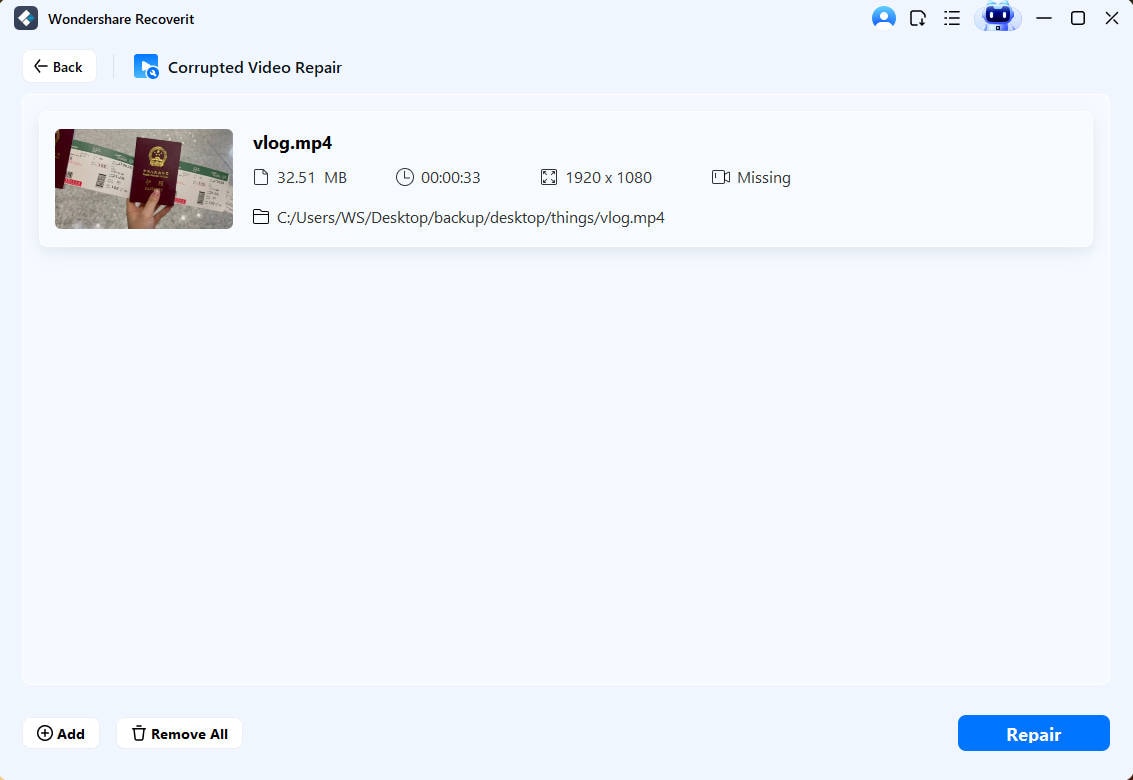
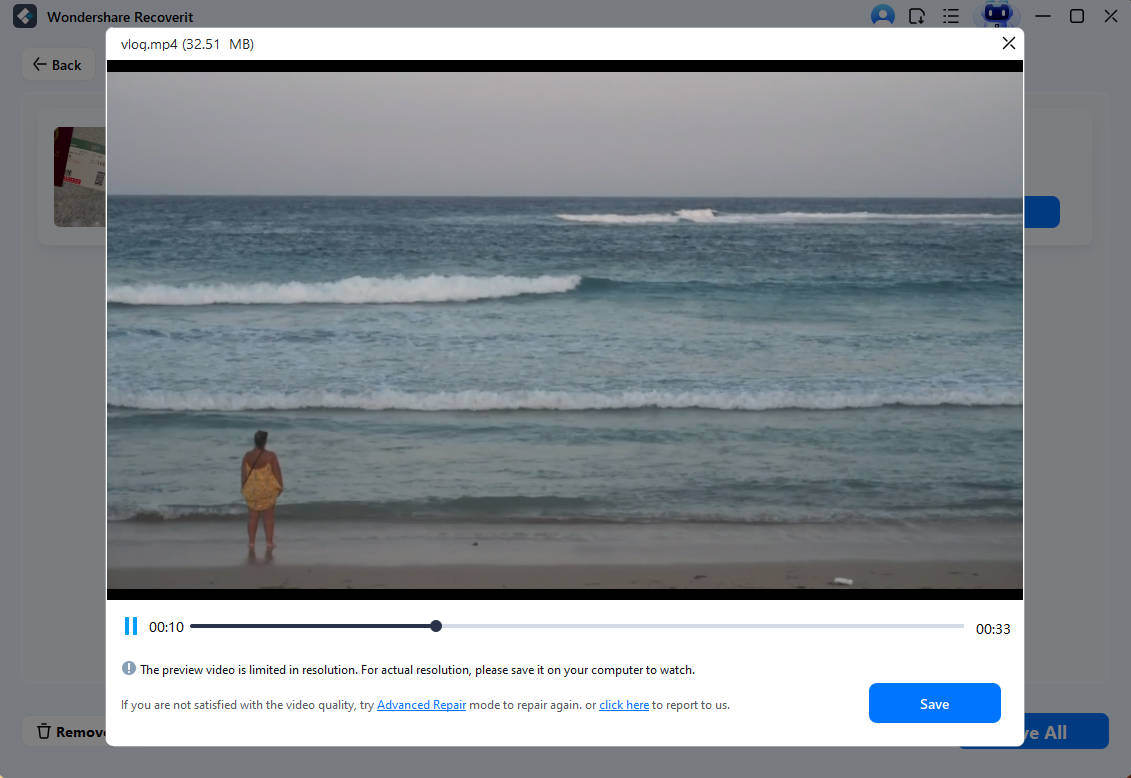
Шаг 3: Нажмите для сохранения восстановленного видео
После успешного восстановления вы можете предварительно просмотреть файл. Если вас устраивает результат, вы можете сохранить файл прямо на своём ПК.
Часто задаваемые вопросы:
Каковы причины проблемы с чёрным экраном видео?
Существует ряд различных причин, из-за которых люди жалуются на проблемы с чёрным экраном во время просмотра YouTube. Одной из возможных причин проблемы могут быть настройки браузера, которые приводят к подобным ситуациям. Внутренние ошибки YouTube могут вызывать проблемы с чёрным экраном на устройстве. Использование YouTube для просмотра незаконного контента может привести к намеренной проблеме с чёрным экраном.
Какова процедура устранения неполадок с чёрным экраном YouTube на смартфоне?
Когда вы сталкиваетесь с проблемой чёрного экрана видео на мобильном телефоне, вы можете решить её, сначала проверив подключение к интернету. Убедитесь, что ваш телефон подключён к безопасной и стабильной сети. Ещё одним решением может быть обновление приложения YouTube, так как использование устаревших версий приложений часто вызывает ошибки. Кроме того, вы также можете переустановить приложение YouTube, чтобы начать заново.
Почему моё видео становится чёрным при записи экрана?
При записи видео может возникнуть множество проблем, но чёрный экран обычно означает одно: ваш браузер не справился с обработкой видеокодека совместно с аппаратным обеспечением компьютера. Самое простое решение — отключить аппаратное ускорение в браузере.
Заключение
Ошибка чёрного экрана видео может полностью испортить настроение и вызывает задержки. Мы указали на несколько возможных причин этой ошибки, таких как кэш-файлы браузера, плохое сетевое подключение или настройки расширений. Определив источники и корни этой проблемы, статья предложила несколько решений, поскольку зачастую одно решение не подходит для всех.
Все шаги и инструкции, упомянутые выше, полностью достоверны и просты, и вы можете легко устранить эту ошибку, внимательно следуя нашим инструкциям. Чтобы избежать этой ошибки, постарайтесь защитить своё устройство от проблем, упомянутых выше.
