Имея плотность пикселей около 7680\u2009на 432, видео 8K считается ультра-HD с кристально чётким качеством. Однако бывают случаи, когда людям сложно смотреть или скачивать видео 8K с YouTube. Не волнуйтесь — с помощью надёжного загрузчика видео 8K для YouTube вы можете легко сохранить эти ультра-HD видео в офлайн-режиме. В этой статье я расскажу вам, как смотреть видео 8K на YouTube или скачать видео 8K с YouTube.
Часть 1: 3 лучших бесплатных загрузчика видео 8K для YouTube
В целом, скачать видео 8K с YouTube довольно просто с помощью специального решения для загрузки. Я рекомендую попробовать следующие загрузчики видео 8K для YouTube, чтобы удовлетворить ваши потребности.
Метод 1: WinX YouTube Downloader
Это один из самых простых видеозагрузчиков для Windows, который вы можете использовать для сохранения видео непосредственно на свой ПК. Чтобы скачать любое видео 8K с YouTube, вам просто нужно отправить его URL в приложение. После этого вы можете выбрать разрешение, например 4K или 8K в котором вы хотите сохранить видео в своей системе или выполнить восстановление видео из галереи.
Вы можете следовать этому базовому руководству, чтобы узнать, как скачивать видео 8K с YouTube с помощью WinX YouTube Downloader.
Шаг 1: Получите URL видео 8K с YouTube
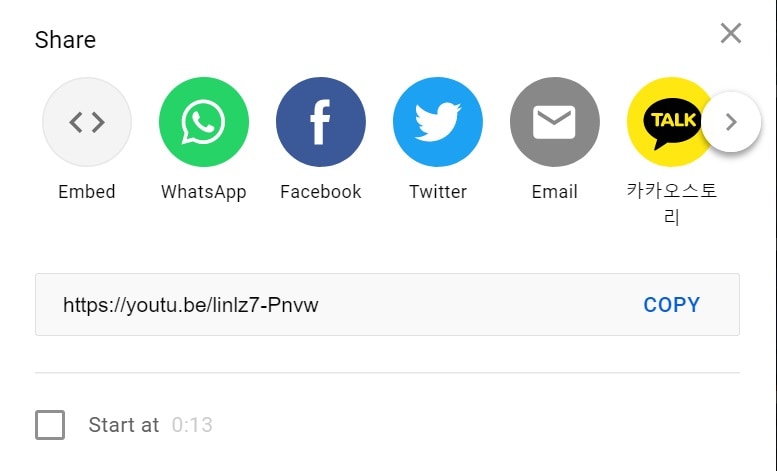
Для начала просто зайдите на сайт YouTube и найдите любое видео 8K. После того как YouTube загрузит видео 8K, вы можете нажать на иконку «Поделиться», чтобы скопировать его ссылку (или получить её из адресной строки).

Шаг 2: Используйте загрузчик видео 8K WinX для YouTube
Когда вы захотите сохранить это видео 8K с YouTube, просто запустите загрузчик видео 8K WinX для YouTube на своей системе. Нажмите на иконку «Загрузить» вверху и просто введите URL видео 8K с YouTube.
Нажмите кнопку «Анализировать» и подождите, пока приложение отобразит варианты сохранения видео в различных разрешениях. Просто выберите 8K в качестве предпочтительного разрешения и сохраните видео в удобном для вас месте на компьютере.

Метод 2: Jihosoft 4K Video Downloader
Jihosoft также выпустил специальный загрузчик видео, который можно использовать как на Windows, так и на Mac. Приложение поддерживает бесплатную загрузку видео в ультра-HD разрешениях, таких как 8K или 4K. Для использования этого загрузчика видео 8K для YouTube также требуется только URL оригинального видео.
Шаг 1: Получите ссылку на видео 8K с YouTube
Для начала просто зайдите на YouTube и найдите любое видео 8K по вашему выбору. После загрузки видео вы можете нажать на иконку «Поделиться» и просто скопировать его URL. Вы также можете получить URL видео 8K с YouTube из адресной строки браузера.
Шаг 2: Скачайте видео 8K с YouTube
Теперь вы можете просто запустить загрузчик видео 8K Jihosoft для YouTube на вашем Mac или Windows ПК. Нажмите кнопку «Вставить URL» вверху и просто введите ссылку на видео 8K с YouTube.
Видео будет автоматически загружено в интерфейс. При желании вы можете следовать тому же руководству и научиться скачивать видео 8K с YouTube пакетно. Наконец, вы можете выбрать разрешение 8K из поддерживаемого списка и просто сохранить его в любом месте вашей системы.

Метод 3: 4K Video Downloader для Mac/Windows
Это ещё одно бесплатное настольное приложение, которое можно использовать как загрузчик видео 4K или 8K для YouTube. Инструмент может загружать одиночные или несколько видео с YouTube в предпочтительном формате. При желании вы также можете ввести URL плейлиста и полностью скачать его на свою систему.
Чтобы использовать этот бесплатный загрузчик видео 8K для YouTube, выполните следующие шаги на вашем Mac/Windows ПК.
Шаг 1: Скопируйте URL видео 8K с YouTube в буфер обмена
Чтобы скачать видео 8K с YouTube, вам нужно открыть приложение или сайт YouTube и найти любое видео. После загрузки видео вы можете скопировать его URL из адресной строки браузера или нажав на иконку «Поделиться».

Шаг 2: Скачайте видео 8K с YouTube на ваш Mac/Windows
Теперь вы можете просто запустить приложение-загрузчик видео 8K для YouTube и нажать кнопку «Вставить URL». Просто введите URL видео 8K с YouTube и дайте приложению обработать его.
Перейдите в параметр «Формат», чтобы выбрать предпочтительный формат для сохранения видео 8K с YouTube (например, MP4 или AVI). Из списка вы также можете отметить 8K в качестве целевого разрешения видео и указать место для сохранения видео 8K с YouTube на вашем Mac/Windows ПК.
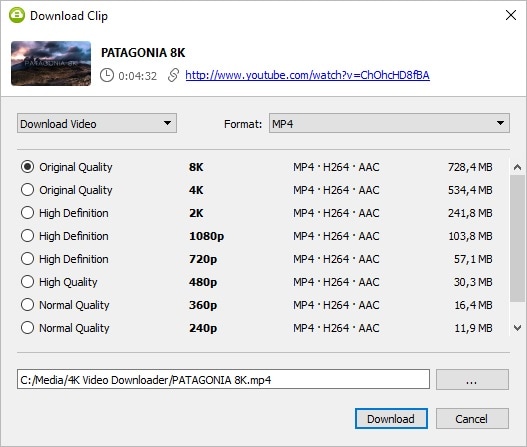
В конце нажмите кнопку «Скачать», и загрузчик видео 8K для YouTube сохранит медиафайл в локальном хранилище.
Часть 2: Как смотреть видео 8K на YouTube?
Помимо загрузки, многим людям также сложно загрузить видео в разрешении 8K на YouTube. Преимущество YouTube в том, что вы можете изменить разрешение видео в таких вариантах, как 720p, 1080p, 2K, 4K, 8K и так далее. Чтобы узнать, как смотреть видео 8K на YouTube, просто следуйте этим инструкциям.
- Для начала откройте приложение YouTube и загрузите любое видео 8K по вашему выбору в интерфейсе.
- После загрузки видео 8K на YouTube просто нажмите на иконку настроек в видеоплеере (внизу). В доступных настройках просто нажмите на параметр «Качество».

- Появится список различных разрешений, в которых можно воспроизвести видео. Просто выберите наивысшее разрешение 8K для воспроизведения видео на YouTube в 8K.

Часть 3: Wondershare Repairit: восстановление повреждённых видео 8K
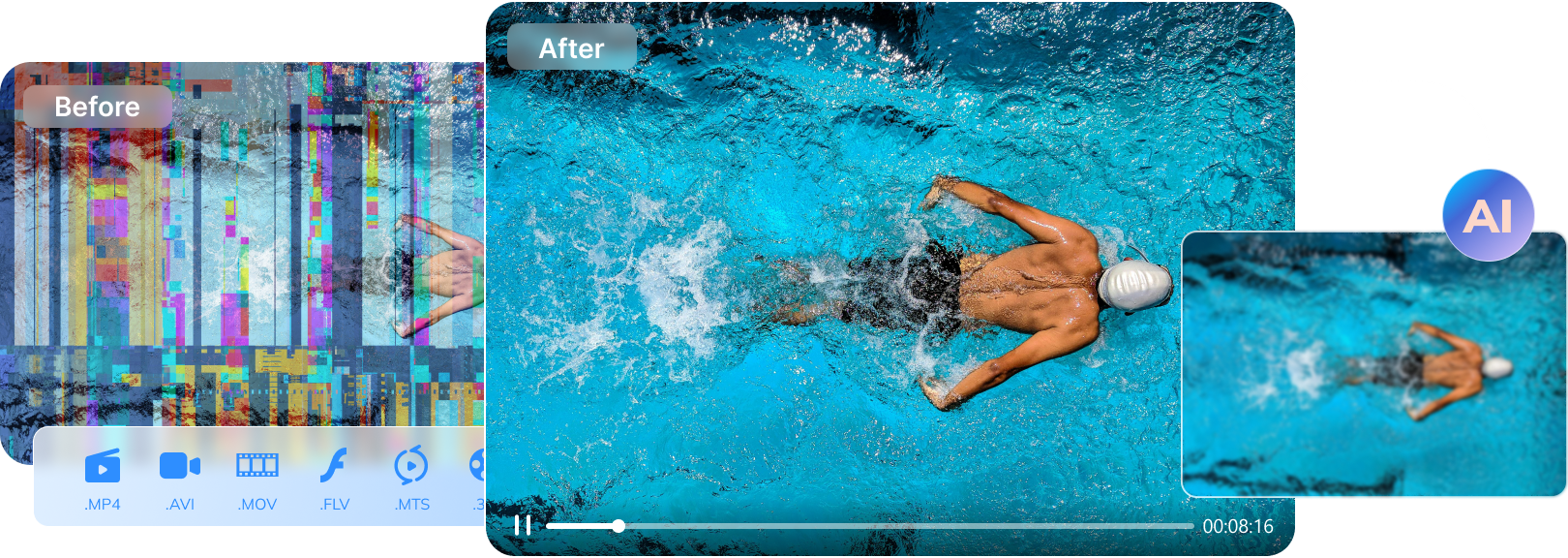
Как видите, научиться смотреть видео 8K на YouTube или использовать загрузчик видео 8K для YouTube довольно просто. Однако бывают случаи, когда наши видео 8K повреждаются при загрузке, передаче или редактировании. В этом случае вы можете использовать Wondershare Repairit для исправления любого повреждённого видео на вашем компьютере.
- Repairit может исправлять повреждённые видео в различных сценариях, таких как повреждённый заголовок, отсутствующие кадры, проблемы синхронизации, размытые видео и многое другое.
- Приложение полностью поддерживает восстановление видео 8K/4K/2K в многочисленных форматах, таких как MP4, MOV, FLV, AVI, 3GP и других.
- Предусмотрено два специальных варианта восстановления видео — стандартный и расширенный. Алгоритм расширенного восстановления требует наличия образца видеоклипа в качестве эталона.
- Пользователи могут загружать несколько видео и восстанавливать их пакетно. Вы также можете просматривать свои видео в его нативном интерфейсе и сохранять их в любом удобном месте.
- Wondershare Repairit — это чрезвычайно удобное приложение с одним из самых высоких показателей успешности в отрасли.
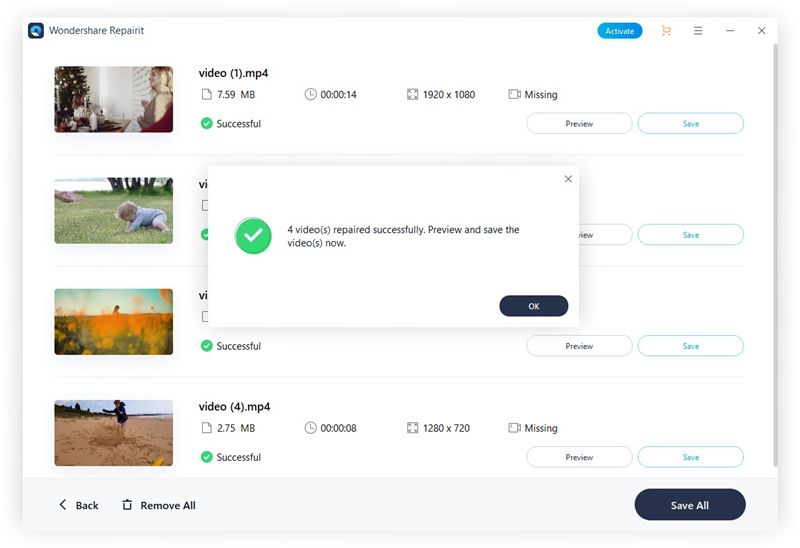
Я уверен, что после следования этому руководству вы сможете бесплатно использовать лучший загрузчик видео 8K для YouTube. Как видите, научиться скачивать видео 8K с YouTube довольно просто. Кроме того, вы также можете установить Wondershare Repairit и использовать его когда угодно для восстановления повреждённых видео 8K во всех сценариях.









Дмитрий Соловьев
Главный редактор