


Вы устраиваетесь поудобнее, чтобы посмотреть видео или вертикальные короткие ролики на YouTube, но внезапный сбой прерывает ваш просмотр. Тёмный экран отображает сообщение, YouTube: «Этот контент недоступен, попробуйте позже.» Эта проблема нарушает ваш процесс просмотра и блокирует быстрый доступ к глобальным платформам.
Проблемы с воспроизведением часто возникают в самый неподходящий момент во время обычных сеансов просмотра. Код ошибки оставляет пользователей в тупике без очевидных решений. К счастью, эту блокировку можно устранить с помощью нескольких системных настроек. В этом руководстве рассматривается прямое исправление для восстановления бесперебойной доставки видео на ваши экраны.
Попробуйте Recoverit для восстановления данных
 Проверено системой безопасности. 3,591,664 человек скачали его.
В этой статье
Часть 1. Что означает ошибка «Этот контент недоступен, попробуйте позже» на YouTube?
Ошибка «Контент YouTube недоступен» означает, что YouTube не может получить данные видеопотока с серверов. Вместо воспроизведения видео отображается это сообщение, поскольку запрос не может быть выполнен успешно. В большинстве случаев это означает, что пакеты данных не прошли проверку подлинности или отсутствуют. Понимание этого сообщения помогает выбрать правильный путь для устранения неполадок системы.
Почему YouTube говорит «Этот контент недоступен, попробуйте позже»?
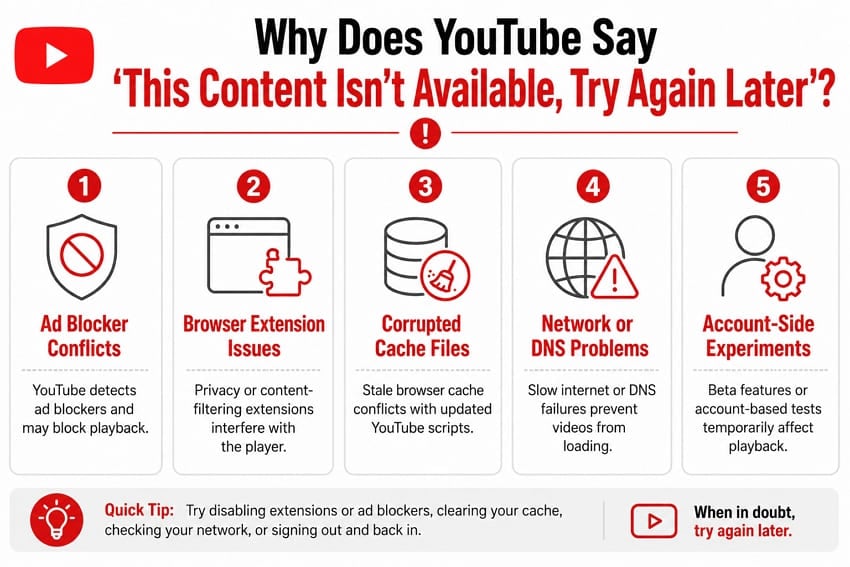
Системные конфигурации или внешние факторы могут вызвать сбой YouTube. Разобравшись, что представляет собой эта ошибка, рассмотрим также основные причины возникновения ошибки «Этот контент недоступен, попробуйте позже»:
- Конфликты с блокировщиком рекламы: YouTube научился эффективно обнаруживать активные блокировщики рекламы в браузерах пользователей. После обнаружения он может ограничить воспроизведение видео, что может привести к появлению этой ошибки.
- Проблемы с расширениями браузера: Проблема не ограничивается только блокировщиками рекламы. Расширения, ориентированные на конфиденциальность, и инструменты фильтрации контента могут мешать работе YouTube, препятствуя загрузке видео.
- Повреждённые файлы кэша: Браузер сохраняет старые данные сайтов для ускорения загрузки страниц. Но когда эти устаревшие данные кэша вступают в конфликт с обновлёнными скриптами YouTube, это приводит к ошибке воспроизведения.
- Проблемы с сетью или DNS: Слабое интернет-соединение или медленный DNS-сервер могут помешать видеозапросу достичь YouTube. Переключение на другую сеть может подтвердить, связана ли проблема с подключением.
- Проблемы, связанные с учётной записью: Если учётная запись сталкивается с временными ограничениями, проблемами аутентификации или повреждёнными настройками, это иногда может вызывать ошибку.
Часть 2. Как исправить ошибку YouTube «Этот контент недоступен, попробуйте позже»
Теперь, когда вы понимаете причины, рассмотрим 8 надёжных способов исправить ошибку YouTube «Этот контент недоступен, попробуйте позже».
Исправление 1. Перезапустите/Обновите/Переустановите браузер
Сбои в браузере могут быть непосредственной причиной ошибок воспроизведения на YouTube. Быстрый перезапуск браузера или приложения YouTube может устранить проблему. Если она по-прежнему появляется после перезапуска, попробуйте обновить приложение, чтобы убедиться в его совместимости с последними обновлениями.
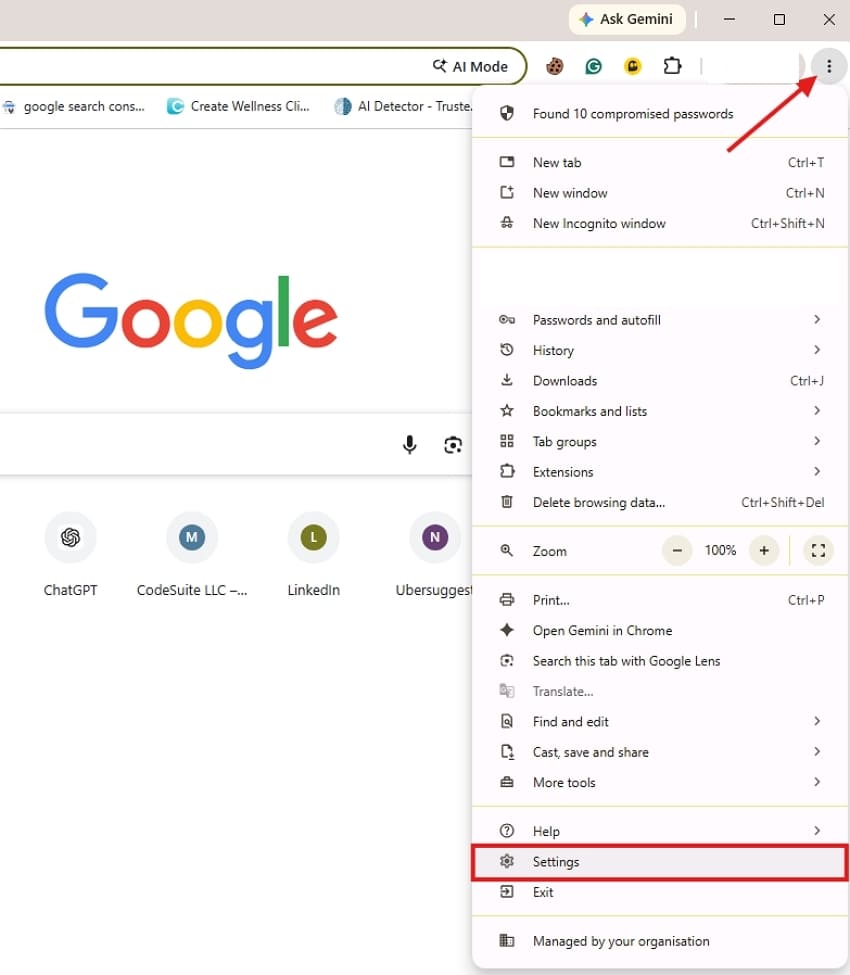
Шаг 1. Запустите браузер и откройте «Настройки», нажав на три точки в правом верхнем углу.
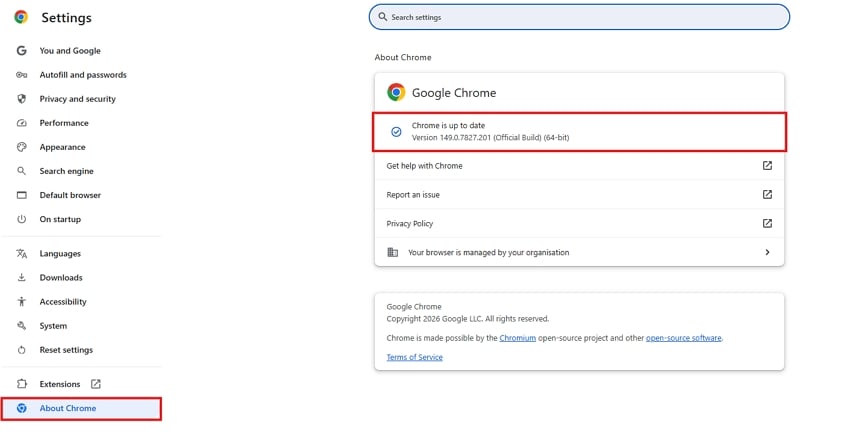
Шаг 2. Выберите «О Google Chrome», и страница автоматически проверит наличие обновлений и начнёт загрузку новой версии, если она доступна. Если вы видите кнопку «Обновить», нажмите её, чтобы начать установку.
Исправление 2. Проверьте подключение к интернету
Для воспроизведения требуется поток информации, который прерывается при потере сетевого соединения. Тестирование аппаратной среды позволяет определить, достаточно ли пропускной способности вашей инфраструктуры. Если подозревается нестабильность сети, выполните следующие тесты для проверки:
Шаг 1. Начните с «Параметры» в меню «Пуск», затем выберите «Сеть и Интернет».
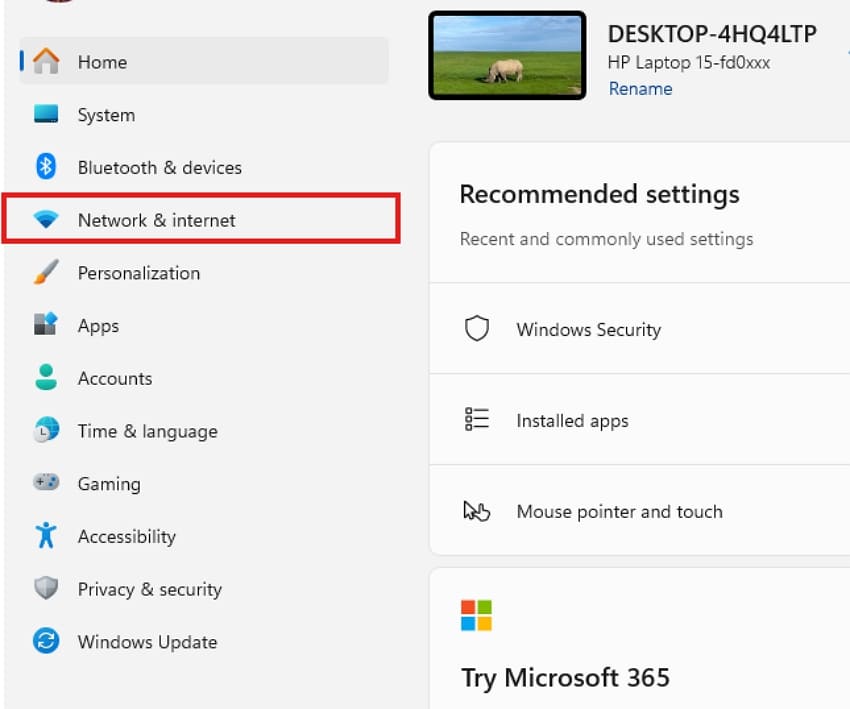
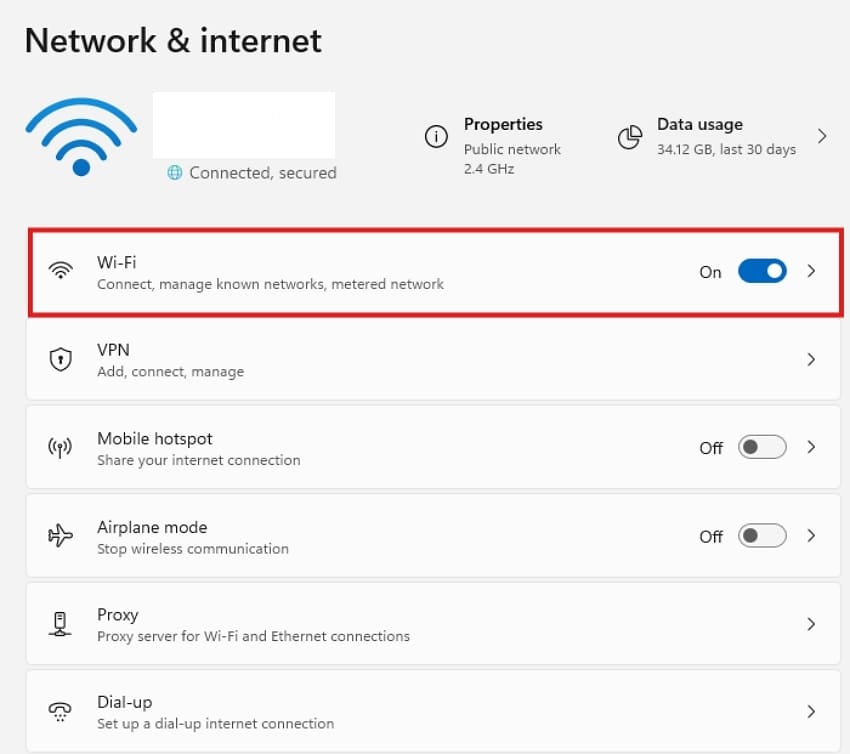
Шаг 2. Далее нажмите «Wi-Fi» для подключения по беспроводной сети или выберите «Ethernet» для подключения по проводной сети.
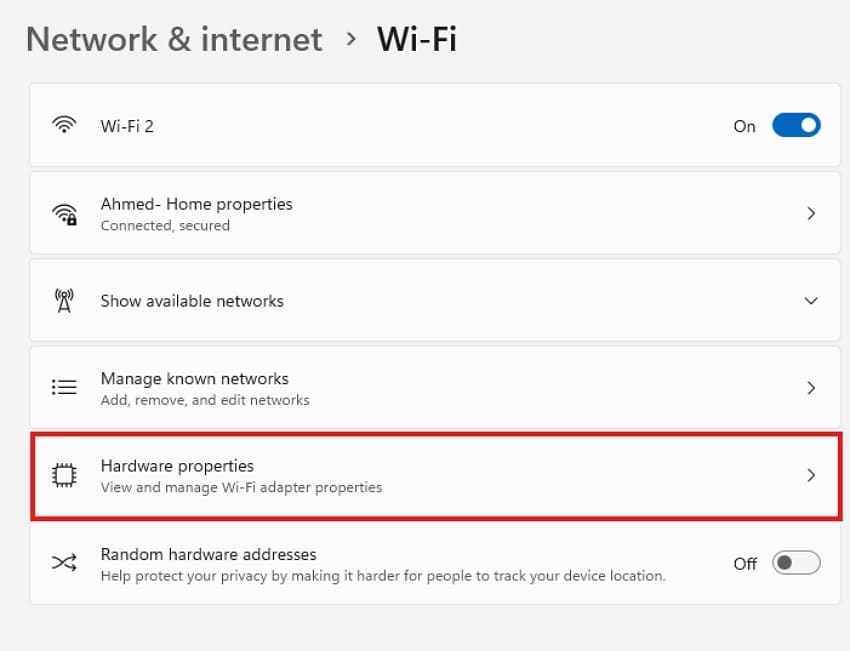
Шаг 3. После этого нажмите на название подключённой сети, чтобы просмотреть сведения о подключении между вашим ПК и маршрутизатором на странице «Свойства оборудования» для вашей подключённой сети.
Исправление 3. Отключите VPN и прокси-сервисы
VPN и прокси-сервисы перенаправляют интернет-трафик через контролируемые каналы. Иногда это мешает YouTube проверить ваше соединение. Отключение этих сервисов перенаправляет вас на проверенное интернет-соединение, что устраняет ошибку «Контент YouTube недоступен». Следуйте приведённому ниже руководству, чтобы узнать, как отключить VPN и прокси-сервисы:
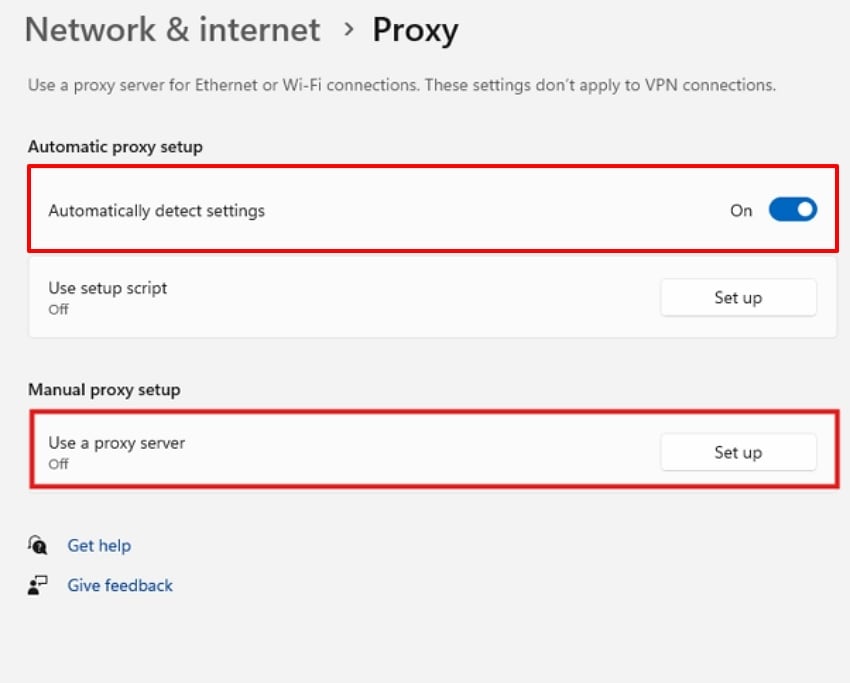
Шаг 1. Перейдите в «Сеть и Интернет» и прокрутите вниз, чтобы нажать «Прокси-сервер.”
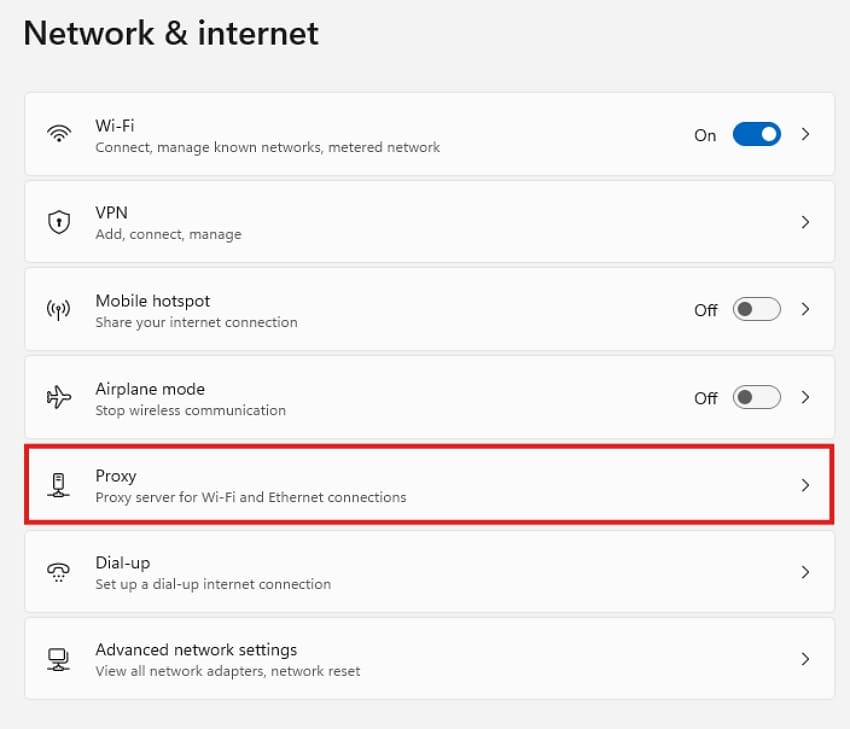
Шаг 2. Нажмите кнопку «Изменить» рядом с «Использовать прокси-сервер» в разделе «Настройка прокси вручную». Отключите «Использовать прокси-сервер» в следующем окне, затем нажмите «Сохранить». Вы также можете отключить переключатель рядом с параметром «Автоматически определять параметры».
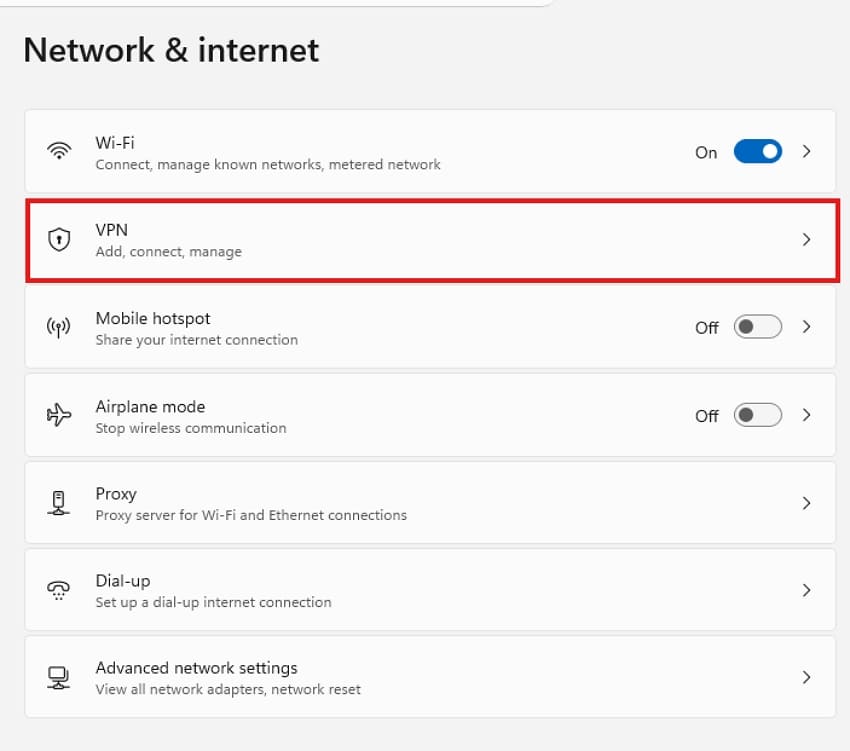
Шаг 3. Затем выберите «VPN» в окне «Сеть и Интернет», чтобы отключить его.
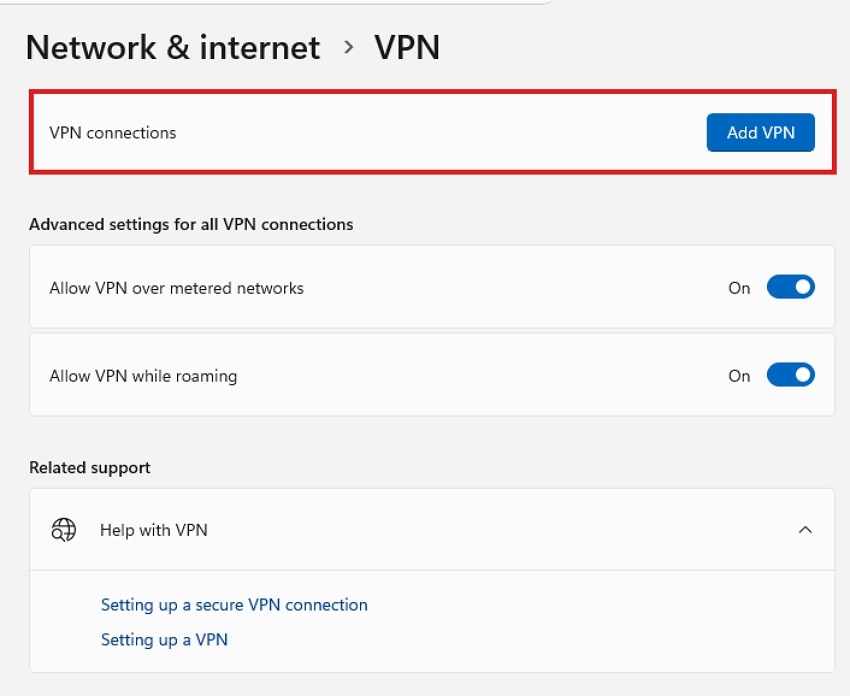
Шаг 4. Отключите «VPN-подключения», нажав «Отключить» или «Удалить» из доступных параметров.
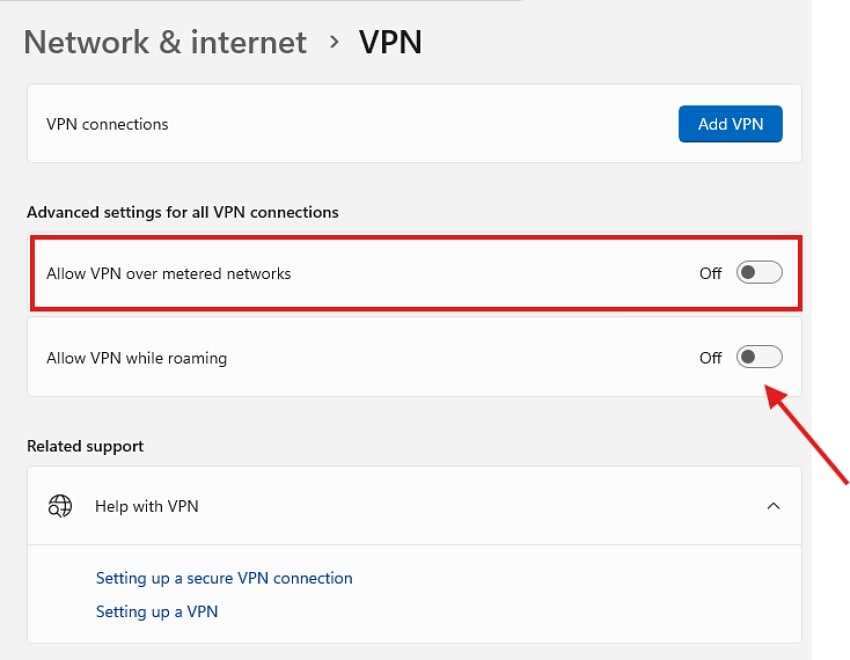
Шаг 5. Отключите параметры «Разрешить VPN через лимитные сети» или «Разрешить VPN при роуминге» в текущем окне.
Исправление 4. Выйдите из YouTube и войдите снова
Истёкшие сеансы безопасности могут вызывать несоответствия данных, которые мешают YouTube проверить вашу учётную запись. Выход из системы удаляет активные файлы конфигурации, а повторный ввод учётных данных может восстановить воспроизведение видео. Выполните приведённые ниже шаги, чтобы обновить сеанс учётной записи:
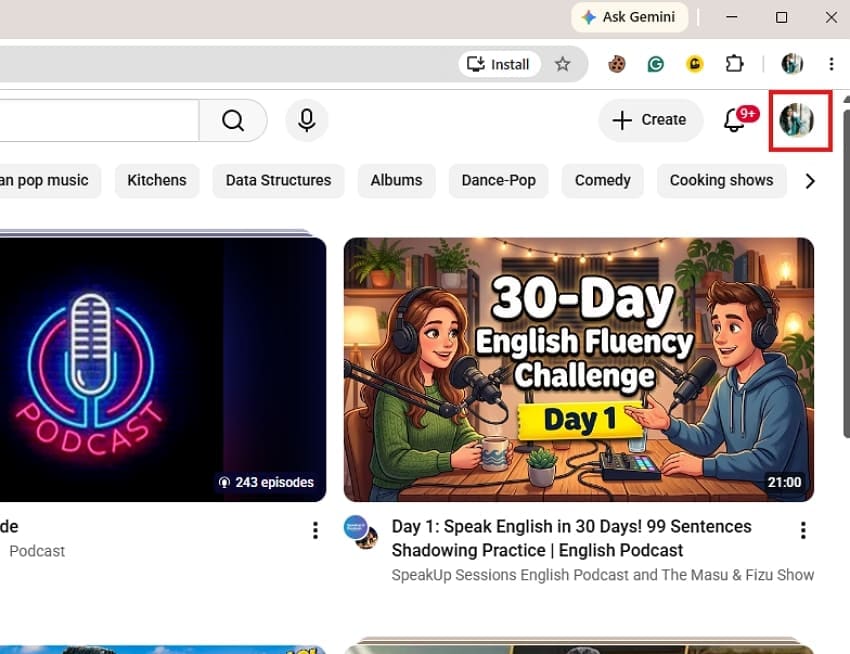
Шаг 1. Чтобы открыть меню учётной записи, нажмите на «Фото профиля» (или круг с вашей инициалом), расположенный в правом верхнем углу «YouTube” ».
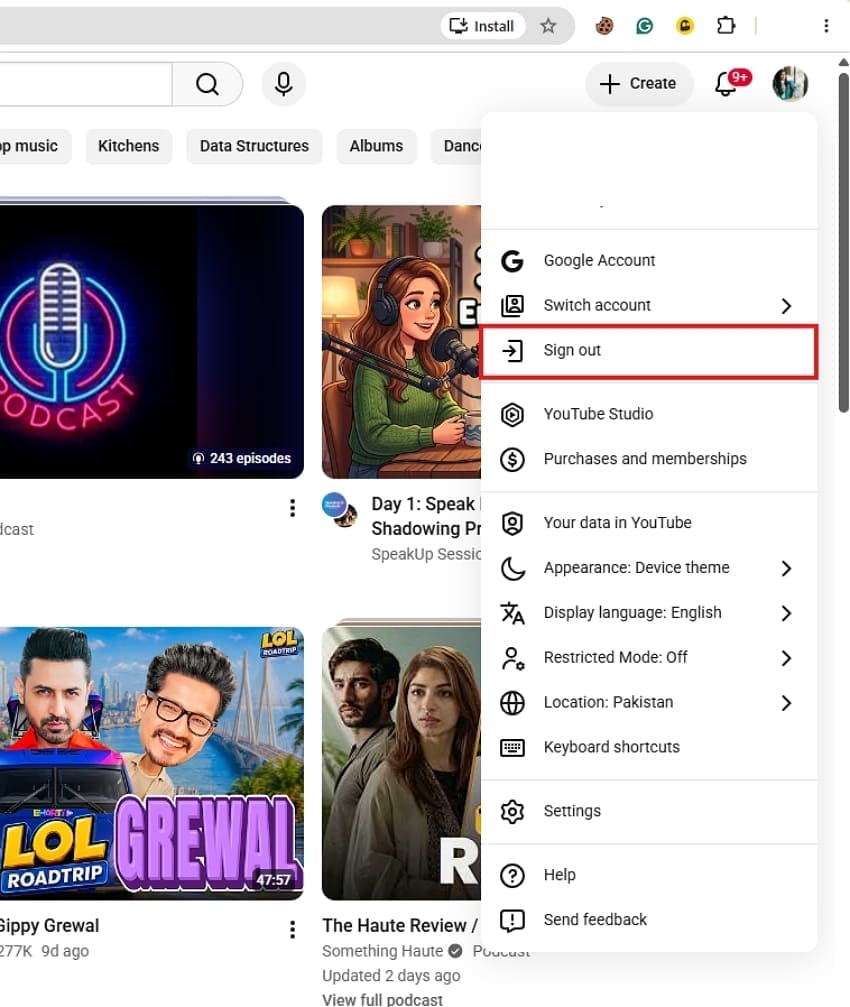
Шаг 2. Выберите «Выйти» в раскрывающемся меню. Когда появится сообщение о том, что вы собираетесь приостановить синхронизацию или выйти из учётной записи Google, нажмите «Продолжить» или «Выйти», чтобы подтвердить.
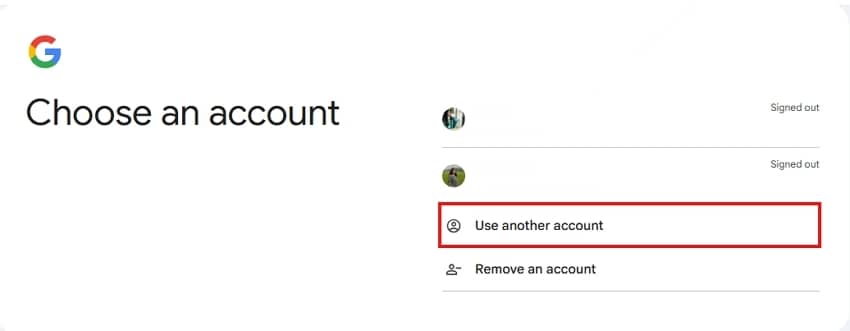
Шаг 3. В правом верхнем углу страницы нажмите «Войти.» Выберите свою учётную запись Google или нажмите «Использовать другую учётную запись», затем введите другой адрес электронной почты Google и пароль для входа.
Исправление 5. Очистите кэш и файлы cookie браузера
Веб-браузеры могут хранить большие объёмы скрытых файлов кэша на протяжении нескольких месяцев. Очистка кэша вынуждает систему загружать чистые файлы с серверов YouTube. Этот процесс устраняет скрытые ошибки и повышает скорость интернета. Чтобы очистить кэш браузера, выполните следующие действия для исправления ошибки YouTube «Этот контент недоступен»:
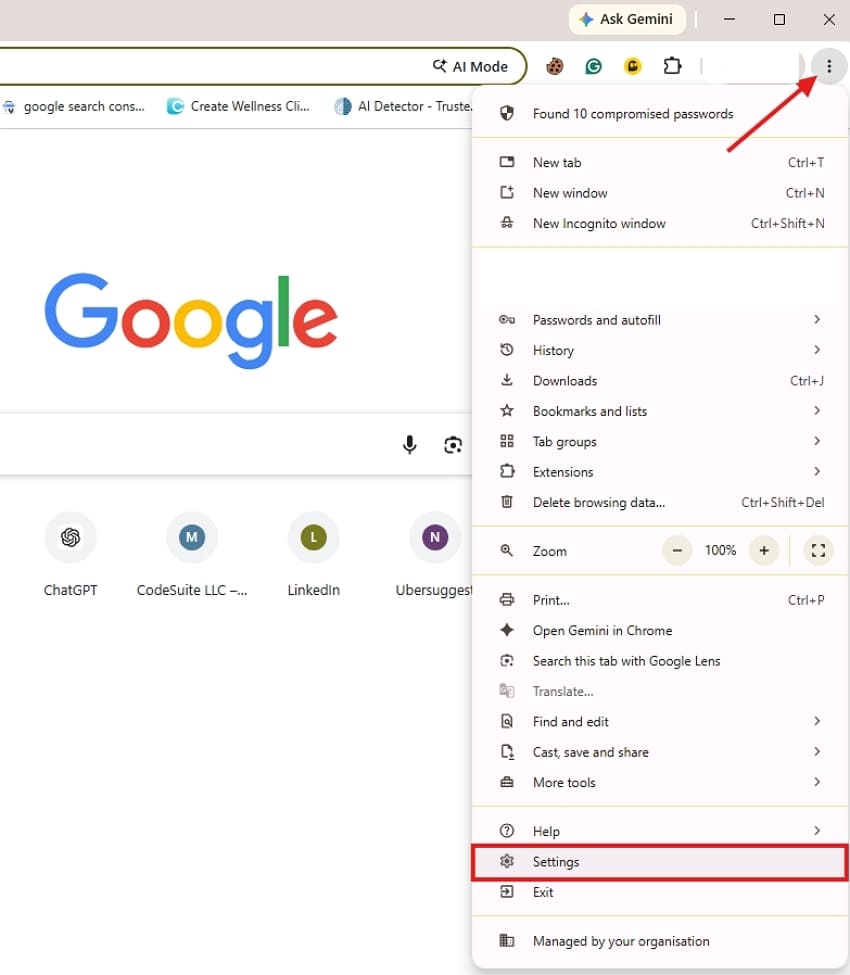
Шаг 1. Откройте веб-браузер и нажмите на три точки в правом верхнем углу, чтобы перейти в «Настройки.”
Шаг 2. Чтобы очистить кэш, перейдите в «Конфиденциальность и безопасность» на левой панели и нажмите «Очистить данные браузера.”
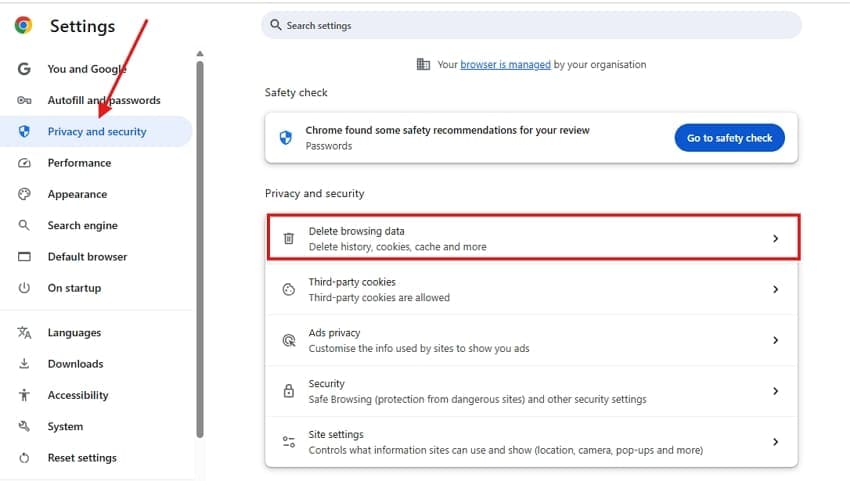
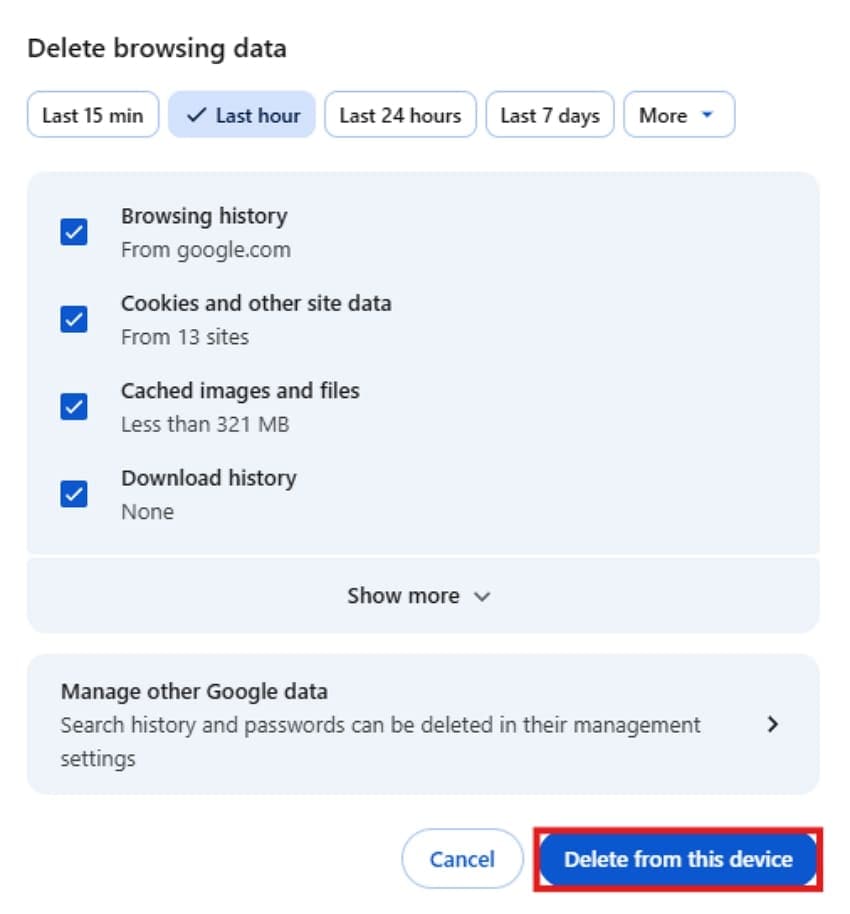
Шаг 3. Чтобы удалить файлы cookie и другие данные кэша, найдите и выберите «Файлы cookie и данные других сайтов» и «Кэшированные фотографии и файлы” », чтобы очистить их.
Исправление 6. Измените настройки DNS
Устаревший DNS-сервис замедляет получение серверных ресурсов при подключении к YouTube. Переключение устройства на общедоступные DNS-адреса позволяет обойти локальные брандмауэры. Для лучшего понимания следуйте приведённым ниже инструкциям по изменению настроек DNS:
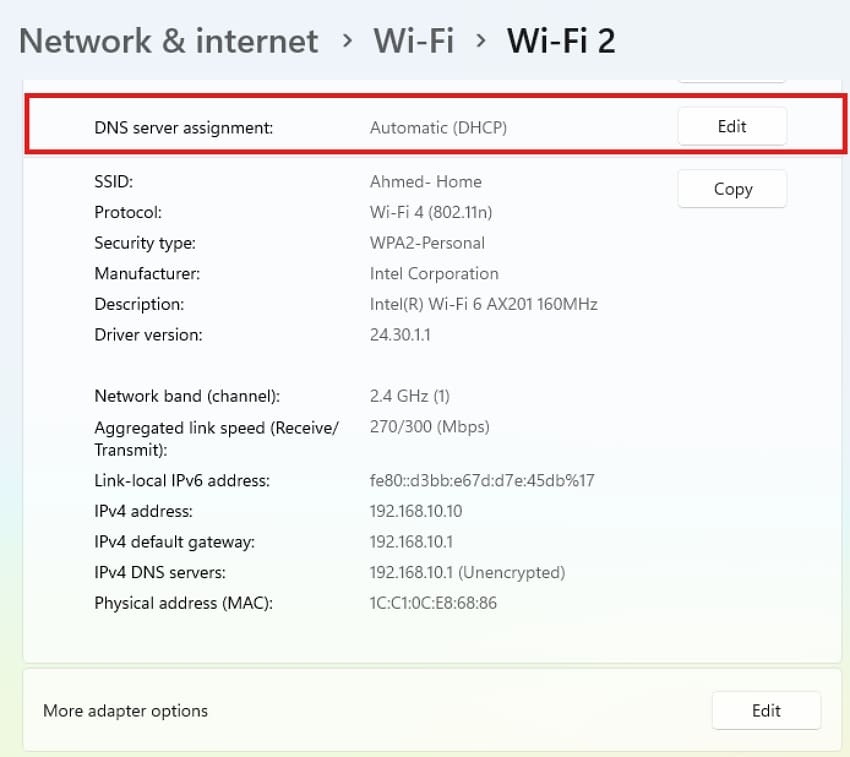
Шаг 1. Выберите «Wi-Fi» из «Сеть и Интернет», перейдите на «Свойства сети» и найдите «Назначение DNS-сервера» и нажмите «Изменить».
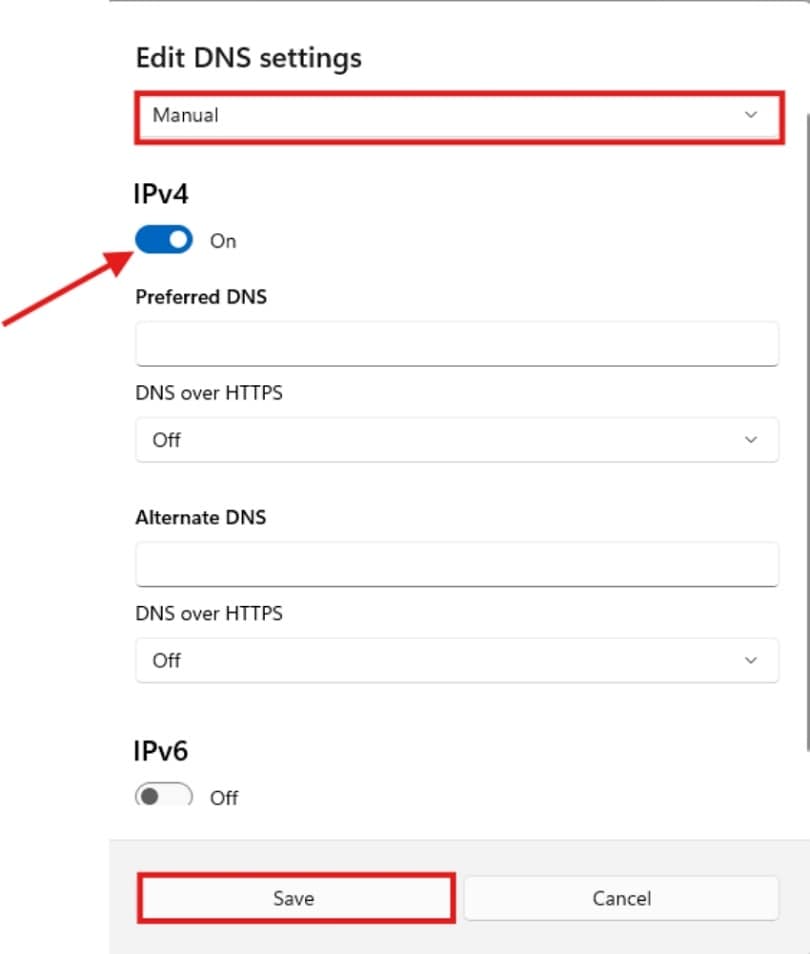
Шаг 2. В следующем окне измените настройки с «Автоматически (DHCP)» на «Вручную» и включите переключатель «IPv4», затем нажмите «Сохранить», чтобы проверить, устранена ли проблема.
Исправление 7. Попробуйте режим инкогнито или приватный просмотр
Режим инкогнито отключает активные изменения профиля и игнорирует существующие кэшированные данные браузера. Тестирование YouTube в приватных вкладках помогает выяснить, способствует ли конкретная настройка браузера или расширение устранению ошибки YouTube «Этот контент недоступен, повторите попытку позже». Выполните приведённые ниже шаги, чтобы открыть YouTube в режиме приватного просмотра:
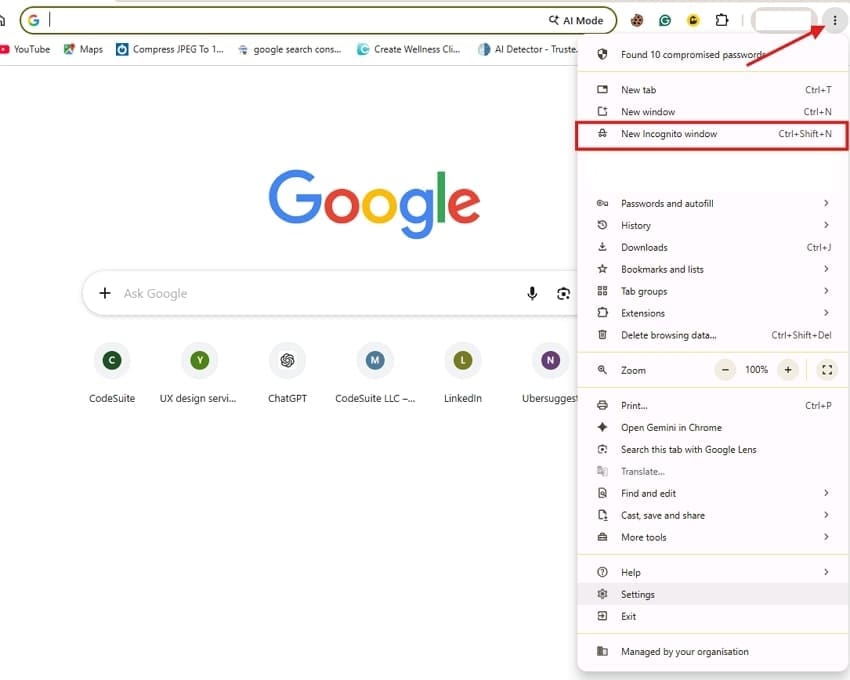
Шаг 1. Откройте веб-браузер, нажмите меню из трёх точек и выберите «Новое окно в режиме инкогнито» в раскрывающемся меню.
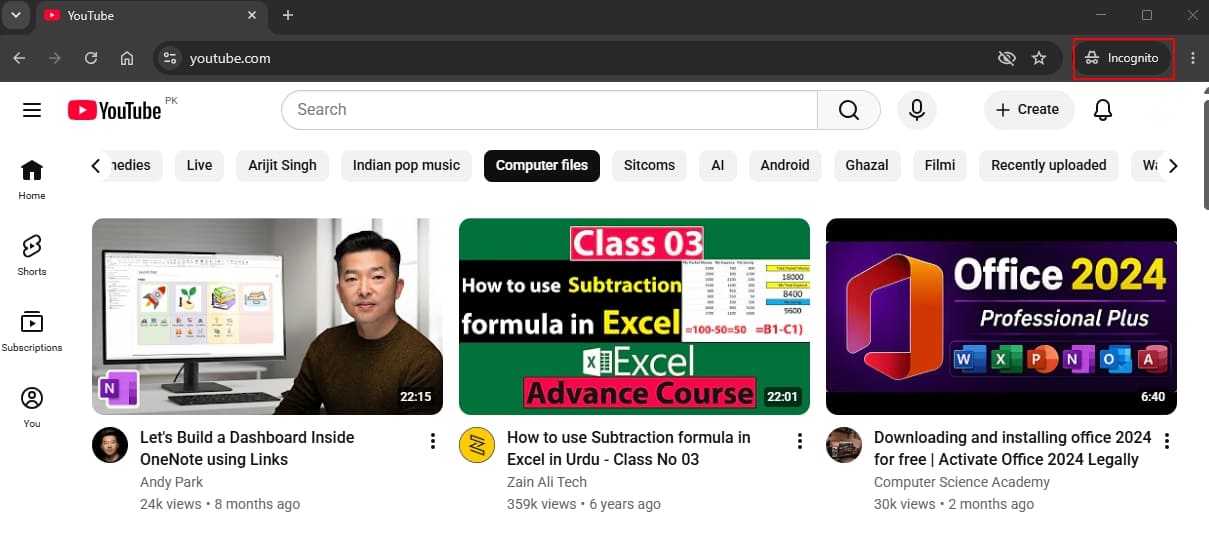
Шаг 2. После этого откройте «YouTube» в новом окне инкогнито и воспроизведите то же видео, которое вызывало проблемы, чтобы проверить, работает ли оно корректно.
Исправление 8. Отключите проблемные расширения браузера
Сторонние веб-инструменты изменяют исходный код страниц для удаления элементов или изменения интерфейса. Отключение этих расширений помогает обнаружить скрытые программные конфликты, вызывающие ошибки воспроизведения YouTube. Чтобы отключить проблемные расширения браузера, выполните описанные ниже шаги:
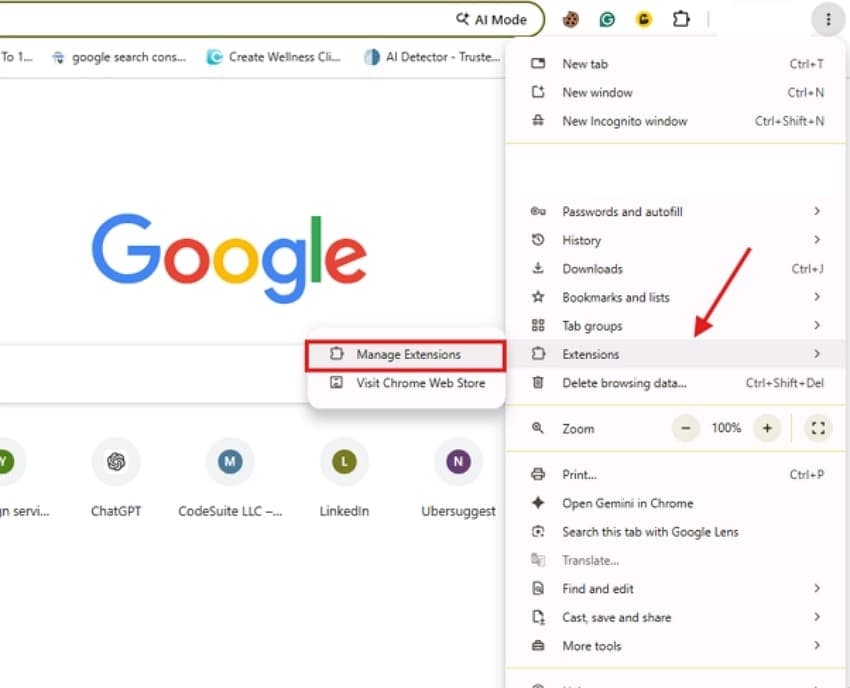
Шаг 1. Запустите веб-браузер и найдите «Расширения», нажав на три точки. После этого выберите «Ещё расширения» для перехода к следующему окну.
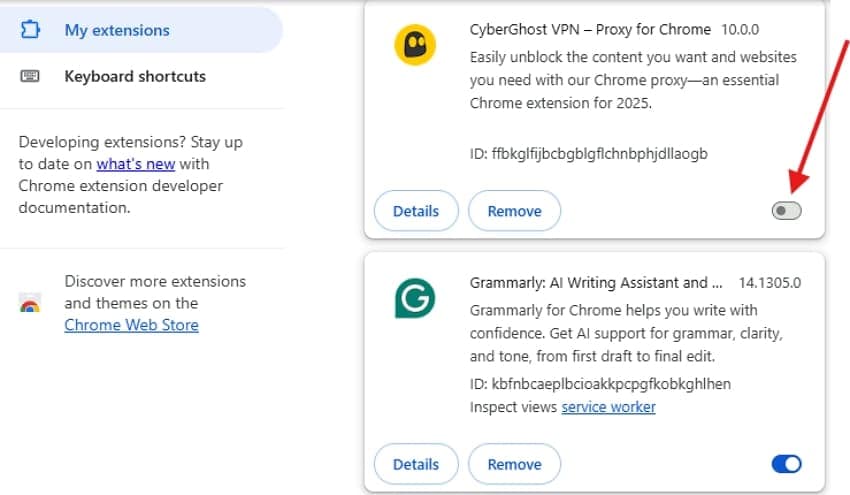
Шаг 2. На странице «Расширения» нажмите переключатель рядом с каждым расширением, чтобы отключить его. Повторяйте процесс, пока все ненужные расширения не будут отключены.
Совет профессионала: быстро восстановите удалённые загрузки с YouTube с помощью Recoverit
Неожиданные ошибки приложений или внезапные сбои системы могут удалить загруженные клипы YouTube. Эта потеря данных вызывает беспокойство, поскольку их повторная загрузка требует времени и усилий. Когда локальные файлы исчезают из-за программных сбоев, вам необходим надёжный инструмент восстановления. Для решения этой проблемы Recoverit предлагает надёжный способ восстановления потерянных медиафайлов.
Программа поддерживает восстановление более чем 1000 форматов файлов, включая MP4 и MKV. Она работает на любом устройстве хранения данных — от внутренних жёстких дисков до внешних SSD и портативных накопителей. Кроме того, восстановленные файлы остаются защищёнными на протяжении всего процесса восстановления, что обеспечивает сохранность ваших загрузок с YouTube.
Ключевые функции
Технология глубокого сканирования: Выполняет глубокое сканирование на уровне секторов для поиска и восстановления видеофайлов, которые не отображаются в обычных списках каталогов.
Расширенное восстановление видео: Поиск и восстановление видео, которые были потеряны, удалены или глубоко скрыты, охватывая все разрешения, включая Ultra HD, 4K и 8K.
Восстановление фрагментов видео: В процессе восстановления вы можете собрать и восстановить повреждённые или частично утраченные видеофайлы в воспроизводимое видео.
Подробное руководство по восстановлению загрузок YouTube с помощью Recoverit
Как было сказано ранее, Recoverit позволяет пользователям извлекать данные высокого качества с сохранением форматирования. Следуйте приведённым ниже шагам, чтобы восстановить удалённые видео с его помощью:
Шаг 1. Выберите место хранения
Запустите Recoverit на устройстве и нажмите «Жёсткие диски и места хранения.” Затем выберите папку или диск, из которых были удалены ваши видео.

Шаг 2. Сканирование и восстановление
В процессе сканирования используйте фильтры для более быстрого поиска файлов. Фильтруйте по «Типу файла», «Времени», «Размеру файла», «Всем файлам», и Recoverit отобразит соответствующие результаты.

Шаг 3. Предварительный просмотр и сохранение
Затем просмотрите восстановленное содержимое после завершения сканирования и нажмите кнопку «Восстановить», чтобы экспортировать видеофайлы обратно на устройство.

Заключение
Подводя итог, «Контент YouTube недоступен» проблему можно решить самостоятельно. Представленные решения помогут справиться с любой проблемой — от конфликтов браузера до проблем с подключением. Если ошибки приложения удалили ваши офлайн-файлы, следует воспользоваться Recoverit, поскольку его специализированный механизм сканирования восстанавливает утерянные видео.
Часто задаваемые вопросы
-
Означает ли эта ошибка, что видео было удалено?
Нет. Ошибка может быть вызвана проблемами с VPN или сетью. Прежде чем делать вывод о том, что видео исчезло, попробуйте приведённые выше решения. -
Почему YouTube работает в режиме инкогнито, но не работает в обычном режиме?
Это указывает на повреждённый кэш, сохранённые файлы cookie или расширение браузера, блокирующее плеер YouTube. Проблему следует устранить путём очистки кэша или отключения расширений. -
Удалит ли очистка файлов cookie и кэша мою историю YouTube или аккаунт?
Очистка файлов cookie и кэша выйдет из YouTube и удалит историю просмотров. Тем не менее история просмотров, подписки и аккаунт YouTube, хранящиеся в аккаунте Google, останутся в безопасности. -
Почему YouTube показывает «Этот контент недоступен, попробуйте позже» на каждом видео?
Если вы видите «Этот контент недоступен, попробуйте позже» сообщение, скорее всего, проблема не в видеофайле. Скорее всего, причиной является ваше интернет-соединение или конфликтующее расширение браузера.
