
2026-07-27 14:35:26 • Обновлено: Резервное копирование данных • Проверенные решения
Вы только что купили свой первый Mac и переходите с Windows на MacOs? Если да, то вас, возможно, интересует, как перенести файлы на новый компьютер.
Покупка нового Mac Book может быть для вас захватывающим и радостным событием. Теперь вы можете наслаждаться новейшими функциями Mac Book и познакомиться с совершенно новой операционной системой. Кроме того, он предлагает пользователям улучшенную графику, захватывающие функции, высокую скорость и многое другое.
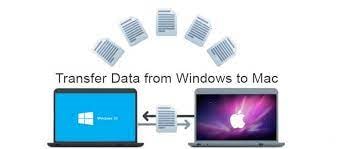
Но если изначально вы использовали Windows, а теперь у вас есть Mac Book, это может создать для вас ряд трудностей. Например, теперь вам нужно перенести файлы с ПК на Mac. И в этом случае USB-кабель может быть не лучшим вариантом для передачи файлов с ПК на Mac.
В этой статье вы найдёте лучшее решение для переноса файлов с ПК на Mac
Часть 1. Перед переносом файлов с Windows на Mac
Прежде чем планировать перенос файлов на новый компьютер, обратите внимание на несколько важных моментов:
- Убедитесь, что Windows на старом компьютере обновлена. Обратите внимание, что помощник по миграции для передачи данных с ПК на Mac работает с Windows 7 и более поздними версиями.
- Запомните имя и пароль учётной записи администратора на вашем ПК.
- Сеть для подключения, например домашняя сеть Wi-Fi, должна быть одинаковой для вашего Mac и ПК. Либо используйте кабель Ethernet для подключения портов Mac и ПК, чтобы создать прямое сетевое соединение.
- Самое важное: если вы используете Microsoft OneDrive на вашем ПК, удалите его перед началом процесса переноса файлов.
Ещё одно, что вам нужно сделать, — это запустить утилиту проверки диска (chkdsk) на вашем ПК, чтобы убедиться в отсутствии проблем на жёстком диске Windows:
- Нажмите кнопку «Пуск», щёлкните по ней правой кнопкой мыши и выберите «Выполнить».
- Введите «cmd» и нажмите Enter. После этого вы увидите командную строку.
- Теперь введите chkdsk и нажмите Enter.
- Затем в отчёте введите chkdsk диск: /F, где «диск» — это буква, обозначающая загрузочный диск Windows.
- После этого нажмите Enter.
- Снова в командной строке введите Y, а затем перезагрузите ПК.
- Повторяйте этот процесс до тех пор, пока утилита проверки диска не сообщит об отсутствии ошибок.
| Функция | Требования к ПК | Требования к Mac |
| Операционная система | Windows 7, 10 или 11 (Home/Pro) | macOS 10.14 (Mojave) до macOS 15+ |
| Физическое подключение | Ethernet или USB-C (Thunderbolt) | USB-C, Thunderbolt 3/4 или MagSafe |
| Помощник по миграции | v3.0.0.0+ (для Windows 10/11) | Встроенный (папка «Утилиты») |
| Сетевой протокол | SMB 2/3 включён | Общий доступ к файлам (поддержка APFS/HFS+) |
Часть 2. 3 способа перенести данные с ПК на Mac
В этом разделе мы рассмотрели 3 эффективных способа переноса данных с ПК на Mac. Ознакомьтесь с ними!
Способ 1. С помощью помощника по миграции
Помощник по миграции — это утилита, доступная в папке «Утилиты» на каждом Mac.
Чтобы использовать её для миграции, сначала подключите Mac к ПК через Ethernet или локальную сеть Wi-Fi. После этого выполните следующие шаги:
На вашем новом Mac:
- Найдите окно Finder и запустите его.
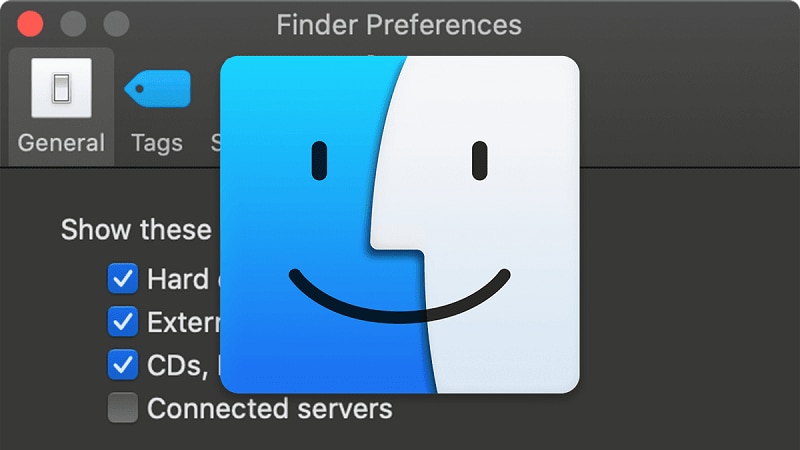
- На боковой панели нажмите «Программы»
- Теперь дважды щёлкните на папке «Утилиты».
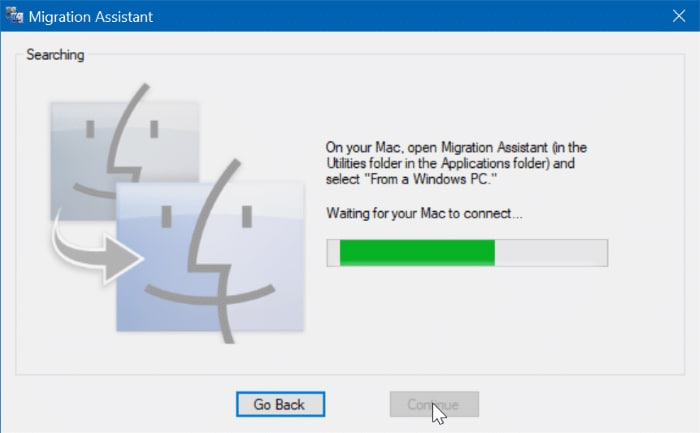
- Нажмите на «Помощник по миграции» и нажмите «Продолжить».
- •Выберите «С ПК». Когда появится запрос о способе передачи файлов.
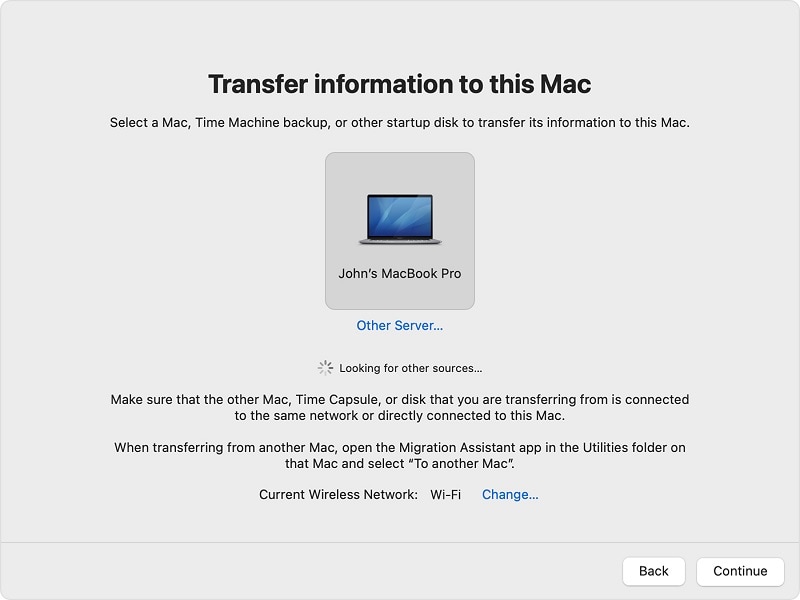
- В последнем шаге нажмите «Продолжить».
На вашем ПК:
- Загрузите и установите помощник по миграции на ПК.
- После этого запустите помощник по миграции на вашем компьютере.
- Убедитесь, что код на вашем ПК и Mac совпадает.
- После этого выберите файлы и папки, которые хотите перенести с ПК на Mac.
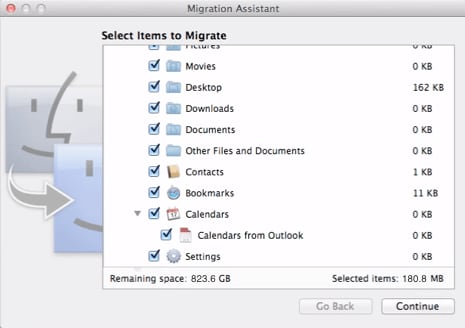
- Наконец, нажмите «Продолжить».
Вот как вы можете перенести данные с ПК на Mac. Помощник по миграции предоставляет абсолютно бесплатный способ переноса файлов с ПК на Mac.
Способ 2. Без помощника по миграции — использование общего доступа к файлам
Вы задаётесь вопросом, как перенести файлы с ПК на Mac без использования помощника по миграции?
Если да, то вот шаги для переноса данных с ПК на Mac без использования помощника по миграции:
Настройка общего доступа к файлам в Windows
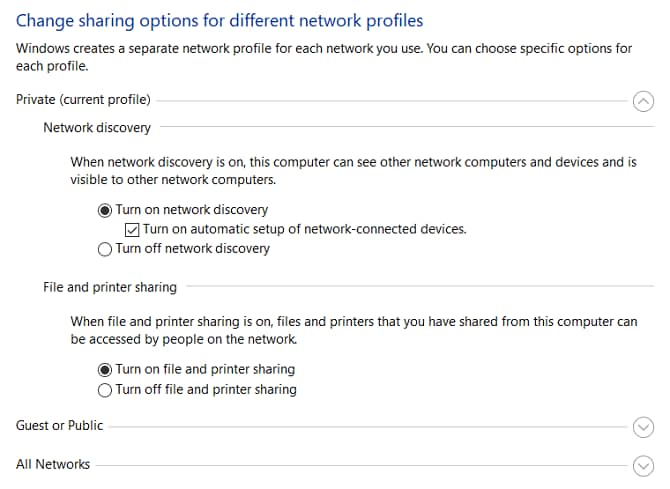
Включите обнаружение сети в Windows. Для этого запустите ПК с Windows и выполните следующие шаги:
- Откройте приложение «Параметры» > «Сеть и Интернет».
- На левой боковой панели нажмите «Состояние».
- В разделе «Изменение параметров сети» выберите «Параметры общего доступа».
- В зависимости от текущего подключения разверните меню «Частная сеть» или «Общедоступная сеть».
- Включите обнаружение сети.
- Установите флажок рядом с пунктом «Общий доступ к файлам и принтерам».
- Нажмите «Сохранить» изменения.
Чтобы открыть общий доступ к папкам, щёлкните правой кнопкой мыши на имени папки, затем перейдите в «Свойства» > «Общий доступ» > «Общий доступ к файлам и папкам по сети» > «Поделиться».
Доступ к файлам Windows на Mac
После того как вы настроили параметры общего доступа, пришло время переноса файлов с ПК на Mac. Для этого выполните следующие шаги:
- Откройте приложение Finder.
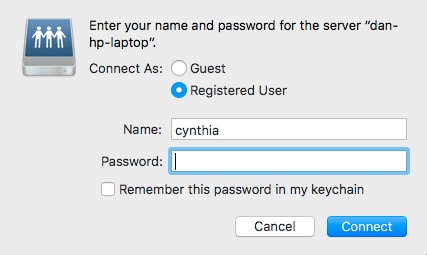
- В строке меню выберите «Переход» > «Подключение к серверу». После этого введите smb://[IP-адрес] и нажмите Enter.
- На открывшейся странице введите имя пользователя и пароль Windows.
- Теперь нажмите «Подключить».
После этого всё ваше общее содержимое или файлы станут видны в системе. Чтобы передачи файлов с ПК на Mac, используйте метод перетаскивания.
| Метод миграции | Процент успеха | Лучше всего подходит для... |
| Помощник по миграции | Высокий (95%) | Перенос системных настроек, учётных записей пользователей и приложений. |
| Ручной общий доступ к файлам (SMB) | Средний (80%) | Выборочный перенос определённых папок с большими видео/фото. |
| Внешний диск (UBackit) | Максимальный (99%) | Пользователи с нестабильным Wi-Fi или огромным объёмом данных (1 ТБ+). |
Метод 3. С помощью Wondershare UBackit
Если описанные выше методы не работают, вы можете воспользоваться сторонним инструментом — Wondershare UBackit для резервного копирования файлов на внешний диск с последующим переносом на Mac для миграции с ПК на Mac. Это программа резервного копирования, которая также позволяет копировать файлы с одного компьютера на другой. Программа совместима с Windows 10/8/8.1/7. Вы можете ознакомиться с руководством по резервному копированию файлов. Помимо этого, программа бесплатна в течение первых 30 дней. Она полностью доступна, чтобы помочь вам перенести ПК на Mac.

- Создавайте резервные копии файлов, папок, разделов и жёстких дисков в три простых шага.
- Установите автоматическое расписание резервного копирования, чтобы не беспокоиться о потере данных.
- Фильтруйте документы, фотографии, аудио, видео и т. д., чтобы ускорить и упростить процесс резервного копирования.
- Ищите нужные файлы по ключевым словам за 1 секунду.
- Отслеживайте хранилище, защищайте среду резервного копирования и интеллектуально уведомляйте о расписании резервного копирования.
Как перенести ПК на Mac с помощью UBackit Data Backup?
Шаг 1. Запустите Wondershare UBackit
Сначала необходимо скачать и установить программу, затем запустить её на компьютере. Нажмите «Создать новый» в главном интерфейсе, затем выберите «Резервное копирование файлов».

Шаг 2. Выберите файлы для резервного копирования
Выберите файлы, которые хотите перенести с ПК на Mac. Затем нажмите «Выбрать», чтобы продолжить.

Шаг 3. Выберите место назначения резервной копии
Здесь вам необходимо подготовить внешний диск для сохранения папок с резервными копиями. Подключите его к компьютеру, чтобы UBackit распознал его. Затем выберите диск в качестве места назначения резервной копии, где будут сохраняться папки. После этого нажмите «Выбрать», чтобы начать процесс.

Шаг 4. Завершение резервного копирования
Процесс резервного копирования займёт несколько секунд или минут. Получив уведомление о завершении резервного копирования, вы можете безопасно отключить внешний диск, а затем подключить его к Mac, чтобы перенести данные с ПК на Mac.

Вот как UBackit работает при переносе ПК на Mac, надеемся, вы успешно завершите этот процесс.
Часть 3. После переноса файлов с Windows на Mac
После завершения миграции файлов с ПК на Mac закройте Помощник миграции Windows на вашем ПК.
После этого войдите в новую учётную запись на вашем Mac. При первом входе в учётную запись пользователя вам будет предложено установить пароль. В этом случае вы можете использовать тот же пароль, что и на ПК, или создать новый.
Заключительные слова
Если вы давно используете Windows и теперь переходите на macOS, вам может быть сложно перенести файлы на новый компьютер. Но с помощью описанных выше методов вы можете легко перенести данные с ПК на Mac.
В этой статье мы рассмотрели всё, что вам нужно знать о миграции файлов с ПК на Mac. Надеемся, теперь вы знаете, как перенести файлы на новый компьютер.
Итак, перенесите все важные папки и документы с ПК на новый Mac без труда!
Часто задаваемые вопросы о миграции с ПК на Mac
-
Будут ли мои приложения Windows работать на Mac?
Нет. Файлы Windows .exe не запускаются нативно. Вам потребуется скачать версию программного обеспечения для macOS или воспользоваться Parallels Desktop, чтобы запускать приложения Windows на Mac. -
Почему Помощник миграции зависает на 99%?
Как правило, это связано с синхронизацией большой папки «System» или «Library». Подождите до 2 часов. Если это не поможет, перезагрузите оба устройства и попробуйте Wondershare UBackit для надёжного переноса на основе оборудования. -
Нужен ли специальный кабель для подключения ПК к Mac?
Подойдёт стандартный кабель Ethernet или кабель USB-C — USB-C. Для Mac 2026 года кабель Thunderbolt 4 обеспечивает максимальную скорость 40 Гбит/с передачи данных.








Amy Dennis
Главный редактор