
Можете ли вы представить сценарий, когда вы просыпаетесь и обнаруживаете, что все ваши электронные письма удалены? Это может быть ужасающим опытом, и, к сожалению, это может случиться с каждым. Крайне важно иметь систему резервного копирования, чтобы предотвратить потерю важных данных.
UpSafe Gmail Backup — это решение для резервного копирования Gmail. В этой статье будет представлена вся информация о бесплатном резервном копировании UpSafe Gmail Backup и его лучшей альтернативе. Давайте начнём!
Часть 1. Что такое Upsafe Gmail Backup?
UpSafe — это решение для резервного копирования, которое помогает защитить данные Gmail от потери из-за человеческих ошибок, кибератак или системных сбоев. Оно создаёт резервную копию вашей учётной записи Gmail, включая электронные письма, контакты и вложения, чтобы ваши данные всегда были доступны при необходимости.
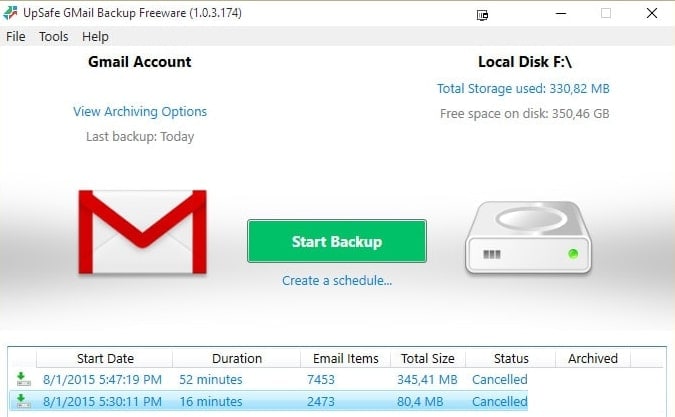
Однако важно отметить, что UpSafe Gmail Backup прекращён, и дальнейших обновлений или поддержки продукта не будет. Причиной прекращения является то, что UpSafe выпустил новый продукт под названием UpSafe G Suite Backup, который предоставляет более комплексное решение для резервного копирования пользователей G Suite.
UpSafe G Suite Backup предлагает аналогичный функционал с UpSafe Gmail Backup, но с дополнительными функциями, такими как резервное копирование и восстановление для Google Диска, Google Календаря и Google Контактов. Он также обеспечивает улучшенные функции безопасности и повышенную производительность. Однако, поскольку у него ценовой план на основе запроса и нет бесплатного пробного периода, пользователи чаще склонны использовать UpSafe Gmail Backup.
Как скачать UpSafe Gmail Backup?
Несмотря на то что UpSafe Gmail Backup прекращён, пользователи по-прежнему могут скачать и использовать продукт бесплатно с различных сайтов, таких как Download.io, Soft112.com, или CNET. Однако помните, что обновления и поддержка необходимы для решения проблем совместимости с последними обновлениями Gmail. Рекомендуется пользователям перейти на последнюю версию — UpSafe G Suite Backup — для более безопасного и надёжного решения резервного копирования.
Часть 2. Функции Upsafe Gmail Backup
UpSafe Gmail Backup — это бесплатное решение, которое предлагает множество функций, включая следующие:
- UpSafe предоставляет различные варианты резервного копирования, позволяя вам планировать автоматическое и инкрементное резервное копирование. Вы можете хранить данные локально или в облаке.
- Вы можете хранить резервные копии данных локально, а журналы резервного копирования отслеживают всю активность.
- Можно настроить запланированное или ручное резервное копирование с уведомлениями по электронной почте, чтобы быть в курсе событий.
- Решение UpSafe для резервного копирования выходит за рамки Gmail и позволяет выполнять поиск и восстановление сообщений для полного или детального резервного копирования GApps и Office365.
- Убедитесь, что сбои или ошибки пользователей не влияют на ваш почтовый ящик.
- Пользователи могут выбрать предпочтительное облачное хранилище для резервного копирования, а для организационных пользователей доступно самообслуживание.
- Он обеспечивает первоклассную безопасность, гарантируя сохранность и целостность ваших данных. Система резервного копирования реплицирует хранимые данные на нескольких независимых узлах, добавляя избыточность.
- UpSafe универсален и подходит как для пользователей Google, так и Microsoft. Вы можете создавать резервные копии электронных писем, календарей, контактов и чатов. Он также позволяет выполнять резервное копирование и восстановление общих документов и сайтов SharePoint, защищая важные данные.
Часть 3. Как использовать Upsafe Gmail Backup
UpSafe Gmail Backup предлагает простой процесс установки и настройки. С помощью UpSafe вы можете легко создать резервную копию всех сообщений Gmail непосредственно на своём компьютере. Выполните следующие шаги для резервного копирования сообщений Gmail с помощью приложения UpSafe:
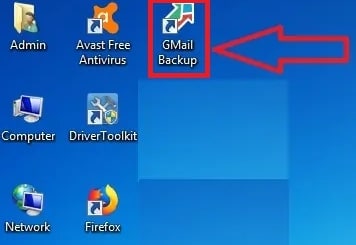
Шаг 1. Скачайте бесплатное приложение UpSafe Gmail Backup и установите его на компьютер. После установки нажмите на ярлык Gmail Backup на рабочем столе.
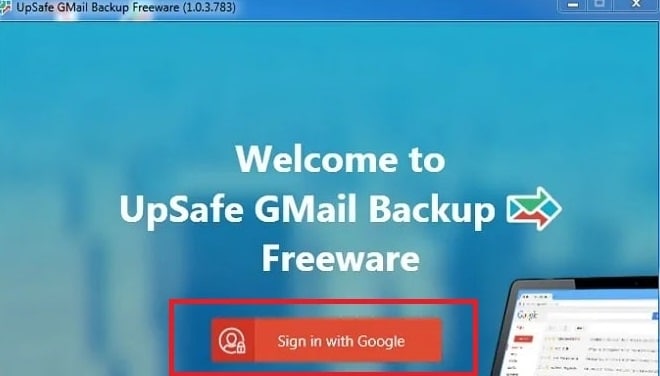
Шаг 2. Откроется стартовая страница UpSafe. Нажмите Войти через Google и введите ваш Gmail ID и пароль.
Шаг 3. После входа нажмите Начать резервное копирование, чтобы запустить процесс резервного копирования.
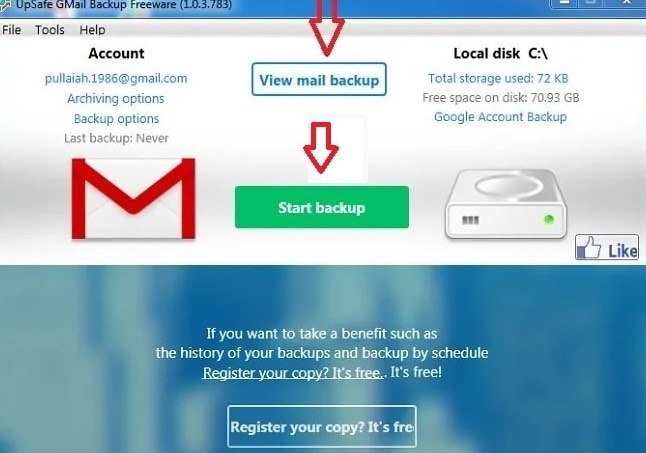
Шаг 4. Процесс резервного копирования может занять некоторое время. После завершения все ваши сообщения Gmail будут сохранены непосредственно на вашем компьютере. Нажмите Просмотр резервной копии почты, чтобы просмотреть сохранённые сообщения в приложении UpSafe.
Часть 4. Преимущества использования Upsafe Gmail Backup
- UpSafe Gmail Backup позволяет пользователям легко создавать резервные копии выбранных сообщений Gmail непосредственно на своём компьютере.
- Установка UpSafe Gmail Backup на компьютер с Windows проста и удобна с помощью мастера установки.
- Программа может локально создавать резервные копии всех данных из вашей учётной записи Gmail и предоставляет возможность инкрементного резервного копирования.
- Вы можете просматривать сохранённые электронные письма, архивировать и восстанавливать их с лёгкостью.
- UpSafe Gmail Backup — бесплатное программное обеспечение.
Часть 5. Недостатки использования Upsafe Gmail Backup
- UpSafe Gmail Backup был прекращён, что означает отсутствие дальнейших обновлений или поддержки продукта.
- Перед установкой UpSafe пользователи должны убедиться, что на их компьютере установлены Microsoft .net framework 4.5 и Microsoft .net 4.5.1 framework, что может занять некоторое время.
Часть 6. Пользовательский опыт
Upsafe Gmail Backup имеет рейтинг 4,7 звезды на основе 41 отзыва на Capterra, при этом более 90% пользователей согласны с тем, что продукт выполняет обещанное.
Пользователи |
Отзывы |
| Мартин Г. | "Просто работает!...Он отлично работал для резервного копирования моей личной почты Gmail уже более года. Также включены календарь, контакты и диск, так что отлично." |
| Дж. И. | "Отлично! Лучшее внешнее резервное копирование, которое я нашёл." |
| Адриан У. | «Можно было бы сделать более настраиваемым. Резервное копирование не началось немедленно.» |
Часть 7. Лучшая альтернатива Upsafe Gmail Backup
Как упоминалось ранее, Upsafe Gmail Backup был прекращён и имеет определённые ограничения, которые могут не подойти некоторым пользователям. Поэтому крайне важно найти альтернативу, предлагающую расширенные функции и лучший функционал.
Одной из альтернатив является Wondershare UBackit, которая предоставляет комплексное и надёжное решение для резервного копирования Gmail и других почтовых провайдеров. Благодаря интуитивно понятному интерфейсу и расширенным функциям UBackit обеспечивает бесперебойный процесс резервного копирования и гарантирует безопасность ваших данных.

Wondershare UBackit — ваш надёжный инструмент резервного копирования Outlook
Эффективно, безопасно и полностью создавайте резервные копии электронных писем Outlook на локальные жёсткие диски или внешние устройства хранения.
Обеспечьте автоматическое резервное копирование файлов Outlook ежедневно, еженедельно, ежемесячно или даже непрерывно.
Установите пароль для защиты резервных копий, сохраняя конфиденциальность ваших данных в случае кражи, потери или компрометации.
UBackit в настоящее время не поддерживает прямое резервное копирование веб-почты. Однако если пользователи выполнили вход в свою учётную запись Gmail через клиент Outlook, они могут использовать UBackit для резервного копирования Gmail. Wondershare UBackit включает расширенную функцию резервного копирования Outlook, которая позволяет создать копию всех ваших данных, и все сохранённые файлы электронной почты можно легко открыть в Outlook.
Чтобы продолжить, выполните следующие шаги:
Шаг 1: Выберите резервное копирование Outlook
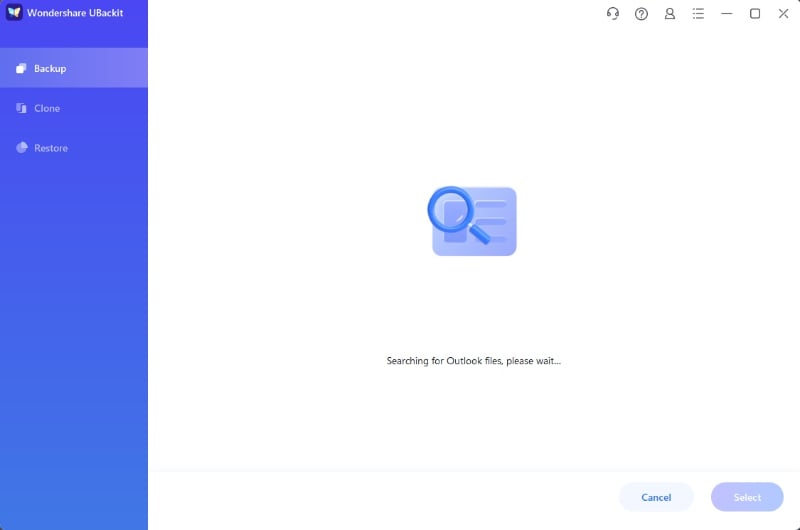
Откройте Wondershare UBackit после скачивания и установки. Перейдите в левое меню, выберите Резервное копирование и восстановление, и нажмите кнопку Создать новое. Затем выберите Резервное копирование Outlook функция для резервного копирования файлов Gmail.

UBackit начнёт самостоятельный поиск файлов электронной почты. Подождите несколько мгновений, пока файлы появятся на экране.
Шаг 2: Выберите файлы Gmail для резервного копирования
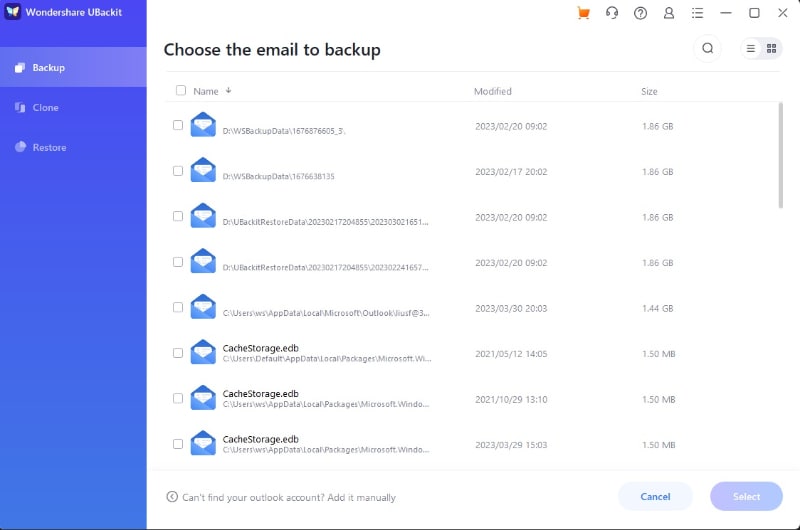
Теперь пора выбрать файлы Gmail, которые вы хотите скопировать. Всё, что вам нужно сделать, — это установить флажки рядом с именами файлов, как показано ниже. После завершения нажмите Выбрать кнопку в правом нижнем углу приложения.
Шаг 3: Выберите место назначения для резервной копии
После выбора файла Gmail вы можете выбрать желаемое место для хранения резервной копии. Это может быть внутренний диск или любой другой внешний источник (например, подключённый USB-накопитель).

Шаг 4: Завершите резервное копирование Gmail
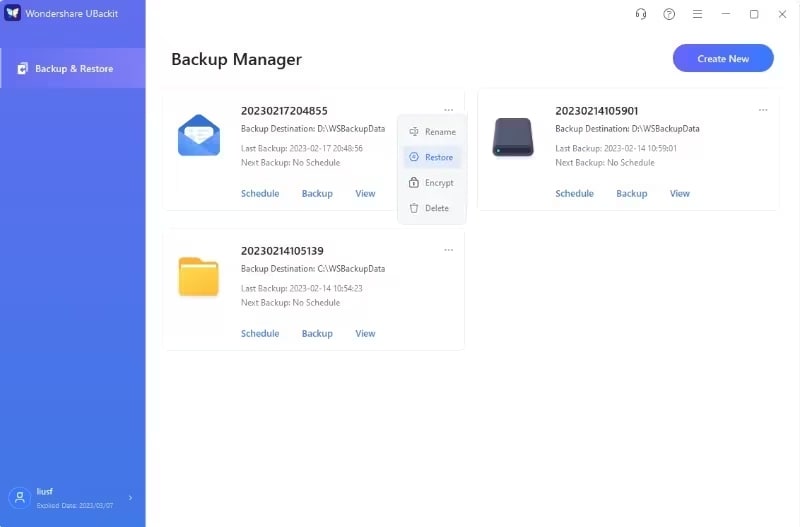
После завершения процесса резервного копирования вы можете присвоить папке, в которой хранится резервная копия, определённое имя. Если вы хотите начать ещё одно резервное копирование Outlook, нажмите Создать новое. Кроме того, пользователи также могут настроить автоматическое резервное копирование Outlook, нажав на функцию расписания, и защитить резервную копию паролем, нажав на значок из 3 точек в правом верхнем углу.
Подведение итогов
В статье рассматривается Upsafe Gmail Backup, работа которого была прекращена, и предлагается альтернатива для резервного копирования Gmail. В ней освещаются функции, преимущества и недостатки бесплатного Upsafe Gmail Backup, а также рекомендуется Wondershare UBackit как лучший вариант, если вы хотите более удобное решение для резервного копирования.
