
Вы когда-нибудь теряли очень важное письмо на своём Mac? Вы не одиноки. Самое время начать делать резервные копии электронной почты в iCloud.
Если вы ещё не убеждены, что вам это нужно, приведённое ниже руководство объяснит, зачем вам нужна резервная копия электронной почты iCloud и как это сделать. Существует четыре основных метода выполнения резервного копирования почты iCloud, и вам решать, хотите ли вы делать это вручную, с помощью Advik, Macminster или Email Backup Pro.
Метод |
Сложность |
Лучше всего для... |
| Экспорт вручную (.mbox) | Высокая (вручную) | Без затрат; небольшие почтовые ящики. |
| Advik MBOX Converter | Средняя | Массовая миграция отдельных архивов. |
| MacMister Backup | Низкая (автоматически) | Пользователи, желающие прямой синхронизации «IMAP». |
| Email Backup Pro | Очень низкая | Настройка **автоматических расписаний**. |
Метод 1. Экспорт почты Mac в iCloud вручную
Вы можете вручную экспортировать почту Mac в iCloud без помощи сторонних утилит, хотя это займёт больше времени. Однако если вы хотите сделать это вручную, вам потребуется экспортировать почтовые ящики Apple в формате MBOX, чтобы затем переместить их в iCloud. Выполните следующие шаги:
- Шаг 1: Откройте Apple Mail.
- Шаг 2: Выберите почтовый ящик, резервную копию которого хотите создать.
- Шаг 3: Затем нажмите на Почтовый ящик > Экспортировать почтовый ящик.

- Шаг 4: Создайте папку для экспортируемого почтового ящика Apple и нажмите Выбрать. Это создаст папку в формате .mbox.
- Шаг 5: Теперь, когда вы экспортировали почту Apple, откройте iCloud и войдите в систему.
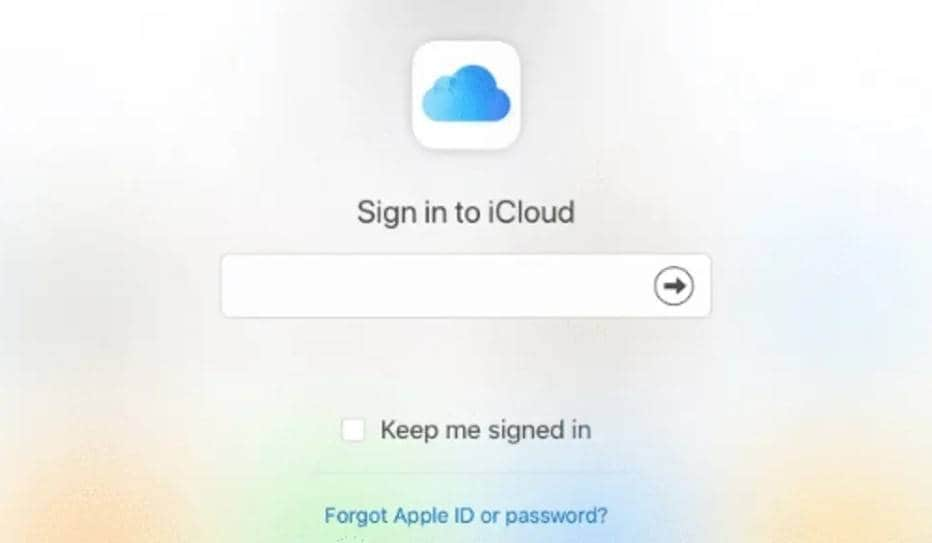
- Шаг 6: Перейдите в Настройки iCloud.
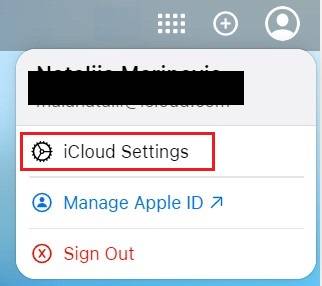
- Шаг 7: Прокрутите до раздела Пользовательский почтовый домен > Управление.
- Шаг 8: Выберите созданную папку .mbox, затем нажмите Импортировать почту.
- Шаг 9: Следуйте инструкциям для импорта писем с Mac в iCloud.
Размер почтового ящика |
Необходимый уровень iCloud |
Время резервного копирования (ориент.) |
| До 5 ГБ | Бесплатный уровень | 15–30 минут |
| 5 ГБ – 50 ГБ | iCloud+ ($0.99/мес) | 1–3 часа |
| 50 ГБ – 200 ГБ | iCloud+ ($2.99/мес) | Ночная синхронизация |
Метод 2. Резервное копирование писем в iCloud с помощью Advik iCloud Email Backup
Поскольку резервное копирование электронной почты iCloud вручную занимает много времени и усилий, вы также можете воспользоваться специализированным программным обеспечением, например Advik iCloud mail backup. Как и при ручном выполнении, вам необходимо экспортировать почтовый ящик, резервную копию которого вы хотите создать. Apple Mail автоматически экспортирует его в виде файла MBOX.
Критическое требование: создание пароля для конкретного приложения
Поскольку Apple требует двухфакторную аутентификацию (2FA), сторонние инструменты не могут получить доступ к вашей учётной записи iCloud с использованием основного пароля. Чтобы использовать описанные ниже программные методы (Advik, MacMister и др.), необходимо:
- Войти на https://www.google.com/search?q=appleid.apple.com.
- Перейти в раздел «Вход и безопасность» > «Пароли для приложений».
- Нажать «Создать» и назвать его «Email Backup».
- Использовать этот уникальный 16-символьный код в качестве пароля в программе резервного копирования. Это обеспечивает безопасность основной учётной записи, одновременно позволяя выполнить резервное копирование.
- Шаг 1: Откройте Advik MBOX Converter Toolkit и нажмите Выбрать файлы.
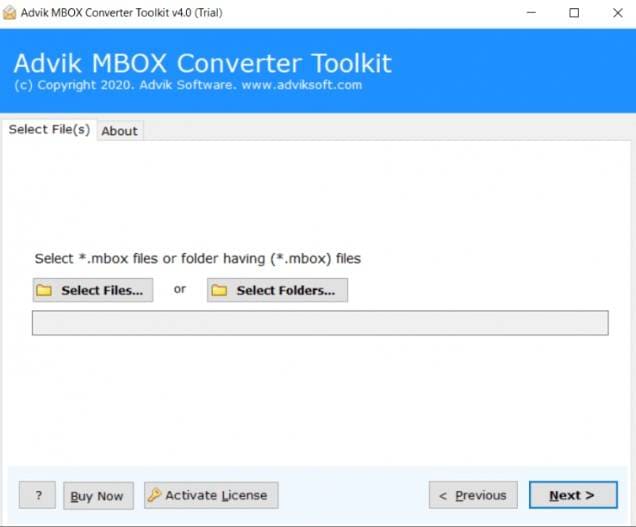
- Шаг 2: Добавьте файлы .mbox в программу.
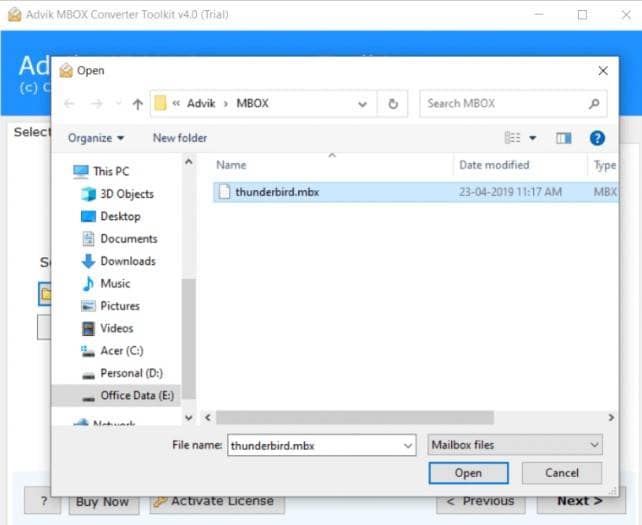
- Шаг 3: Перейдите в Выберите параметр сохранения > IMAP.
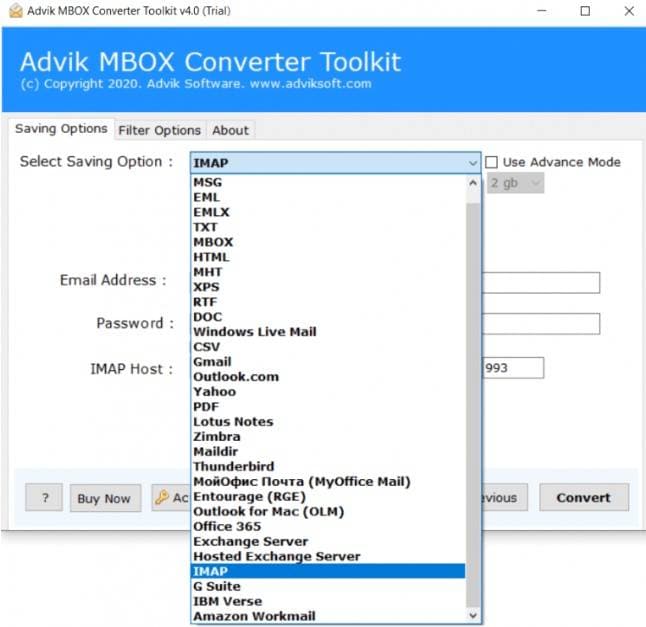
- Шаг 4: Введите адрес электронной почты и пароль iCloud.
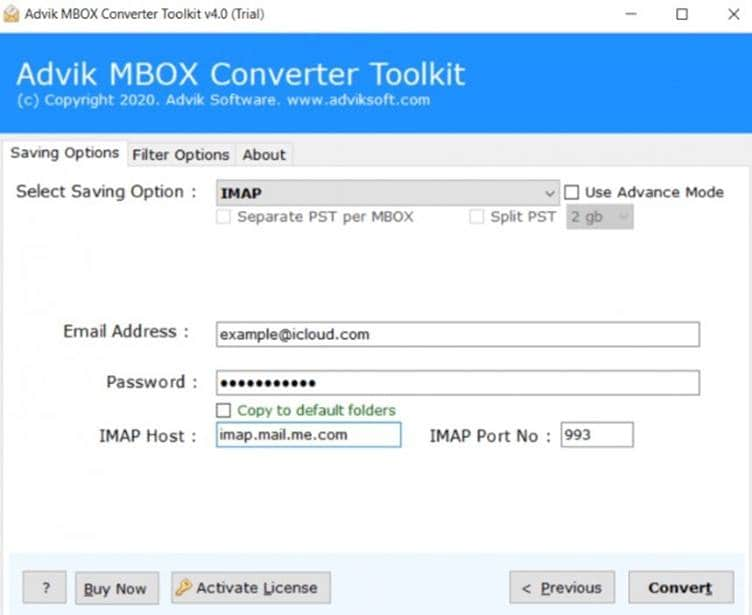
- Шаг 5: Нажмите Конвертировать чтобы начать импорт почты Apple в iCloud.
Метод 3. Резервное копирование писем в iCloud с помощью Macmister Email Backup для Mac
Ещё один отличный вариант для автоматического резервного копирования почты iCloud — MacMister. Это программное обеспечение позволяет напрямую создавать резервные копии Apple Mail в iCloud, значительно сокращая время и усилия, которые в противном случае потребовались бы для этого.
Шаги столь же просты, как и в Advik:
- Шаг 1: Откройте MacMister Apple Mail Converter.
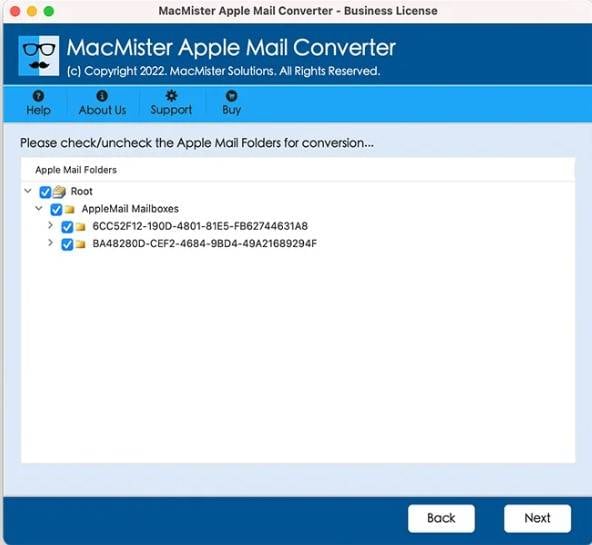
- Шаг 2: Выберите автоматический или ручной вариант выбора почтовых ящиков Apple Mail для резервного копирования.
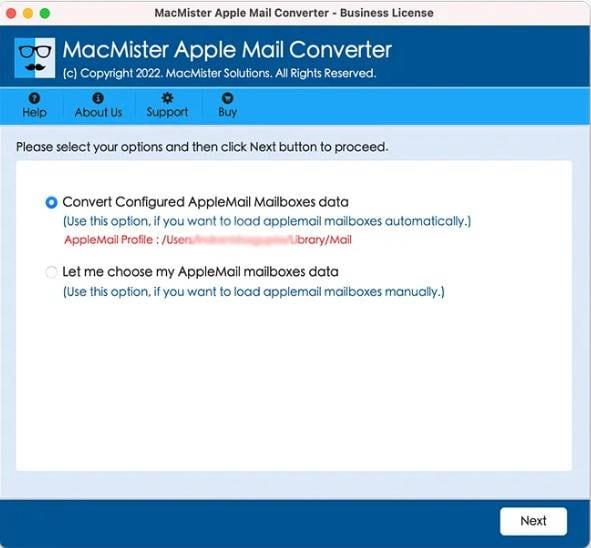
- Шаг 3: Установите флажки рядом с папками Apple Mail, резервную копию которых вы хотите создать, и нажмите Далее.
- Шаг 4: Нажмите на Выберите параметр сохранения > IMAP.
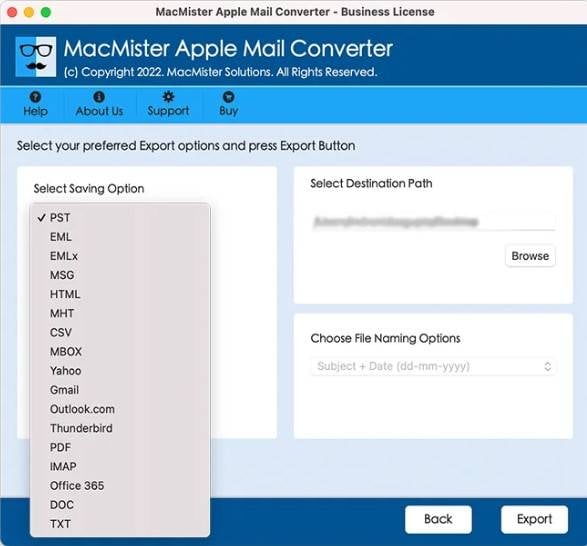
- Шаг 5: Введите учётные данные iCloud, а также хост IMAP и номер порта iCloud. Нажмите Экспорт.
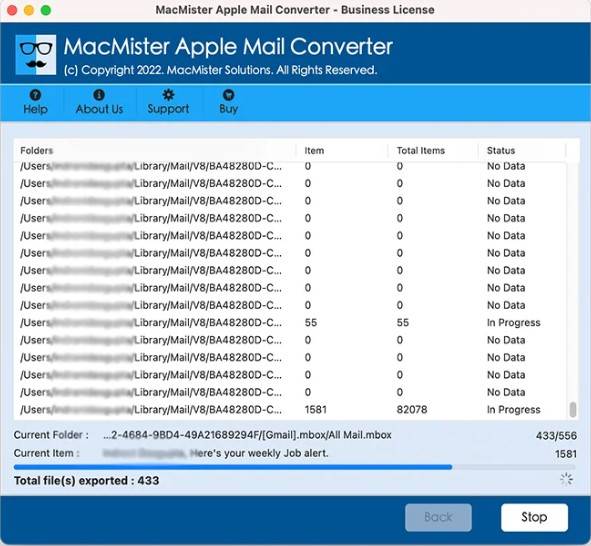
- Шаг 6: Теперь вы можете наблюдать за процессом резервного копирования на экране. По завершении вы увидите Конвертация завершена текст. Нажмите OK чтобы завершить резервное копирование.
Метод 4. Резервное копирование почты iCloud с помощью Email Backup Pro
Email Backup Pro — быстрое и простое решение для резервного копирования Apple Mail в iCloud. Это программное обеспечение очень понятно и удобно в использовании, а шаги невероятно легко выполнять:
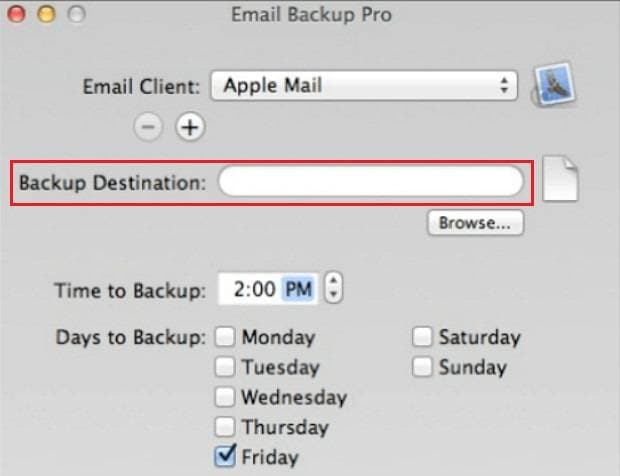
- Шаг 1: Откройте Email Backup Pro.
- Шаг 2: В разделе «Почтовый клиент» укажите Apple Mail.
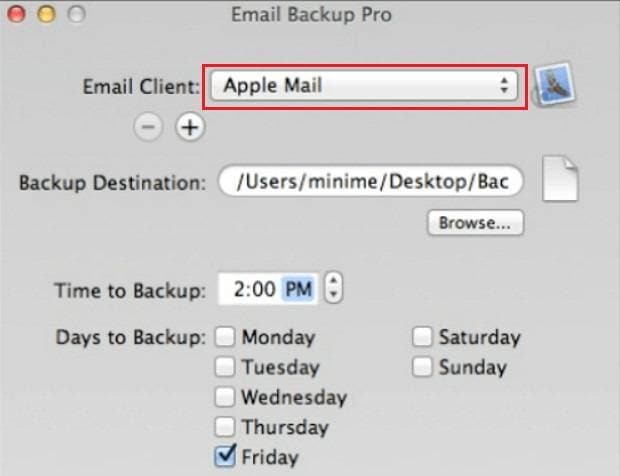
- Шаг 3: В качестве места назначения резервной копии выберите iCloud.
- Шаг 4: Настройте параметры запланированного резервного копирования под свои нужды.
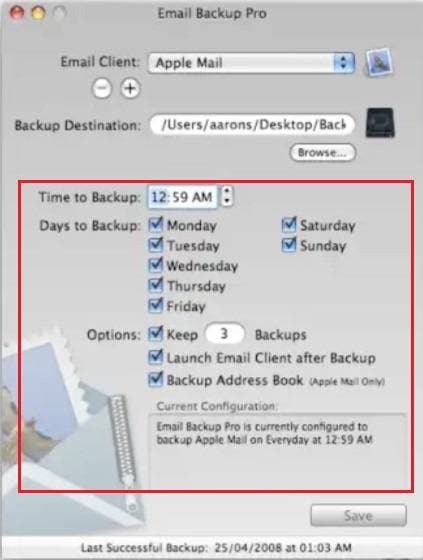
- Шаг 5: Нажмите Сохранить.
Подведение итогов
Apple Mail чрезвычайно удобен в качестве почтового клиента. Однако какой бы почтовый клиент вы ни предпочли, резервное копирование писем необходимо для сохранности данных на случай случайного удаления или вирусных атак. Лучше как можно скорее создать резервную копию Apple Mail в iCloud — вручную или с помощью программного обеспечения для резервного копирования электронной почты.
Этот процесс должен быть несложным благодаря пошаговым инструкциям о том, как это сделать вручную и с помощью Advik, MacMister и Email Backup Pro. Вам решать, какой метод подходит вам больше всего, и резервное копирование Mac Mail в iCloud с лёгкостью.
1. Удалит ли резервное копирование в iCloud электронные письма с моего Mac?
Нет. Описанные здесь методы создают копию ваших данных. Исходные письма остаются в почтовом клиенте Apple Mail, если вы не удалите их вручную после проверки загрузки в iCloud.
2. Почему я не вижу импортированные файлы .mbox на своём iPhone?
Импортированные почтовые ящики обычно отображаются в папке «На моём Mac» или «Импортированные». Чтобы увидеть их на iPhone, необходимо переместить эти письма в папку iCloud IMAP в приложении Почта на вашем Mac, чтобы они синхронизировались через облако.
3. Существует ли ограничение на размер импортируемого файла .mbox?
Технически ограничением является доступное место в хранилище iCloud. Однако очень большие файлы (свыше 10 ГБ) могут «зависнуть» в процессе импорта. Для крупных архивов рекомендуем использовать Email Backup Pro для обработки данных небольшими, более стабильными частями.
