

Вы наконец-то купили новый компьютер, но на нём нет никаких данных Thunderbird с предыдущего компьютера. К счастью, существует несколько способов перенести их на новый ПК. Ниже приведено пошаговое руководство по переносу данных Thunderbird на новый компьютер.
Этот метод прост в использовании, хотя он включает несколько больше шагов, чем перенос файлов Thunderbird с помощью программного обеспечения для миграции ПК. Если вы хотите использовать инструмент, который поможет вам с миграцией Thunderbird, мы предоставили вам подробные руководства по использованию MozBackup и Zinstall WinWin.
Оценка миграции данных Thunderbird
Стратегия миграции |
Основной технический механизм |
Поддержка различных ОС |
Безопасность целостности данных |
Рекомендуемый сценарий использования |
| Копирование нативного профиля | Прямой посекторный перенос блоков %appdata% | Полная (Windows/Mac/Linux) | 99,8% (файлы остаются неизменными) | Лучший вариант для глубоких исторических архивов и локальных папок |
| Встроенный инструмент импорта | Встроенный движок архивирования приложения | Полная (Windows/Mac/Linux) | 99,1% (автоматический разбор) | Лучший вариант для стандартных учётных записей IMAP/POP3 |
| Устаревшие инструменты (MozBackup) | Сжатый zip-слой упаковки профиля | Только Windows | Низкий риск повреждения данных | Не рекомендуется для современных систем |
| Сетевые инструменты (Zinstall) | Локальный блочный перенос по TCP/IP | Только Windows | 98,4% (автоматическое зеркалирование) | Лучший вариант для миграции всей системы и профилей |
Перенос Thunderbird на новый компьютер с помощью Thunderbird (официальный метод)
Ручное перемещение профиля является очень надёжным методом, поскольку оно копирует точные локальные базы данных без изменения их базовой структуры. Вам потребуется внешний накопитель или доступный облачный том для перемещения папок с данными.
Теперь перейдём к шагам переноса:
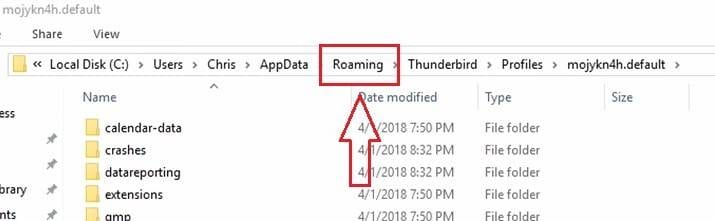
- Найдите путь AppData в системе: Нажмите клавиши Win + R на старом компьютере, чтобы открыть окно «Выполнить». Введите приведённую ниже переменную системного пути и нажмите Enter, чтобы перейти непосредственно в скрытый каталог данных приложения:
%appdata% - Извлеките и скопируйте корневую базу данных: Найдите папку с именем Thunderbird. Щёлкните её правой кнопкой мыши, выберите «Копировать», откройте внешний USB-накопитель и вставьте папку на него. После завершения копирования отключите накопитель.
- Инициализируйте чистый контейнер профиля: Загрузите и установите последнюю версию Thunderbird на новый компьютер. Немедленно закройте приложение, если оно предложит вам настроить новую учётную запись электронной почты.
- Перейдите к целевому пути назначения: Нажмите Win + R на новом компьютере, введите %appdata% в поле «Выполнить» и нажмите Enter, чтобы открыть пустую папку хранилища приложения.
- Вставьте и перезапишите данные профиля: Подключите внешний USB-накопитель к новому компьютеру. Скопируйте папку Thunderbird с накопителя и вставьте её непосредственно в открытое окно каталога %appdata%. При запросе выберите «Заменить файлы в папке назначения», чтобы перезаписать пустую папку по умолчанию.
- Запустите и проверьте восстановленный клиент: Откройте Thunderbird. Приложение автоматически прочитает вставленные папки профиля и загрузит списки сообщений, пароли, фильтры и локальные подпапки в точности так, как они были.
Миграция Thunderbird на новый ПК с помощью Mozbackup

MozBackup — это программное обеспечение, специально созданное для резервного копирования, восстановления и переноса Mozilla Firefox. С помощью MozBackup вы можете создать резервную копию почты, контактов, истории, паролей и многого другого.
Важное техническое предупреждение для пользователей
Хотя MozBackup может упаковывать элементы профиля в старых версиях программного обеспечения, разработка этого инструмента была официально прекращена в 2012 году. Современные версии Thunderbird используют обновлённые структурные блоки SQLite для индексирования папок и баз данных глобального поиска. Использование MozBackup сегодня может вызвать несоответствия при записи секторов, что приводит к повреждению локальных индексных маркеров, потере архивов электронной почты или зацикливанию инициализации приложения. Для более безопасного автоматизированного варианта используйте встроенную функцию миграции, которая находится в меню Thunderbird в разделе Инструменты -> Экспорт.
Это простой в использовании инструмент, который поможет вам перенести Thunderbird на новый компьютер за несколько шагов:
- Шаг 1: Загрузите и установите MozBackup на старый компьютер.
- Шаг 2: Откройте MozBackup.
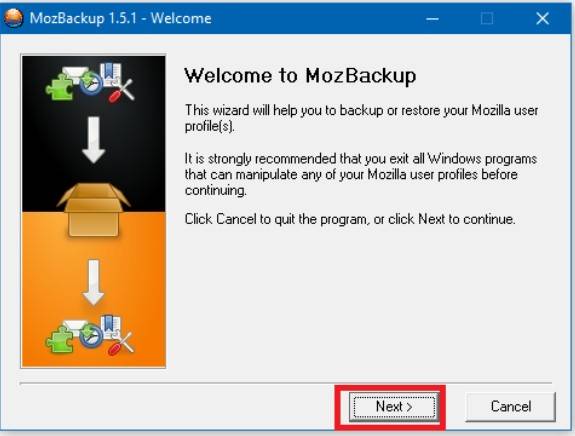
- Шаг 3: В появившемся всплывающем окне «Добро пожаловать» нажмите Далее.
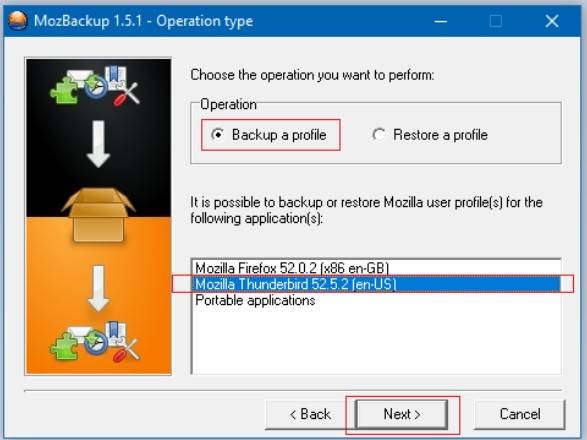
- Шаг 4: Затем выберите Резервное копирование профиля и выберите Mozilla Thunderbird.
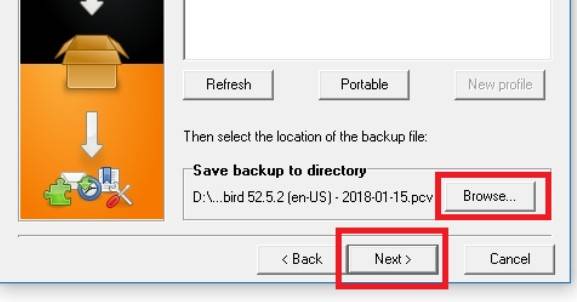
- Шаг 5: Далее, нажмите Обзор и укажите расположение для резервной копии. Для этого можно использовать USB-флеш-накопитель. Нажмите «Далее».
- Шаг 6: Вы можете установить пароль для резервной копии, но это необязательно.
- Шаг 7: В разделе выбора компонентов ничего не меняйте; просто нажмите Далее.
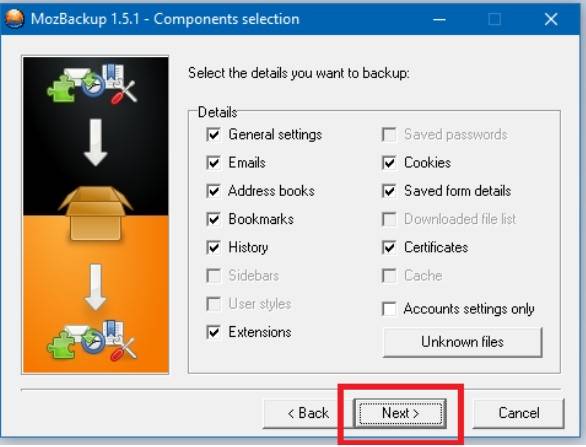
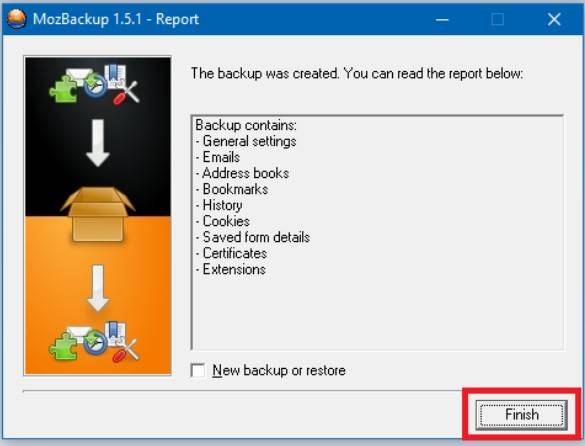
- Шаг 8: Дождитесь завершения процесса резервного копирования, затем нажмите Готово.
- Шаг 9: Подключите USB-накопитель к новому компьютеру и откройте MozBackup.
- Шаг 10: Снова появится всплывающее окно «Добро пожаловать». Нажмите Далее.
- Шаг 11: Теперь выберите Восстановление профиля и выберите Mozilla Thunderbird.
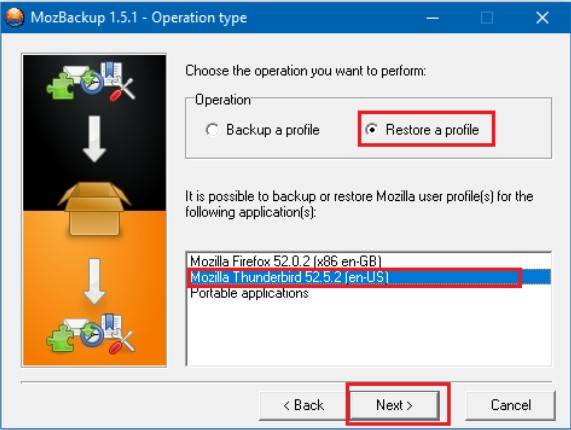
- Шаг 12: Затем нажмите Обзор и найдите резервную копию на USB-флеш-накопителе. Нажмите Далее.
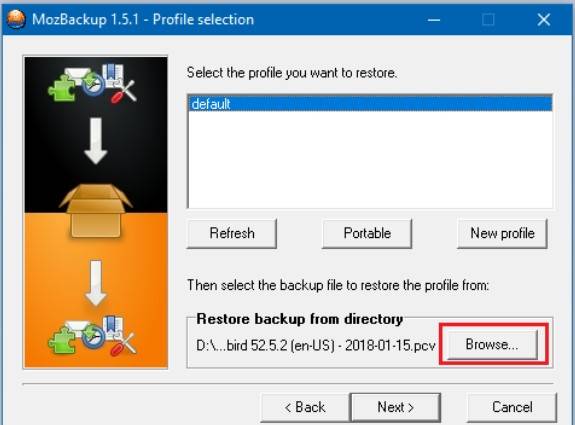
- Шаг 13: Снова не меняйте выбор компонентов и нажмите Далее.
- Шаг 14: При появлении запроса выберите Да для перезаписи существующих файлов.
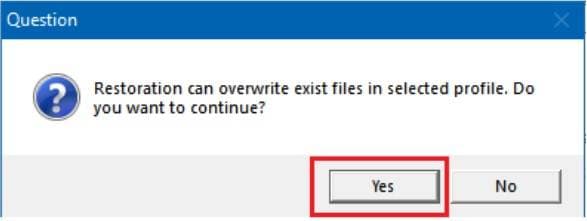
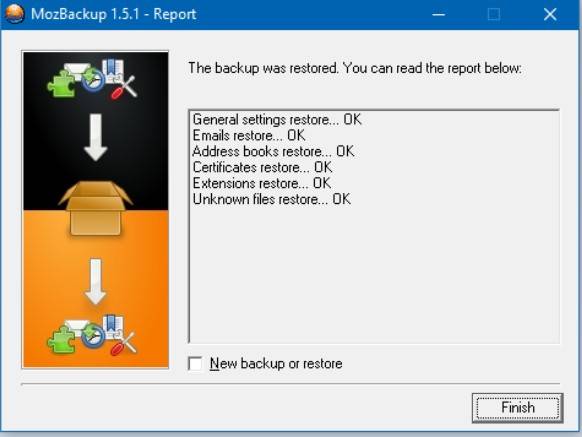
- Шаг 15: Дождитесь завершения процесса и нажмите Готово.
Вам также может быть интересно: Резервное копирование профилей Mozilla Firefox
Перемещение Thunderbird на новый компьютер с помощью Zinstall WinWin

Zinstall WinWin — это программа, специально созданная для переноса данных с одного компьютера с Windows на другой. Она обеспечивает простой перенос программ, учётных записей и целых сред Windows.
Это включает и данные Thunderbird. Это одно из наиболее используемых программ для миграции компьютеров. Чтобы перенести Thunderbird со старого ПК на новый с помощью Zinstall WinWin, выполните следующие шаги:
- Шаг 1: Подключите старый и новый компьютеры к одной сети.
- Шаг 2: Установите и запустите Zinstall WinWin на старом компьютере.
- Шаг 3: Нажмите Это мой старый компьютер.
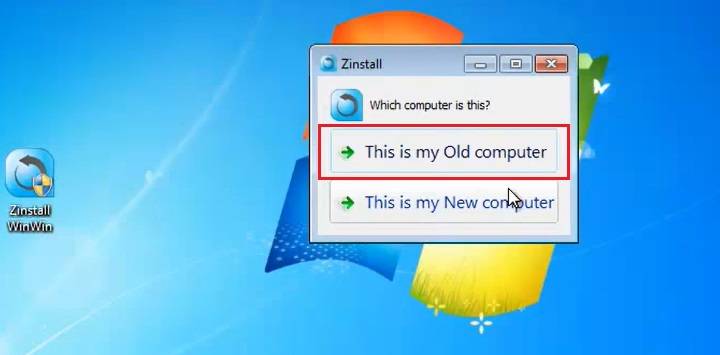
- Шаг 4: Установите и запустите Zinstall WinWin на новом компьютере.
- Шаг 5: Нажмите Это мой новый компьютер.
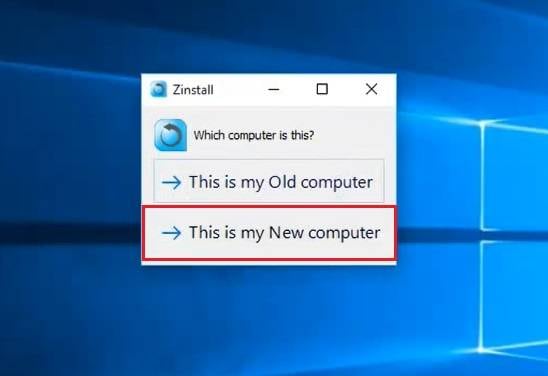
- Шаг 6: Поскольку они подключены к одной сети, это автоматически настроит конфигурацию обоих компьютеров для соединения.
- Шаг 7: Если вы хотите перенести все данные со старого компьютера, просто нажмите на зелёную стрелку с надписью Go.
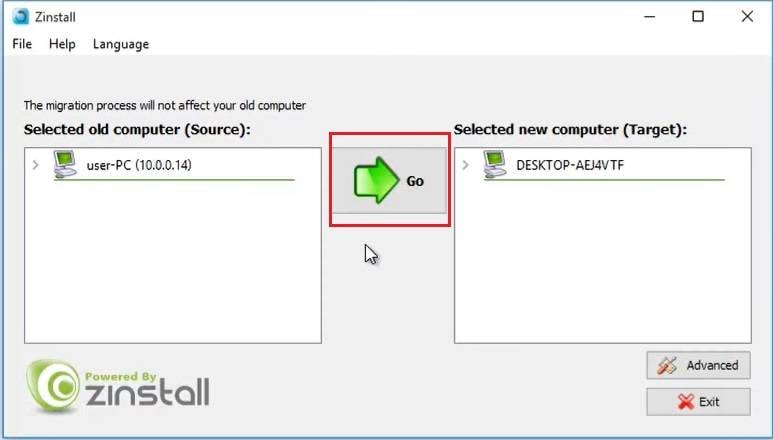
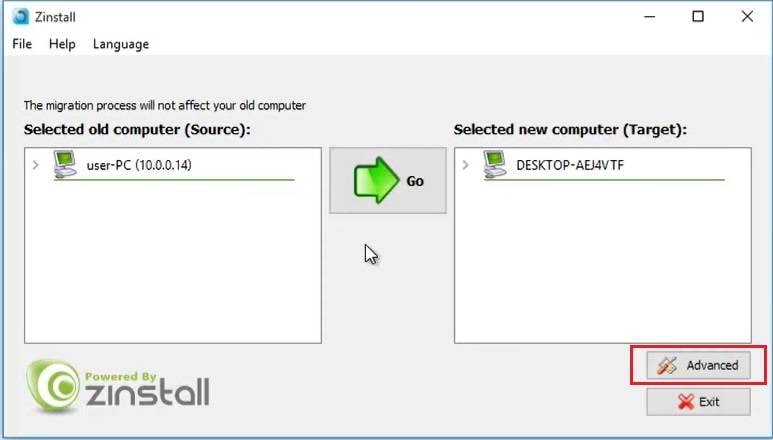
- Шаг 8: Если вы хотите перенести только данные Thunderbird на новый компьютер, нажмите Дополнительно.
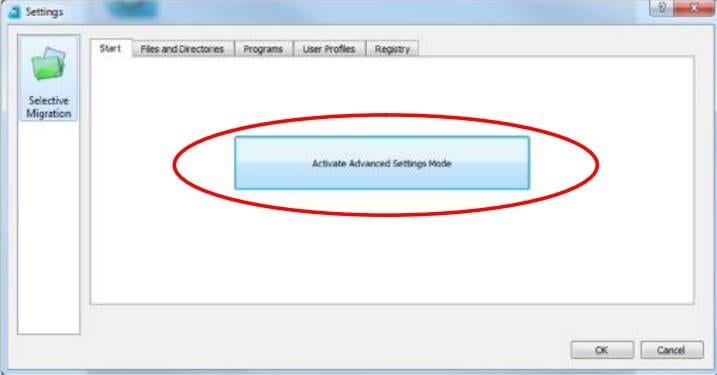
- Шаг 9: Перейдите в раздел Выборочная миграция.
- Шаг 10: Затем нажмите на Режим расширенных настроек.
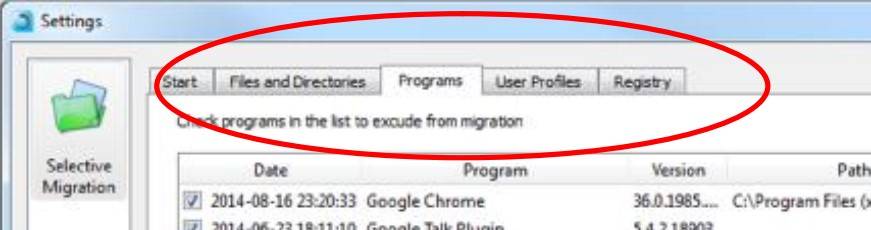
- Шаг 11: Перейдите в раздел Программы и выберите Thunderbird.
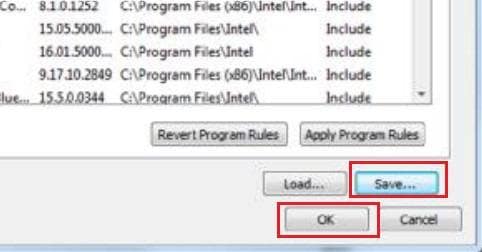
- Шаг 12: Нажмите Сохранить, затем OK кнопки. Это запустит процесс миграции.
Заключение
Если вы купили новый компьютер, перенос данных со старого компьютера необходим для того, чтобы на нём были все нужные вам данные. Что особенно важно, вам потребуется, чтобы в Thunderbird были те же письма, что и на предыдущем компьютере, для сохранения данных электронной почты.
К счастью, существует несколько способов перенести Thunderbird на новый компьютер. Если вы хотите сделать это напрямую, без каких-либо инструментов, вы можете перенести данные Thunderbird на новый компьютер, используя только сам Thunderbird. Однако если вам нужна утилита для помощи в переносе, вы можете попробовать MozBackup или Zinstall WinWin.
Эти два инструмента для миграции ПК могут оказать большую помощь и сэкономить время и усилия, затраченные на перенос Thunderbird на новый компьютер.
Контрольный список после миграции: проверка баз данных почты
- Выполните восстановление индекса: если после переноса какие-либо папки окажутся пустыми, щёлкните по папке правой кнопкой мыши, выберите «Свойства» и нажмите «Восстановить папку», чтобы перестроить карты индексов.
- Проверьте исходящие серверы SMTP: проверьте конфигурацию исходящего сервера в разделе «Параметры учётной записи» -> «Исходящий сервер (SMTP)», чтобы убедиться, что данные аутентификации были правильно перенесены через локальную сеть.
- Проверьте синхронизацию адресной книги: откройте панель адресной книги и убедитесь, что локальные массивы карточек и списки рассылки соответствуют номерам старого клиента.
- Проверьте ограничения хранилища: убедитесь, что на системном диске нового компьютера достаточно места для хранения больших локальных файлов почты без превышения ограничений сжатия диска.
