
Подписи Outlook — это отличное дополнение к вашим электронным письмам, если вы хотите выглядеть профессионально. Каждый раз, когда вы отправляете электронное письмо из своей учетной записи Outlook, получатель увидит ваши данные, такие как должность, контактную информацию и учреждение.
Создать подпись может показаться сложной задачей, но это проще, чем вы думаете. Однако, если вы хотите скопировать подписи Outlook на новый компьютер, вам может понадобиться помощь с импортом и экспортом этого содержимого. Мы подготовили пошаговое руководство по экспорту и импорту подписей Outlook, сохранению вашего содержимого и предотвращению возможной потери данных.
Где находятся подписи Outlook?
Хотя вы можете создавать свои подписи в учетной записи Outlook, их можно автоматически хранить на вашем ПК. Для изменения, создания новых или удаления ваших подписей Outlook вам не нужно обращаться к файлам на ПК — все это можно сделать прямо в программе.
Точное местоположение файла подписи Outlook зависит от устройства и операционной системы. Вот где обычно расположены ваши файлы подписи в Windows и Mac:
- Windows: C:\Users\Username\AppData\Roaming\Microsoft\Signatures
- Mac: Library\Mail\V7\MailData\Signatures
Как экспортировать подписи Outlook?
Если вы хотите перенести подписи Outlook на новый компьютер, сначала их необходимо экспортировать. Вот простое и быстрое руководство по экспорту ваших профессиональных подписей Outlook:
- Откройте любой файл на вашем ПК.
- Введите %userprofile%\AppData\Roaming\Microsoft\Signatures в адресной строке и нажмите Enter.

- Откройте папку Signatures и выберите подпись, которую хотите экспортировать, во всех трех форматах (.htm, .rtf, .txt) и вашу папку с подписями.

- Скопируйте свою подпись, щелкнув правой кнопкой мыши по файлам и выбрав Копировать или используя Ctrl/Command + C. Вы также можете вырезать эти файлы, щелкнув по ним правой кнопкой мыши и выбрав Вырезать или используя комбинацию клавиш Ctrl/Command + X.
- Вставьте ваши файлы в желаемое место. Если вы хотите экспортировать их на новый компьютер, используйте внешний носитель, например USB-накопитель, чтобы быстро импортировать файлы на новый компьютер.
После завершения экспорта вы можете импортировать свои подписи Outlook на новый компьютер и сохранить их в своей учетной записи Outlook.
Как импортировать подписи Outlook?
Если вы сменили устройство и сохранили файл с подписями на новом ПК, вы легко сможете импортировать их в Outlook в несколько шагов. Прежде чем импортировать файлы подписей Outlook, убедитесь, что вы экспортировали их, следуя приведенным выше шагам. Затем выполните следующие действия, чтобы импортировать подписи Outlook на новый ПК:
- Откройте Проводник на новом ПК и введите %userprofile%\AppData\Roaming\Microsoft\Signatures в строке поиска.
- Найдите папку, куда вы экспортировали свои подписи.
- Выделите и скопируйте подписи (.htm, .rtf, .txt и папку), используя Ctrl/Command + C на вашей клавиатуре или выполните правый клик + Копировать.
- После копирования вставьте их в папку для подписей (%userprofile%\AppData\Roaming\Microsoft\Signatures) используя Ctrl/Command + V на вашей клавиатуре или правый клик + Вставить.

- После вставки ваших подписей откройте программу Outlook.
- Нажмите Вставить > Подпись.

- Все вставленные подписи должны появиться в выпадающем меню, и вы сможете выбрать нужную.
Если вы не хотите переносить свои подписи с одного устройства на другое, существует более простое решение вашей проблемы, как указано ниже.
Как перенести подписи Outlook на новый компьютер?
Скопировать вашу подпись Outlook непосредственно из программы может быть самым легким способом для импорта подписей на новый ПК. Вот как быстро восстановить свои подписи в Outlook:
- Откройте Outlook на новом ПК.
- Нажмите кнопку Отправленные.

- Найдите письмо, ранее отправленное вами и содержащее подпись.
- Выделите и скопируйте вашу подпись с помощью правый клик + Копировать ou Ctrl/Command + C на клавиатуре.

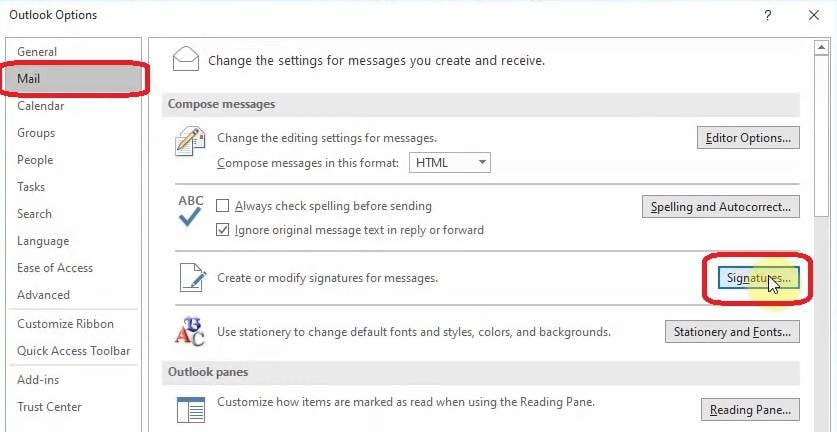
- После копирования вашей подписи нажмите Файл.

- Нажмите Параметры.

- Нажмите Почта > Signatures.
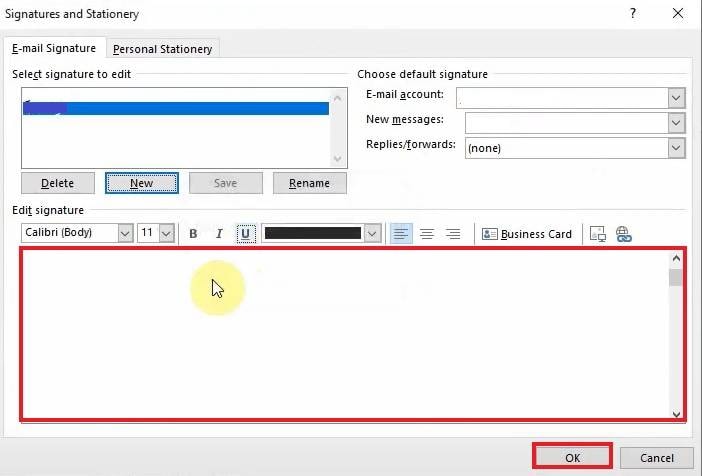
- Нажмите Создать для создания подписи.
- Введите название для новой подписи и нажмите OK.

- Вставьте вашу подпись в поле Редактирование подписи.
- Нажмите OK для сохранения вашей подписи.
Теперь, когда вы знаете, как импортировать, экспортировать и переносить свои подписи Outlook, рассмотрим, как можно их сохранить и защитить от возможной потери данных.
Как регулярно делать резервные копии подписей Outlook?
Если ваши подписи для вас важны и вы хотите их сохранить, существует несколько способов сделать резервную копию подписей Outlook и Wondershare UBackit — одно из самых рекомендуемых решений. Это программное обеспечение для резервного копирования предлагает множество вариантов резервного копирования, такие как копирование раздела, резервное копирование диска, файлов, электронной почты и многое другое.

Wondershare UBackit — ваш надежный инструмент для резервного копирования электронной почты
Резервное копирование электронной почты на локальные диски или внешние устройства хранения эффективно, безопасно и полностью.
Обеспечьте автоматическое резервное копирование ваших файлов электронной почты ежедневно, еженедельно, ежемесячно или без перерыва.
Установите пароль для защиты ваших резервных копий, чтобы сохранить ваши данные в безопасности в случае кражи, потери или компрометации.
Выполняет инкрементное резервное копирование, при котором сохраняются только изменения, внесённые после последнего копирования, что сокращает время копирования и экономит место для хранения.
Узнайте, как можно автоматически создать резервную копию своих подписей Outlook за несколько простых шагов с помощью UBackit:
- Запустите Ubackit после загрузки и установки на ваш компьютер. Затем перейдите к Резервное копирование> Резервное копирование файлов и папок.
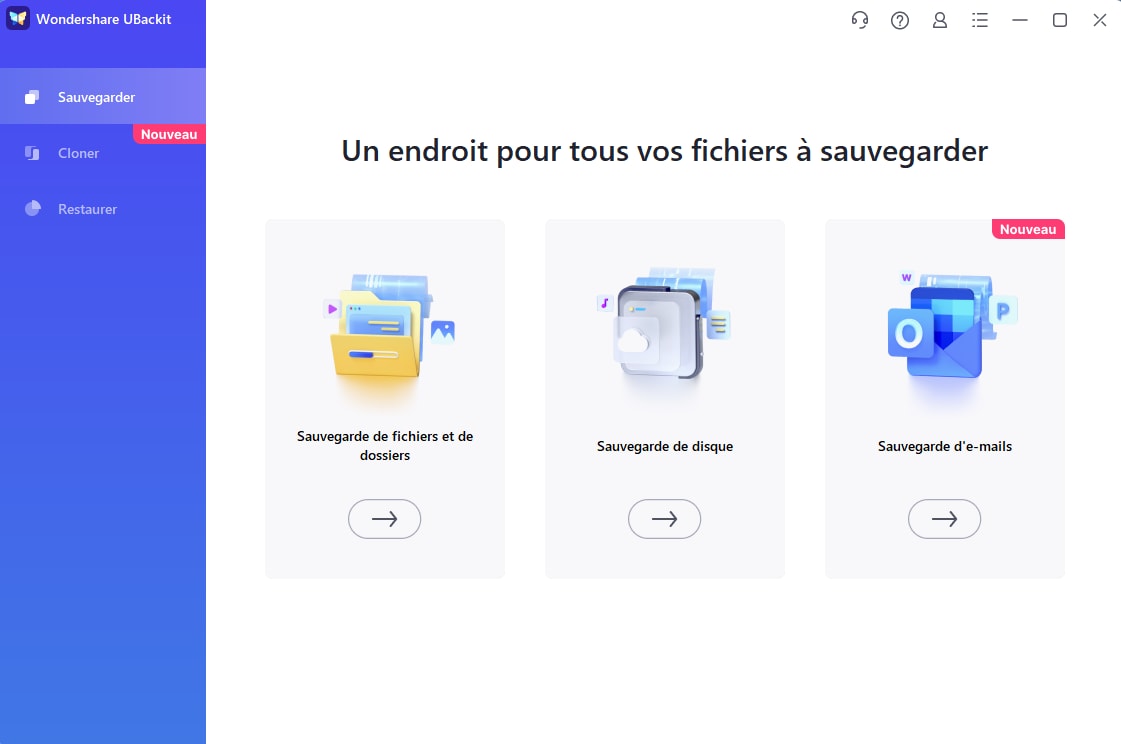
- На следующем этапе выберите файлы, которые вы хотите скопировать (в данном случае ваш файл подписи Outlook: C:\Users\Username\AppData\Roaming\Microsoft\Signatures) и нажмите Выбрать.
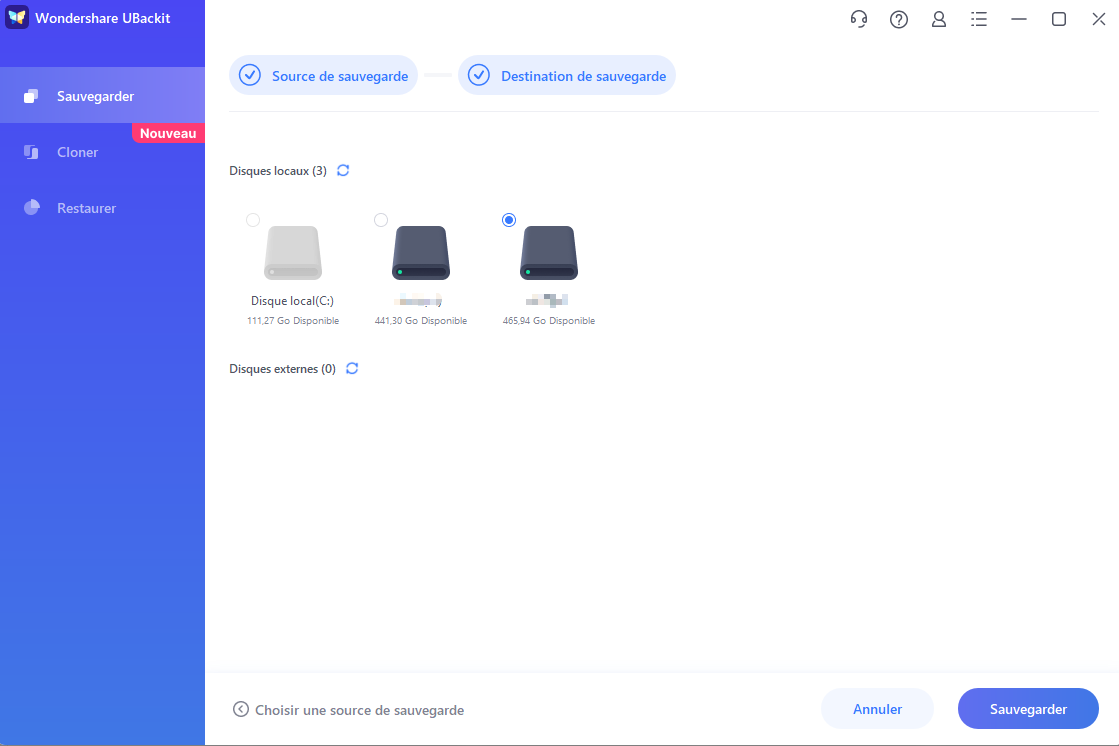
- После этого выберите, где сохранить ваши подписи, и нажмите кнопку Резервное копирование для запуска процесса резервного копирования.
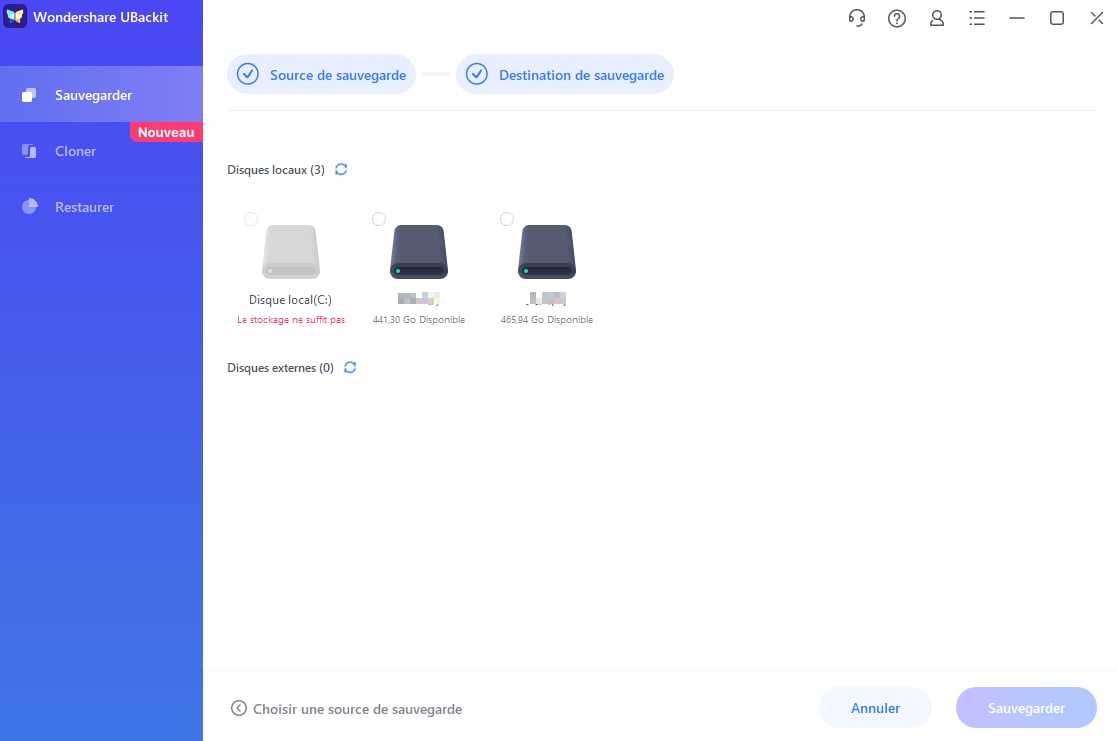
- После завершения процесса резервного копирования ваши подписи Outlook будут надежно храниться в указанном месте. Затем вы можете нажать на значок Планировать чтобы установить регулярную частоту резервного копирования — ежедневно, еженедельно, ежемесячно или постоянно — для сохранения всех важных и ценных данных, которыми вы располагаете.
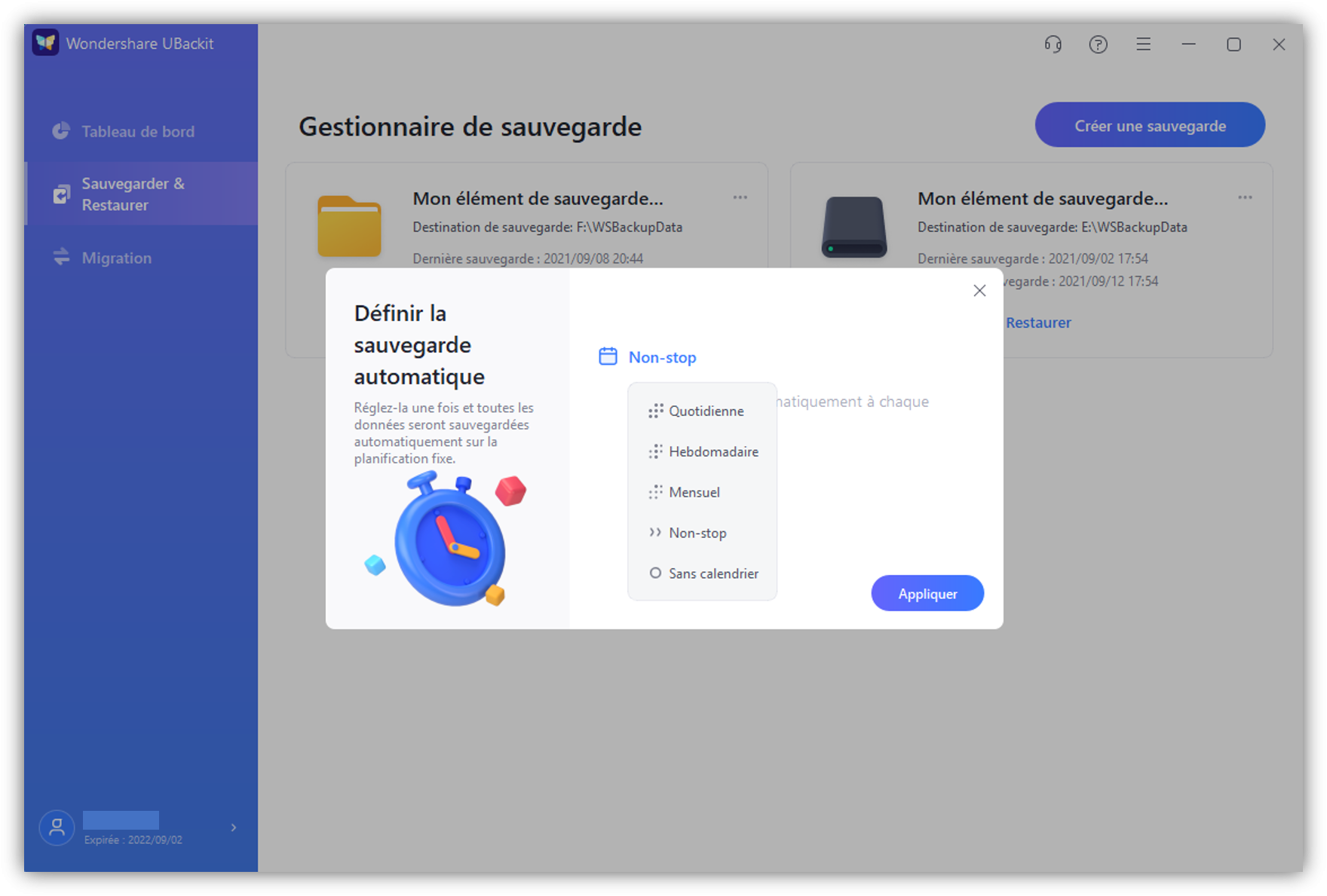
С UBackit вам больше не придется беспокоиться о потере профессиональных подписей или об их экспорте и импорте каждый раз при смене устройства. Кроме того, вы можете использовать этот инструмент для хранения других данных, таких как резервное копирование файлов Outlook PST.
Заключение
Многие люди используют электронную почту как средство профессионального общения. Люди начали использовать подписи для отображения разной информации, такой как контактные данные или должность, чтобы повысить ощущение профессионализма и доверия. Благодаря популярности подписей мы теперь можем легко экспортировать, импортировать и передавать их при смене устройства.
Теперь вы знаете, как экспортировать, импортировать и копировать свои подписи для использования на новом компьютере. Однако что-то может пойти не так (например, использование неисправной USB-флешки), и вы рискуете потерять свои профессиональные подписи Outlook.
К счастью, вы можете использовать UBackit, чтобы избежать этого и сохранить свои данные. Этот инструмент отлично подходит для всего, что вы хотите сохранить, например, для ваших писем, важных файлов, NAS-устройств и т.д. Попробуйте его прямо сейчас и сохраняйте свои ценные данные навсегда!
