Я выполнил сброс настроек ноутбука до заводских и сохранил все свои файлы на внешний жесткий диск, но забыл сохранить закладки. После того как я восстановил компьютер к заводским настройкам и загрузил Mozilla Firefox, я понял, что закладки исчезли. Что я могу сделать, чтобы восстановить их? Как быстро вернуть их обратно? Есть ли хитрость? Может, программа?
Быстрый ответ: Как создать резервную копию ПК перед сбросом до заводских настроекЧтобы полностью исключить потерю данных во время сброса Windows 11/10 до заводских настроек, выполните три шага:
1. Определите данные: Не ограничивайтесь документами; не забудьте экспортировать закладки браузера, настройки приложений и драйверы системы.
2. Выберите метод: Используйте надежный инструмент, такой как
Wondershare UBackit для создания полного образа диска или скопируйте файлы вручную на внешний HDD/SSD.
3. Проверьте: Убедитесь, что ваша резервная копия доступна на другом устройстве перед началом сброса.
Примечание: Вариант «Сохранить мои файлы» при сбросе ПК не гарантирует 100% защиту от потери данных; физическая резервная копия всегда необходима.
Если вы собираетесь сбросить устройство из-за технической ошибки, прежде всего — создайте резервную копию существующих данных на диске и устройстве. Это позволит вам продолжить работу после сброса. Резервную копию можно создать на другом устройстве — внешнем носителе (флешках, SD-картах, CD/DVD). После сброса компьютера вы сможете подключить носитель и восстановить данные. Эта статья объясняет все возможные способы, например, как сделать резервную копию компьютера перед сбросом Windows 11/10 и что нужно сохранить перед сбросом ПК.
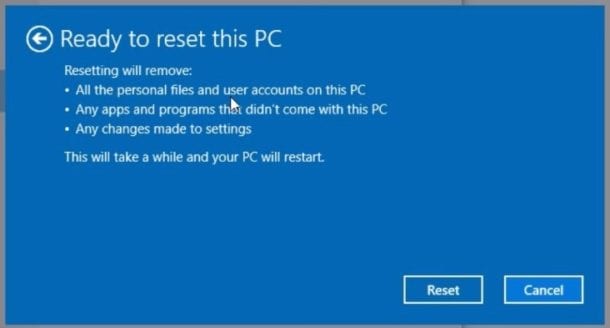
Сделать резервную копию всего устройства — несложная задача. Есть несколько способов её выполнить. Но главный вопрос — что нужно сохранить перед сбросом ПК. Все важные данные — будь то аудио/музыка, фильмы/видео, документы и изображения — можно скопировать. Вам понадобится подходящий диск с достаточным пространством. Используя встроенные утилиты синхронизации или резервного копирования, либо стороннее ПО, вы можете создать резервную копию устройства. Во время сброса все данные на устройстве будут удалены. Эта статья подробно рассказывает о сбросе к заводским настройкам, почему нужно делать резервную копию, и как сохранить данные перед сбросом Windows 10. Вот темы, которые будут рассмотрены подробно.
Часть 1: Обзор заводского сброса
Как видно из названия, заводской сброс — это возвращение устройства в чистое рабочее состояние, как будто оно новое. Если вы используете ноутбук, ваше устройство имеет раздел восстановления/сброса, который восстановит заводские настройки. Если устройство работает медленно из-за вирусов, вредоносных программ, порчи файлов или системы, можно выполнить заводской сброс. Windows 8 и 10 предлагают два режима: обновить и сбросить. Первый удаляет все установленные программы на рабочем столе, не затрагивая приложения и файлы из магазина Windows. Второй полностью очищает устройство — удаляет все приложения, личные файлы и программы. После заводского сброса нужно переустановить операционную систему, системные файлы и программы. Поэтому резервное копирование всего устройства обязательно.
Заводской сброс как встроенная функция:
Как встроенная функция, заводской сброс доступен на каждом устройстве. Он включает интегрированное ПО для упрощенного сброса устройств (главным образом тех, что на внутреннем накопителе). Все настройки программ будут установлены по умолчанию, то есть данных не будет. Эта утилита помогает исправить ошибки приложений и ОС. Также она поддерживает работоспособность BIOS'а и аппаратного обеспечения после сброса. Функция заводского сброса способствует повышению производительности ОС, приложений и устройства в целом.
Ограничения заводского сброса
Хотя заводской сброс помогает решить проблемы системных и программных сбоев, у этой функции есть определённые ограничения:
- Он не удаляет все данные. Данные, записанные на жесткий диск, всё равно остаются. Хотя они и недоступны, но присутствуют.
- Новые данные будут записаны поверх старых. Это перезаписывание может повлиять на всю систему.
- Утилита не гарантирует безопасное удаление данных. Для обеспечения безопасности требуется специализированное ПО для удаления данных. Иначе методы вроде размагничивания могут повредить диск и сделать его неработоспособным.
Совет профессионала на 2026: «Ловушка» OneDrive
В Windows 11 многие думают, что их файлы в облаке. Однако, если хранилище OneDrive переполнено, синхронизация могла прекратиться несколько месяцев назад. Всегда проверяйте папку «Пользователи» на локальном диске и делайте физическую копию на внешний диск через Wondershare UBackit, чтобы иметь копию на определённый момент, не зависящую от интернета.
Таким образом, функция заводского сброса остаётся полезной для пользователей, но нужно быть внимательным к данным. Важная информация должна быть сохранена для предотвращения последствий потери данных.
Часть 2: Что сохранить перед сбросом?
Если вы поняли, что устройству нужен заводской сброс, следующий шаг — сохранить данные на внутреннем диске. Для этого важно знать ответ на частый вопрос — что нужно сохранить перед сбросом ПК. Вот список данных для резервного копирования:
Обязательный чеклист резервного копирования: Не пропустите!
| Категория данных |
Местоположение/Метод |
Почему это важно |
| Данные браузера |
Войдите в Chrome/Firefox Sync или экспортируйте HTML |
Позволяет избежать потери закладок и сохранённых паролей. |
| Настройки приложений |
Папка AppData или встроенный «Экспорт настроек» |
Сохраняет индивидуальные настройки в Adobe, CAD и др. |
| Сохранения игр |
Проверьте Documents\My Games или Steam Cloud |
Локальные сохранения стираются при полном сбросе. |
| Драйверы |
Экспорт через командную строку: dism /online /export-driver |
Позволяет восстановить Wi-Fi/звук, если Windows их не найдёт. |
| Лицензионные ключи |
Используйте программу для поиска ключей или проверьте e-mail |
Это нужно для повторной активации ПО после сброса. |
- Системные файлы и папки (все файлы, связанные с ОС)
- Медиафайлы (аудио, видео, фото, записи и т.д.)
- Графические файлы
- Документы — Word, Excel, PowerPoint и др.
- Приложения и системные драйверы
- Обновления системы
Кроме этого, часть данных устройства не хранится в виде файлов или папок. Их тоже нужно сохранить. Для этого создаёте полный образ диска или раздела с помощью стороннего ПО.
Часть 3: Резервное копирование перед сбросом с UBackit Data Backup
Как уже упоминалось, для создания полного образа диска или системы (backup) используйте стороннее ПО, чтобы сохранить данные перед сбросом Windows 10. В этом контексте UBackit — самое надёжное ПО для создания образа системы/диска перед сбросом. Программа позволяет создавать любые резервные копии — почта Outlook, офисные документы, полные и инкрементальные backup и т.д. Она избавляет от необходимости выбирать данные для backup — сохраняется всё. Вот как работает программа:
Почему стоит использовать Wondershare UBackit для резервных копий перед сбросом?
| Функция |
Преимущество при сбросе |
| Полный образ диска |
Клонирует весь диск, чтобы можно было «подключить» его позже и найти пропавшие файлы. |
| Инкрементальное копирование |
Копирует только изменённые файлы, экономя время при частых backup. |
| Резервирование Outlook/почты |
Отдельная поддержка PST/OST-файлов, о которых часто забывают при ручном backup. |
| Фильтрация настроек |
Исключает большие временные файлы системы, делая backup меньше и быстрее. |
Шаг 1: Начните с загрузки и успешной установки ПО на устройство.
Шаг 2: После установки, запустите программу и в главном меню выберите «Создать новый».
Шаг 3: Затем выберите опцию «Резервное копирование диска».
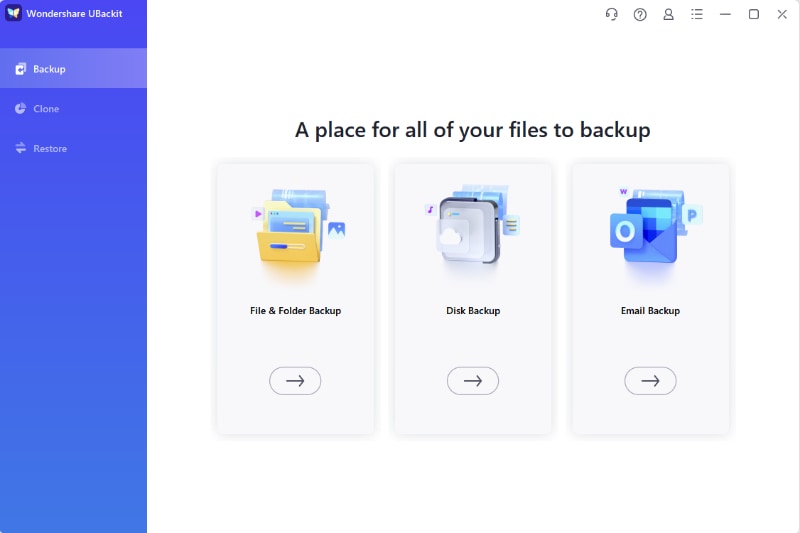
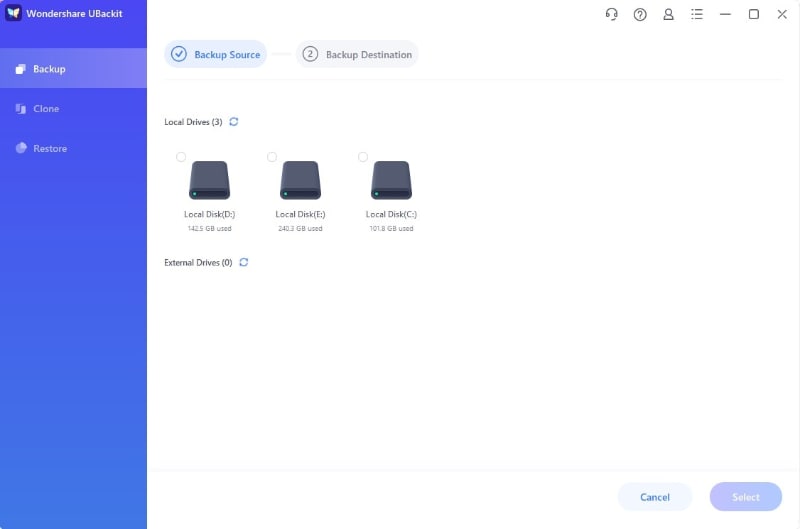
Шаг 4: Теперь добавьте исходный диск, то есть тот, где хранятся все данные для резервирования. Нажмите «Выбрать» для продолжения.
Шаг 5: Далее добавьте диск назначения — место хранения backup. Это может быть внешний носитель или другой локальный диск.
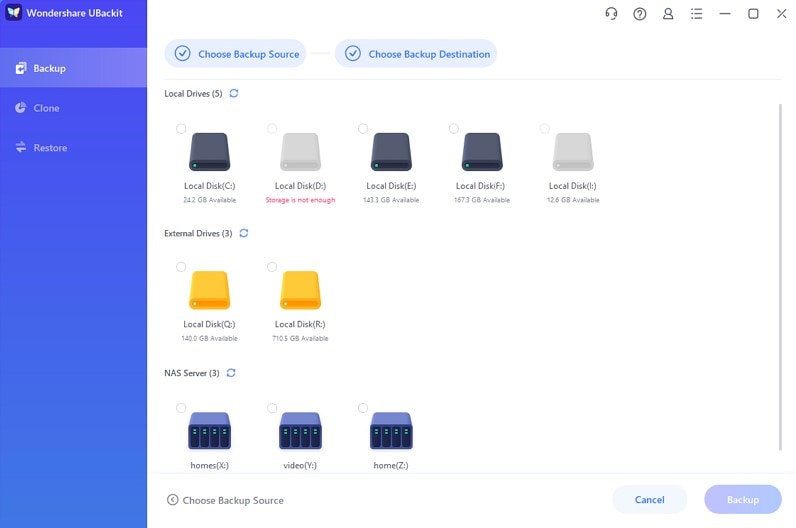
Шаг 6: После добавления диска назначения, нажмите «Выбрать» для запуска процесса.
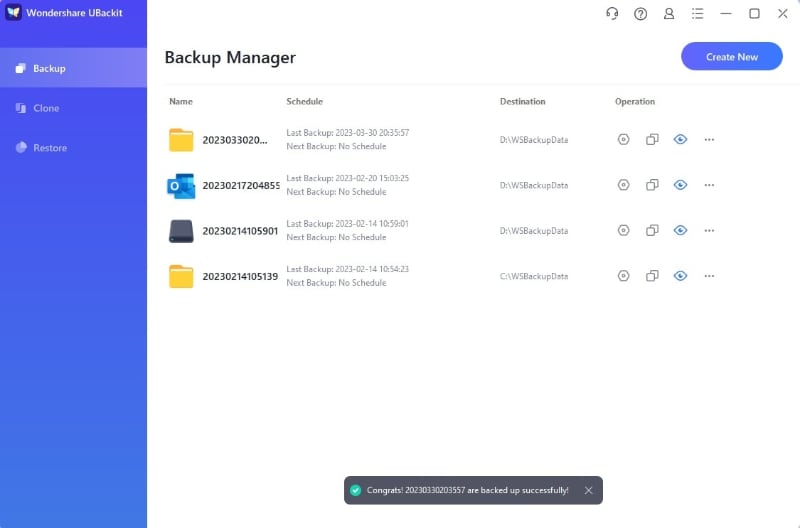
После завершения процесса вы получите уведомление, а данные будут сохранены на выбранном диске. Вы можете создавать резервные копии ежедневно, еженедельно или ежемесячно, используя опцию «Расписание» внизу окна backup диска.
Итог: Ваш маршрут перед сбросом
- Шаг 1: Синхронизируйте свой браузер (закладки) и облачные аккаунты (OneDrive/Google Drive).
- Шаг 2: Используйте Wondershare UBackit для создания образа диска. Это ваша страховка.
- Шаг 3: Деактивируйте ПО (например, iTunes или Adobe), которое ограничивает число активных ПК.
- Шаг 4: Выполните заводской сброс (Параметры > Система > Восстановление).
- Шаг 5: Переустановите приложения и восстановите файлы из backup UBackit.
Создание резервной копии данных на устройстве обязательно. Чтобы увеличить безопасность, можно создать два типа резервных копий: копию файлов (выбираете несколько или один файл/папку для backup) или образ диска (сохраняет все файлы и папки, относящиеся к программам и приложениям устройства). В статье подробно рассмотрен рабочий сценарий. Если вы планируете сброс устройства, обязательно создайте backup для защиты данных. Сброс к заводским настройкам возвращает устройство к состоянию «как было». Статья кратко рассказала, как сделать backup перед сбросом Windows 10 и что обязательно нужно сохранить. Также подробно рассмотрена утилита сброса. Стороннее ПО — лучший вариант для создания резервной копии перед сбросом. UBackit — рекомендованное решение.










Дмитрий Соловьев
Главный редактор