Предоставляет множество функций, таких как клонирование дисков, резервное копирование Outlook, запланированное автоматическое резервное копирование и многое другое.
Поддерживает резервное копирование более 1000 форматов файлов, включая JPEG, PNG, AVI, M4V, MOV, MP4, DOC, XLS, PST и др.
SD-карта — это наименьший носитель информации, который может хранить различные типы данных, такие как аудио, сообщения, видео и многое другое. Она используется в портативных устройствах, включая цифровые камеры, ноутбуки и мобильные телефоны. Как и любое электронное устройство, SD-карта может подвергнуться физическому повреждению, повреждению файловой системы, а также заражению вирусом, и вы можете потерять все важные файлы, сохранённые на SD-карте. Именно тогда\u00a0резервное копирование SD-карты играет важную роль в защите данных от вирусных атак или любых других повреждений.
Ещё одна важная причина, по которой вам следует создавать резервную копию SD-карты, — это\u00a0освободить дополнительное пространство. Несомненно, SD-карта обладает большой ёмкостью для хранения данных, однако иногда небольшая ошибка может привести к потере данных, хранящихся на SD-карте. Вот почему резервное копирование SD-карты необходимо. В этом руководстве вы узнаете, как создать резервную копию данных SD-карты.
3 способа создания резервной копии SD-карты на компьютере
В Интернете вы найдёте множество способов создания резервной копии SD-карты на компьютере. Однако лишь некоторые из них будут работать эффективно и дадут желаемые результаты. Ниже приведены три лучших способа, как создать резервную копию SD-карты с данными, которые наиболее предпочтительны и рекомендуются пользователям.
Способ 1: Копирование и вставка файлов для резервного копирования SD-карты
Извлеките SD-карту из устройства и вставьте её в картридер, затем подключите картридер к компьютеру. Примечание:\u00a0Если вы используете SD-карту в Android-устройстве или планшете, вы можете напрямую подключить ваше Android-устройство к компьютеру для резервное копирование SD-карты.
Найдите папку SD-карты на вашем компьютере, а затем найдите файлы на SD-карте, резервную копию которых вы хотите создать.
С помощью CTRL+C скопируйте файлы, а затем используйте CTRL+V, чтобы вставить файлы в целевое место на компьютере. Вы также можете просто перетащить файлы с SD-карты на компьютер.
Способ 2: Резервное копирование SD-карты с помощью Wondershare UBackit
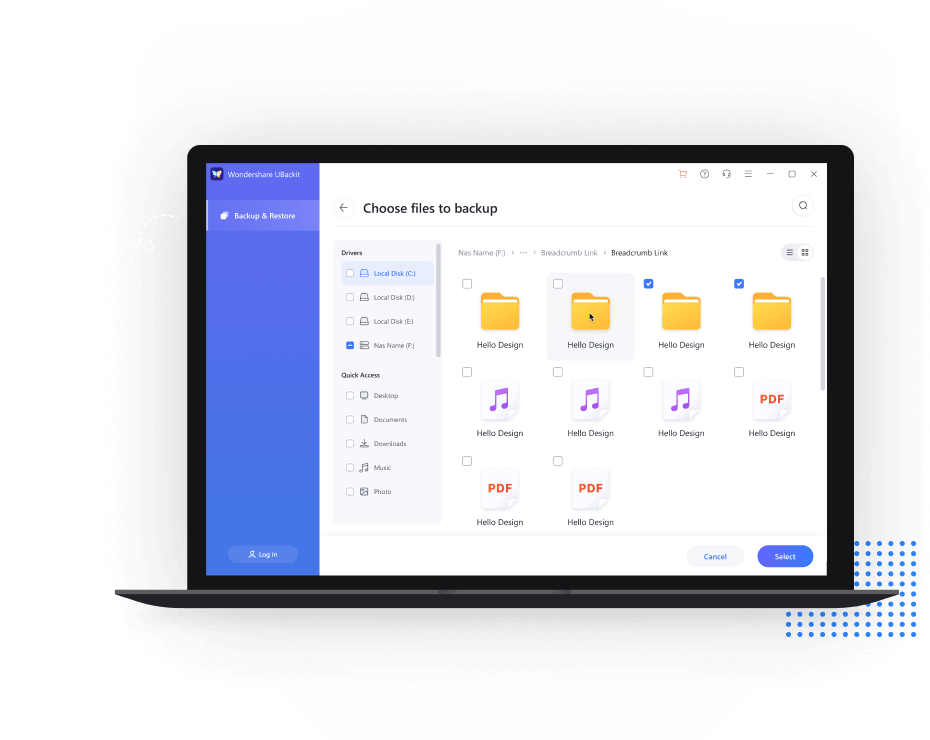
UBackit — это универсальный, надёжный и эффективный инструмент резервного копирования для ПК с Windows. Разработанный как для коммерческого, так и для личного использования, он обладает достаточной мощностью для резервного копирования данных с SD-карты на компьютер с лёгкостью. Это программное обеспечение для резервного копирования содержит все функции, которые должны присутствовать в идеальном инструменте резервного копирования.
Как мощное программное обеспечение для резервного копирования, оно предлагает удобный интерфейс, который значительно упростил процесс резервного копирования.
Использование программного обеспечения для резервного копирования SD-карты на компьютере является на 100% безопасным, и при его загрузке нет угрозы вирусной атаки.
Помимо резервного копирования SD-карты, оно также может создавать резервные копии диска, раздела, жёсткого диска и многих съёмных устройств хранения, таких как USB-накопители.
Оно работает со всеми версиями Windows, включая последнюю Windows 10, и совместимо практически со всеми файловыми системами, такими как FAT32, FAT16 и многими другими.
Когда речь идёт о скорости резервного копирования, оно предлагает наивысшую скорость среди всех инструментов резервного копирования, представленных в Интернете. Поэтому оно является идеальным инструментом для резервного копирования SD-карты.
Перед созданием резервной копии SD-карты необходимо вставить SD-карту в USB-картридер и подключить картридер к компьютеру. Теперь следуйте полному пошаговому руководству по резервному копированию SD-карты с данными с помощью UBackit.
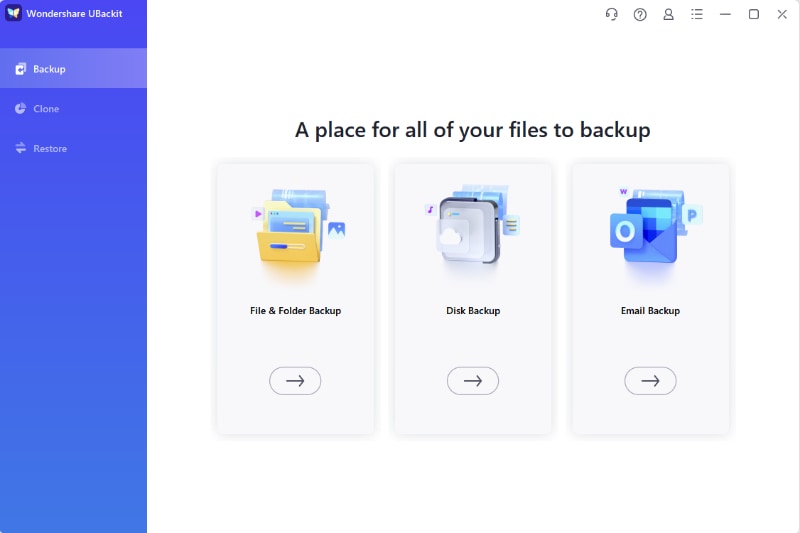
Шаг 1 Загрузка и установка
Чтобы начать процесс резервного копирования, загрузите и установите программное обеспечение UBackit на ваш компьютер. После этого запустите программу. В главном интерфейсе программы выберите опцию «Резервное копирование диска».
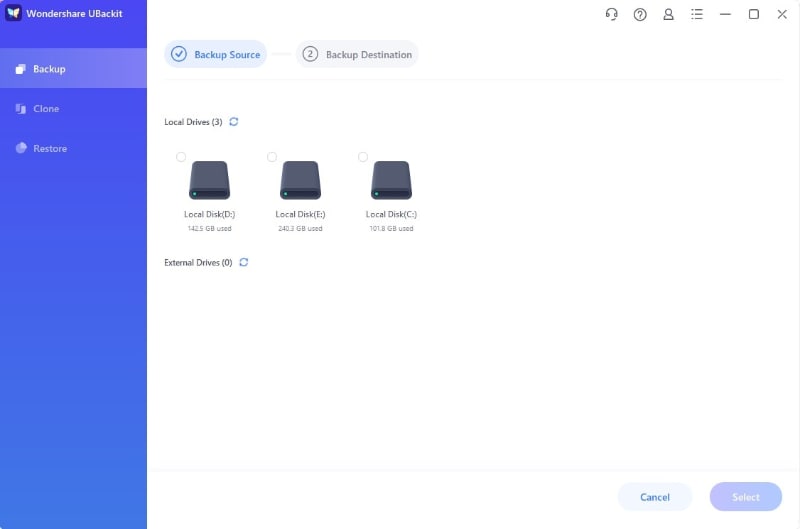
Теперь найдите SD-карту, которую вы подключили к компьютеру, и выберите её в качестве диска для резервного копирования. Затем нажмите «Выбрать» для продолжения.
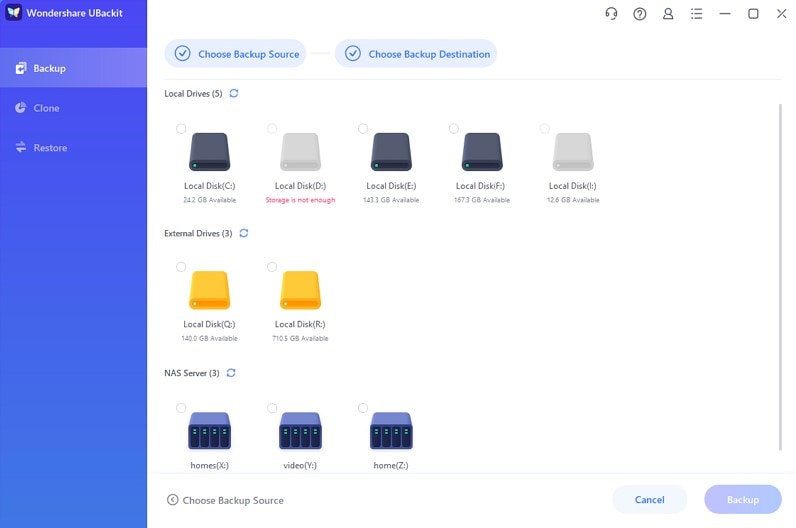
Шаг 3 Выберите место назначения резервной копии
После этого выберите один диск для сохранения резервной копии. Нажмите «Выбрать», чтобы начать процесс резервного копирования SD-карты.
Шаг 4 Завершение резервного копирования SD-карты
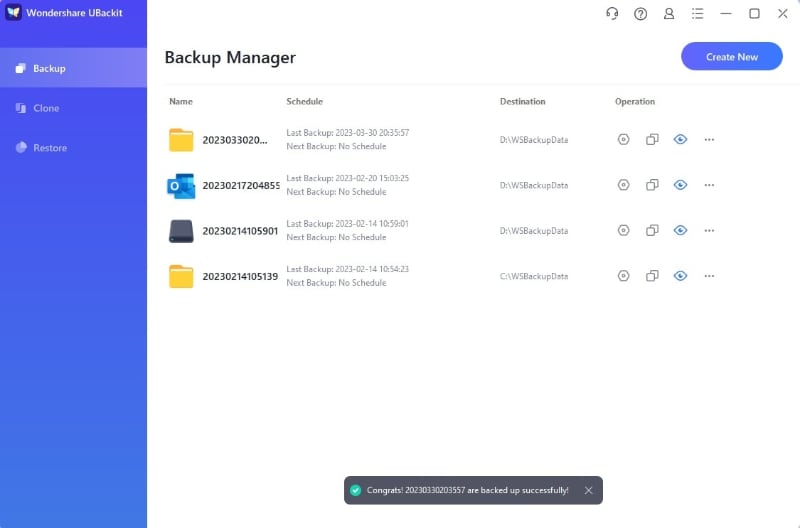
Вам нужно подождать несколько секунд или минут, пока процесс резервного копирования завершится — это зависит от размера и объёма диска. После завершения вы можете найти опцию «Расписание» в нижней части папки/диска с резервной копией и настроить автоматическое резервное копирование в соответствии с вашими потребностями.
Способ 3: Использование клонирования диска для резервного копирования SD-карты
AOMEI Backupper Professional предлагает замечательную утилиту клонирования диска, которую можно использовать для резервного копирования SD-карты. Клонирование диска позволяет скопировать все данные с одного диска на другой. Вы можете сделать это либо посекторно, либо побитово. Функция клонирования диска выполняется без потери каких-либо данных. В случае миграции данных клонирование диска играет жизненно важную роль в быстром и лёгком перемещении данных. Таким образом, оно косвенно создаёт резервную копию ваших данных путём клонирования в другое место.
С помощью клонирования диска вы можете клонировать SD-карту как на компьютер, так и на другие SD-карты большего объёма. Лучшая часть инструмента AOMEI Backupper Professional заключается в том, что он может выполнять клонирование без прерывания работающих в данный момент приложений, поскольку это простая задача. Клонирование диска также позволяет обновить жёсткий диск со старого на новый без переустановки каких-либо программ на компьютере.
Аналогично, вам сначала следует использовать картридер для подключения SD-карты к компьютеру. Вот пошаговое руководство по резервному копированию SD-карты с данными с использованием функции клонирования диска AOMEI Backupper Professional:
Шаг 1 Вставьте SD-карту в компьютер
Загрузите программное обеспечение на компьютер и запустите его. После этого выберите «Клонирование диска» на главной странице.
Шаг 2 Выберите источник
После этого выберите SD-карту в качестве источника, которую вы подключили к компьютеру, а затем нажмите «Далее».
Шаг 3 Выберите место назначения
Затем выберите диск на вашем компьютере в качестве места назначения, куда вы хотите клонировать SD-карту, и нажмите «Далее».
Шаг 4 Начать клонирование диска
Наконец, нажмите кнопку «Начать клонирование», чтобы начать процесс клонирования диска.
Примечания: Если вы хотите клонировать только определённую часть SD-карты, вы можете воспользоваться посекторным клонированием, которое позволяет клонировать нужные данные SD-карты.
Есть несколько полезных советов, которые вы можете использовать при резервное копирование SD-карты с инструментом AOMEI Backupper Professional.
Если вы хотите идеально управлять резервным копированием данных, программное обеспечение AOMEI Backupper Professional предлагает дополнительную утилиту сжатия и шифрования через параметры резервного копирования. При восстановлении файлов вам будет легче найти конкретные файлы. В противном случае потребуется много времени для поиска определённой папки или файла на компьютере.
Хотите регулярно перемещать данные или создавать резервные копии данных SD-карты? Тогда вы можете перейти в «Настройки расписания» и выбрать нужный вариант: ежедневно, еженедельно или ежемесячно. Затем настройте резервное копирование по расписанию.
AOMEI Backupper Professional предлагает отличную функцию управления дисковым пространством, и вы можете воспользоваться ею через опцию «Схема» и активировать её. Эта функция присутствует только в версии AOMEI Backupper Pro. Из опции «Схема» вы также можете удалять предыдущие версии резервных копий. Таким образом, эта функция программного обеспечения отлично подходит для управления дисковым пространством.
При клонировании диска вы также можете изменять размеры разделов с помощью опции «Редактировать разделы на диске назначения». Это необходимо для использования полной ёмкости диска.
В случае потери данных без резервной копии мы также рекомендуем вам воспользоваться Wondershare Recoverit для восстановления ваших данных.
Это всё о резервном копировании SD-карты. Данное руководство является полным решением для создания\u00a0резервной копии данных SD-карты на компьютере. Wondershare UBackit — лучшее программное обеспечение для резервного копирования карт памяти, которому доверяют и которое предпочитают многие пользователи по всему миру. Существует множество типов карт памяти, таких как CompactFlash, Micro SD и многие другие. UBackit способен выполнять резервное копирование всех типов карт памяти с высокой лёгкостью.













Дмитрий Соловьев
Главный редактор