Я хочу переформатировать диск C и выполнить чистую переустановку Windows 10 (сборка 18362), своих программ и приложений. Я знаю, что многие установленные программы, например от Adobe, требуют предварительного удаления на главной странице Adobe. Другие, такие как Windows, Office и прочие специализированные программы, потребуют сохранения паролей. Главный вопрос, который у меня возникает, — какую информацию следует сохранить (например, пароли), а какую — нет.
Важность создания резервной копии ценных данных невозможно переоценить. Такие ситуации, как атаки вирусов или вредоносного ПО, битые секторы на внешнем жёстком диске, случайная потеря данных могут привести к их безвозвратной утрате. В таких случаях всегда рекомендуется создавать резервную копию. Когда система перестаёт нормально работать, то есть происходит сбой, единственным выходом остаётся форматирование устройства или жёсткого диска. Поэтому этот процесс должен быть оптимизирован с помощью резервного копирования данных. В этой статье подробно рассматриваются все возможные ответы на вопрос, а именно: как создать резервную копию данных перед форматированием? Ниже приведены некоторые темы, которые будут подробно рассмотрены в статье.
Зачем создавать резервную копию файлов перед переформатированием?
Как упоминалось выше, создание резервной копии является необходимым шагом для защиты данных перед любым процессом переформатирования устройства или диска. Здесь выделяются две категории процесса форматирования. Первая — форматирование съёмного устройства, вторая — форматирование жёсткого диска. Оба процесса требуют разного подхода к резервному копированию. Когда вы создаёте резервную копию файлов перед форматированием диска, устройства или ноутбука, всё, что вам нужно, — это резервная копия компьютера или системы. Когда речь идёт о внешнем носителе, эту задачу можно выполнить с помощью резервного копирования раздела. Вы можете использовать утилиту резервного копирования и восстановления Windows для сохранения файлов, а другой способ создания резервной копии — стороннее прикладное программное обеспечение.
Что необходимо сделать перед переформатированием ПК
Собираетесь переформатировать устройство? Тогда перед переформатированием необходимо учесть ряд аспектов для безопасного выполнения процесса. Ниже перечислено то, что вы должны сделать перед переформатированием устройства.
- Сохраните фильмы, музыку и документы. Сохраните все файлы и даже важные файловые системы вместе со всеми другими медиафайлами, хранящимися на жёстком диске или в системе ОС. Сохранение данных в виде резервной копии является обязательным для защиты данных от потери.
- Создайте копию драйверов. Без драйверов ваше устройство фактически бесполезно. Сохраните все драйверы оборудования, то есть для мыши, клавиатуры, графики и звука.
- Составьте список программного обеспечения, установленного на вашем ПК. Это поможет вам в процессе переустановки. Вам не придётся искать всё программное обеспечение по одному — с контрольным списком вы сможете сразу переустановить их, не тратя времени. Кроме того, вам необходимо деавторизовать программное обеспечение, если вы очищаете устройство или переходите на новое.
- Сделайте копию настроек браузера. Это поможет вам сохранить важные сайты вместе со всеми учётными данными, связанными с различными сайтами.
- Создайте резервную копию почтового клиента. Важные электронные письма следует сохранить в резервной копии, так как они могут понадобиться снова.
- Сохраните незавершённые загрузки. Их сохранение поможет вам переустановить или повторно загрузить их после завершения очистки устройства или диска.
- Убедитесь, что у вас по-прежнему есть оригинальные установочные диски вместе с оригинальной операционной системой.
- Убедитесь, что у вас есть все необходимые серийные ключи. Без серийных ключей операционная система будет считать вашу копию пиратской и не позволит вам получить доступ ко всем функциям.
Составьте контрольный список для всех вышеупомянутых пунктов и выполняйте их один за другим перед переформатированием устройства.
Как создать резервную копию файлов перед переформатированием с помощью встроенного инструмента?
Как создать резервную копию файлов перед форматированием внешнего жёсткого диска — этот вопрос всё ещё остаётся актуальным. Для резервного копирования файлов перед форматированием необходим встроенный инструмент. Ваше устройство имеет возможность создавать резервную копию без какого-либо платного или бесплатного стороннего программного обеспечения. Ниже приведены шаги, которые необходимо выполнить для резервного копирования файлов перед переформатированием с помощью встроенного инструмента. Этот процесс применим для Windows 10 и 7, тогда как для Windows 8 можно использовать утилиту командной строки.
Шаг 1 Подключите или вставьте целевой носитель в устройство. В главном меню Windows выберите пункт «Панель управления», затем «Система и безопасность».
Шаг 2 В раскрывающемся меню раздела «Система и безопасность» выберите пункт «Резервное копирование и восстановление».
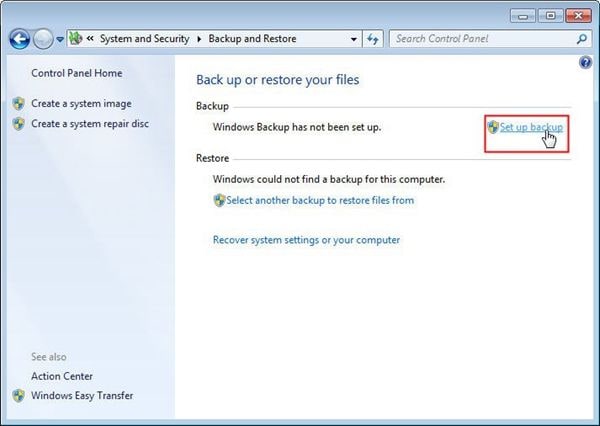
Шаг 3 В окне резервного копирования и восстановления нажмите «Настроить резервное копирование» и выберите место для сохранения резервной копии. Выберите файлы для резервного копирования и проверьте настройки. Нажмите «Запустить резервное копирование», чтобы продолжить.
Планирование резервного копирования является ещё одним доступным вариантом. В этом случае вы можете ввести слово «восстановление» в строке поиска или выбрать вариант «Выбрать другую резервную копию для восстановления файлов». Использование встроенного инструмента для резервного копирования данных иногда сжимает файлы и медиаданные, что может поставить под угрозу безопасность данных и работоспособность устройства.
Сохранение файлов перед переформатированием компьютера с помощью Wondershare UBackit
Помимо встроенной утилиты резервного копирования Windows, рекомендуется использовать Wondershare UBackit — программное обеспечение для резервного копирования данных. Функции автоматического и инкрементального резервного копирования будут очень полезны для снижения нагрузки на резервное копирование. Прочитайте следующее руководство, чтобы создать резервную копию файлов перед форматированием Windows OS.
- Создавайте резервные копии файлов и папок с жёсткого диска в три простых шага.
- Установите автоматическое расписание резервного копирования, чтобы избавиться от беспокойства о потере данных.
- Фильтруйте документы, фотографии, аудио, видео и программы, чтобы сделать процесс резервного копирования быстрее и проще.
- Отслеживайте хранилище, защищайте среду резервного копирования и интеллектуально уведомляйте о расписании резервного копирования.
Шаг 1 Запустите Wondershare UBackit
Запустите инструмент резервного копирования UBackit после завершения загрузки и установки. Затем нажмите «Создать новое» на экране и выберите «Резервная копия файлов» или «Резервная копия диска». Последний вариант позволяет создать резервную копию всего диска за один раз.

Шаг 2 Выберите файлы/папки с жёсткого диска
Выберите файлы, резервную копию которых хотите создать. Независимо от того, являются ли это офисные файлы, такие как Word, Excel, PPT и т. д., или видео, фото и файлы Outlook, UBackit поддерживает любой тип данных. Вы можете найти дополнительную информацию на справочной странице UBackit. Если вы завершили настройку, просто нажмите кнопку «Выбрать» в правом нижнем углу, чтобы продолжить.
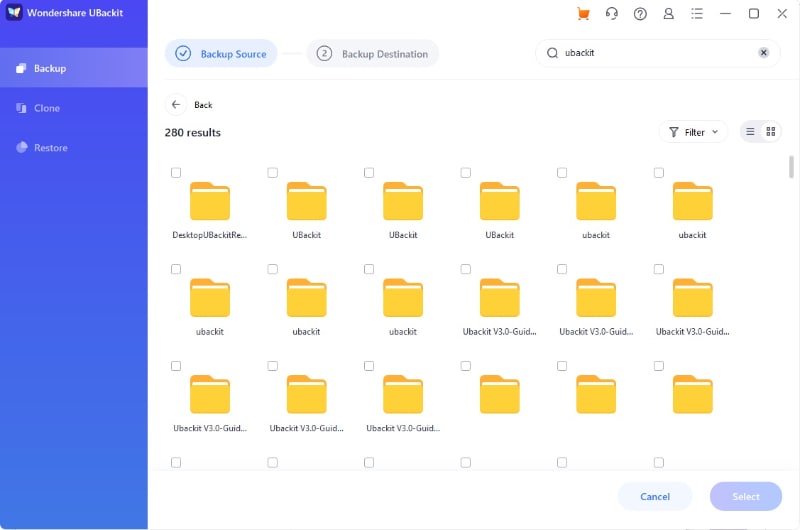
Шаг 3 Выберите место назначения резервной копии
Теперь вам нужно выбрать место назначения для сохранения резервных копий файлов. Нажмите «Выбрать», чтобы продолжить.

Шаг 4 Запустите процесс резервного копирования
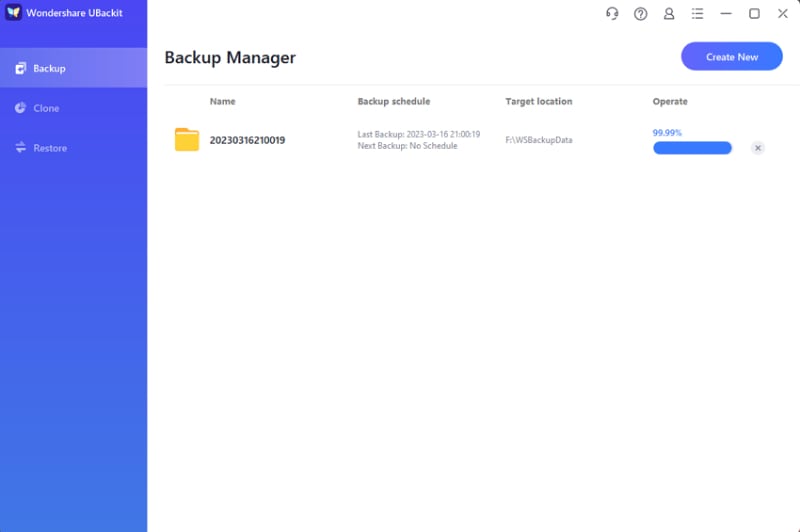
Процесс резервного копирования займёт от нескольких секунд до нескольких минут в зависимости от объёма файлов резервной копии. После завершения вы получите автоматическое уведомление от приложения. На экране вы увидите варианты «Расписание», «Просмотр» и «Резервное копирование». Вариант «Расписание» позволяет установить ежедневный, еженедельный, ежемесячный или непрерывный план автоматического резервного копирования. Если вы хотите создавать резервную копию файла/диска в любое время перед переформатированием в Windows 11/10/8/7, вы можете установить непрерывное автоматическое расписание резервного копирования.
Заключение
Итак, в этой статье кратко рассмотрено создание резервной копии файлов перед переформатированием устройства, диска или ноутбука с помощью встроенного инструмента и стороннего программного обеспечения для резервного копирования. Резервное копирование необходимо для сохранения данных и их использования и восстановления в случае сбоя или отказа системы. Wondershare UBackit — это программное решение, которое потенциально может использоваться для создания надёжных резервных копий. Программное обеспечение предлагает функции резервного копирования системы, диска и раздела, файлов и синхронизации файлов. Всё, что вам нужно сделать, — это воспользоваться пошаговой процедурой, описанной выше, создать резервные копии всех важных данных и очистить устройство для устранения любых неисправностей. В следующий раз, когда вы захотите переформатировать устройство или диск, обязательно учтите важные моменты, упомянутые выше, а затем используйте встроенный инструмент или стороннее программное обеспечение для резервного копирования в соответствии с вашими требованиями.












Дмитрий Соловьев
Главный редактор