Потеря информации или повреждение данных может привести к множеству проблем. Во многих случаях именно это является причиной того, что Windows не запускается должным образом. К счастью, в Windows есть инструмент восстановления, который хранится в специальном разделе на жёстком диске. Когда операционная система обнаруживает нарушения целостности своих файлов, она предложит запустить инструмент восстановления. Однако существует вероятность того, что источник проблемы связан с физической неисправностью, и чтобы это не привело к более серьёзной проблеме, рекомендуется создать резервную копию раздела восстановления.
Как перенести раздел восстановления на USB-флешку?
В: У меня есть жёсткий диск, который выходит из строя, и я хотел бы перенести раздел восстановления на другой диск — это возможно?
При чистой установке Windows 10 создаётся раздел восстановления. В этом разделе хранится информация, необходимая для восстановления целостности операционной системы в случае сбоя, и именно поэтому он хранится в отдельном защищённом разделе. Однако этот раздел в равной мере подвержен риску выхода из строя вследствие физических повреждений, которые могут возникать по множеству причин, и именно поэтому многие пользователи предпочитают заменять жёсткие диски, оставляя позади всю свою информацию. Были случаи, когда люди теряли очень важную информацию только из-за того, что не позаботились о создании резервной копии раздела восстановления на каком-либо съёмном устройстве хранения. Помните, что форматирование диска навсегда удалит все важные документы и файлы без возможности их восстановления, если только вы не создали резервную копию информации или не прибегли к помощи профессиональной службы восстановления данных.
К счастью, существуют методы восстановления операционной системы, однако многие из них могут оказаться сложными задачами, но есть очень эффективный способ предотвратить подобные проблемы. Создание резервной копии раздела восстановления может легко помочь вам восстановить операционную систему без необходимости каких-либо дополнительных действий. Следует помнить, что создание копии раздела восстановления должно быть постоянным процессом, поскольку файлы обновляются ежедневно, и если вы не будете регулярно делать резервные копии, вы можете потерять важную информацию. Далее вы узнаете, насколько просто выполнить эту процедуру.
Зачем копировать раздел восстановления на USB или другой жёсткий диск?
Учитывая, что раздел восстановления является одним из наиболее надёжных способов устранения наиболее распространённых проблем, препятствующих успешной работе операционной системы, создание копии раздела восстановления имеет ряд преимуществ, которые принесут вам несколько выгод. Далее я объясню вам пару из них:
- Освобождение места на диске: Если вы решите создать копию раздела восстановления на другом диске или съёмном устройстве хранения, вы сможете использовать пространство, которое изначально было предназначено для хранения информации восстановления. Это может быть актуально для пользователей, особенно тех, кому необходимо освободить место на диске и у кого нет другого накопителя с большим объёмом.
- Защита информации раздела восстановления: Некоторые пользователи решают создать копию раздела восстановления, чтобы защитить его от повреждения вирусами или повреждения данных вследствие физической неисправности. Это отличная идея, поскольку таким образом вы будете уверены в наличии безотказного устройства восстановления и будете готовы к любому непредвиденному событию. Помните, что создание резервных копий вашей информации — это то, что позволит вам работать спокойнее, риск её потери значительно снизится. Большинство пользователей не привыкли делать резервные копии своих данных, тем более копировать раздел восстановления своих компьютеров, далее я покажу вам, как выполнить этот процесс очень простым и практичным способом.
Перенос раздела восстановления на USB-накопитель с помощью встроенного инструмента Windows
В Windows есть встроенный инструмент для создания резервных копий восстановления Windows. Это лучший способ создать резервную копию раздела восстановления всякий раз, когда вам это необходимо. Для этого вам понадобится лишь устройство хранения, например флешка, внешний жёсткий диск, SD-карта или карта micro SD. Далее я покажу вам, как это сделать.
Шаг 1 Отформатируйте устройство
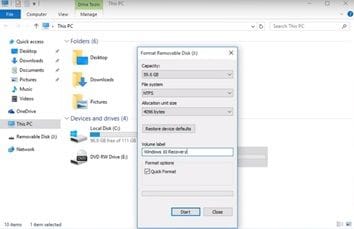
После подключения устройства хранения вам необходимо его отформатировать; это важно, поскольку на вашем устройстве хранения могут находиться файлы, мешающие процессу. Форматирование устройства хранения автоматически сотрёт его файлы, и оно будет выглядеть так, будто вы используете его впервые. После завершения процесса форматирования выберите «NTFS» в качестве формата и придумайте любимое имя для устройства (в данном случае я использовал «Windows 10 Recovery» в качестве имени).
Шаг 2 Откройте «Восстановление»
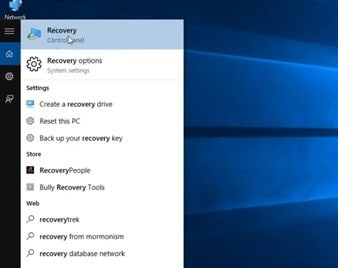
Откройте меню Windows и введите «Восстановление», после чего нажмите на ярлык инструмента.
Шаг 3 Нажмите «Создать диск восстановления»
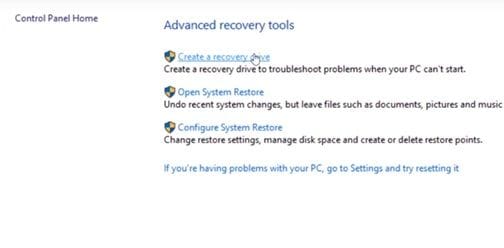
Находясь в разделе «Восстановление», вы увидите список инструментов восстановления, среди которых есть «Создать диск восстановления». Нажмите на этот параметр, инструмент откроется автоматически.
Шаг 4 Следуйте инструкциям
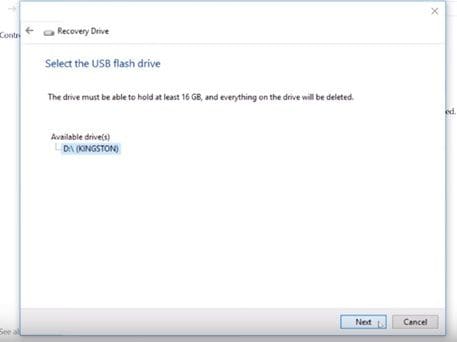
Инструмент «Создать диск восстановления» будет сопровождать вас на протяжении всего процесса создания устройства восстановления — просто следуйте отображаемым инструкциям. (Не забудьте установить флажок «Выполнить резервное копирование системных файлов на диск восстановления» и выбрать правильное устройство хранения, которое вы хотите преобразовать в диск восстановления).
AOMEI Backupper | Как создать резервную копию раздела восстановления на USB-диск?
Существует довольно простой способ создать устройство восстановления с помощью специализированного программного обеспечения для резервного копирования данных. С помощью AOMEI Backupper вы сможете выполнить этот процесс с большой лёгкостью; вы сможете планировать автоматические процессы резервного копирования для нужных папок, минимизируя риск потери информации и повреждения данных, при этом сохраняя информацию в хорошо организованном виде. Настоятельно рекомендуется иметь это программное обеспечение, так как таким образом вы забудете, насколько утомительно постоянно делать резервные копии вручную. Использование этой программы очень просто, ниже я покажу вам, как выполнить резервное копирование системы с помощью этого программного обеспечения. Далее я покажу вам, как это сделать шаг за шагом.
Шаг 1 Нажмите «Резервное копирование системы»
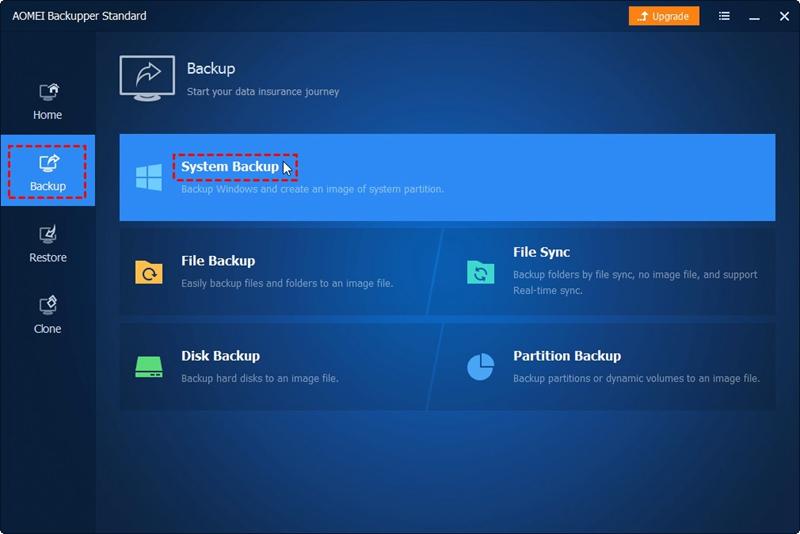
После открытия приложения перейдите в раздел «Резервное копирование», а затем нажмите на параметр «Резервное копирование системы».
Шаг 2 Выберите расположение

Здесь вы можете выбрать устройство, которое хотите преобразовать в диск восстановления. Нажмите на значок папки и выберите расположение.
Шаг 3 Нажмите «Начать резервное копирование»
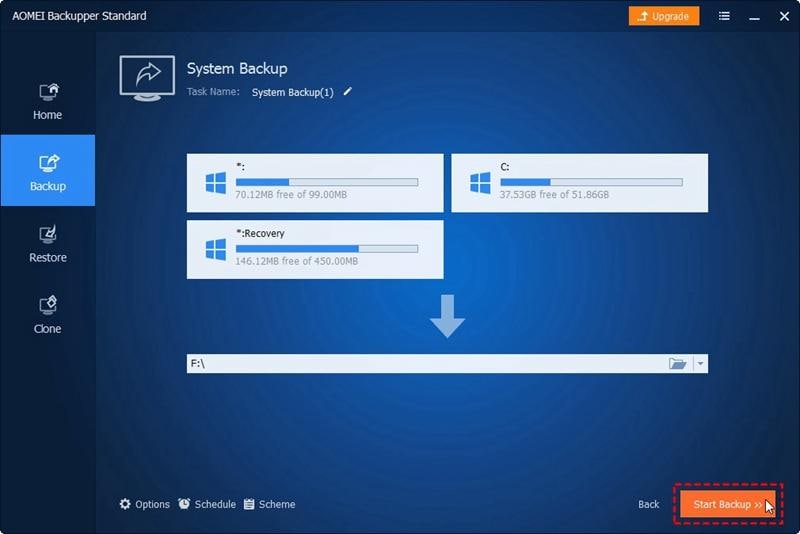
После выбора конечного расположения нажмите кнопку «Начать резервное копирование». С AOMEI легко создать диск восстановления; кроме того, этот инструмент позволяет автоматизировать процессы резервного копирования, нажав на значок часов «Расписание». Таким образом, вы можете настроить инструмент на выполнение автоматического резервного копирования каждый месяц, неделю или день и тем самым всегда иметь актуальную резервную копию. Это лучшее преимущество AOMEI перед инструментом восстановления Windows или другими приложениями, позволяющими создавать резервные копии вашей информации: после установки и настройки вам не нужно будет беспокоиться о регулярном создании резервных копий.
Как вы могли убедиться, наличие резервной копии раздела восстановления — это то, что вы обязательно должны иметь. Наличие такого программного обеспечения, как AOMEI, не только гарантирует резервное копирование файлов раздела восстановления; вы можете использовать инструмент AOMEI Backupper для создания резервных копий любого вида информации, которую считаете необходимой, например изображений, документов, видео и т. д. Это позволит вам работать спокойнее, не беспокоясь о периодическом создании резервных копий благодаря функции расписания.
Заключение
Раздел восстановления Windows — чрезвычайно важный инструмент; однако он может стать бесполезным, если диск, на котором он хранится, выйдет из строя. Наличие внешнего устройства восстановления — отличная идея, которая позволит вам с лёгкостью решать подобные проблемы, и, как вы могли заметить, создать раздел восстановления на внешнем устройстве довольно просто, а с помощью AOMEI вы сделаете этот процесс ещё проще. Кроме того, AOMEI можно использовать для автоматизации процесса резервного копирования любого вида информации всего за пару кликов.










Дмитрий Соловьев
Главный редактор