Google Chrome — наиболее распространённый браузер из существующих сегодня; миллионы пользователей ежедневно используют его для поиска информации самого разного рода, в том числе для поиска важных сведений, связанных с задачами или проектами. Ещё несколько лет назад возможности резервного копирования истории посещённых страниц были весьма ограничены, однако благодаря развитию технологий сегодня это стало рутинной операцией. В этой статье вы узнаете, насколько легко сделать резервную копию истории Chrome, а также сохранить закладки даже в случае удаления Google Chrome.
Пытаясь создать резервную копию истории Chrome, вы должны осознавать важность резервного копирования данных. Присоединяйтесь к нам, чтобы отметить Всемирный день резервного копирования 2024. Давайте дадим обещание и сделаем резервное копирование данных неотъемлемой частью своего дня.
Как создать резервную копию истории и закладок Chrome?
В: Я хочу отформатировать жёсткий диск. Есть ли какой-либо способ создать резервную копию истории Google Chrome и/или закладок?
Раньше было принято сохранять URL-адреса и названия страниц в текстовый файл, чтобы при необходимости можно было к ним вернуться. Это оказалось неудобным, и для решения данной проблемы веб-браузеры внедрили различные альтернативы для создания ярлыков часто посещаемых страниц. Закладки получили отличный отклик у пользователей, и в связи с этим веб-браузеры добавили множество улучшений к этой функции, используя историю, кэш и файлы cookie для того, чтобы сделать работу пользователя более интуитивной и динамичной.
История Google Chrome — это функция, обладающая большим преимуществом, поскольку она хранит адреса всех посещённых вами страниц, тем самым персонализируя критерии поиска и улучшая пользовательский опыт.
Если по какой-либо причине вы удалите Google Chrome и его временные файлы, весьма вероятно, что вы заметите некоторые изменения в критериях поиска и автозаполнении. Это может стать проблемой, однако её легко избежать, создав резервную копию временных файлов браузера.
Бесплатные способы резервного копирования истории Chrome или экспорта файлов cookie Chrome
Если вас беспокоит сохранность истории и закладок и поэтому вы не удаляете Google Chrome или воздерживаетесь от форматирования жёсткого диска, существуют решения для сохранения этой информации; далее я упомяну несколько вариантов, которые могут оказаться очень полезными:
Ручное резервное копирование и экспорт истории/файлов cookie Chrome: Google Chrome имеет функцию, которая позволит вам создать резервную копию истории Chrome и файлов cookie посещённых веб-страниц. Далее я покажу вам, как это сделать:
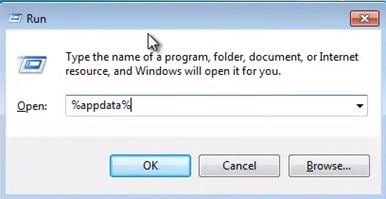
Шаг 1 Откройте папку "AppData"
Перейдите в меню Windows и введите «Выполнить», чтобы открыть приложение. Затем введите "%appdata%" и нажмите «ОК».
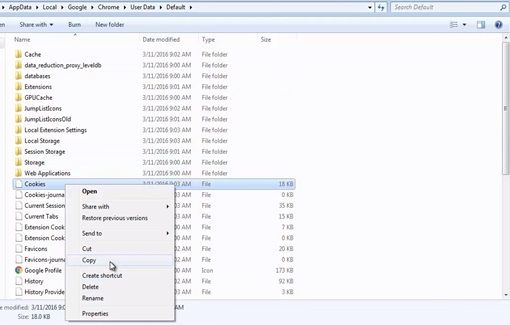
Шаг 2 Скопируйте файл
Перейдите в папки «Local», «Google», «Chrome», «User Data» и наконец «Default», найдите файл, резервную копию которого хотите создать (среди файлов «Cookies» и «History»), затем скопируйте его (щёлкните правой кнопкой мыши и выберите «Копировать» или нажмите «CTRL + C» при его выборе) и вставьте в папку по вашему выбору.
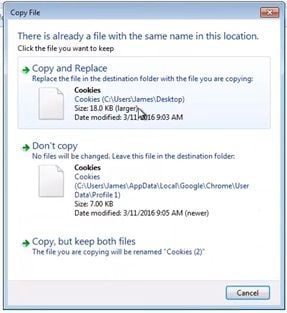
Шаг 3 Восстановите историю/файлы cookie/кэш
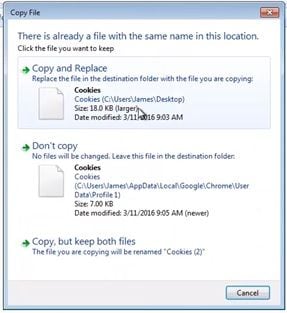
После форматирования жёсткого диска или переустановки Google Chrome снова перейдите в папку «Default» и вставьте скопированный файл. Появится всплывающее окно; выберите «Копировать и заменить», чтобы отправить файл в папку.
Шаг 4 Проверьте
Теперь вы можете проверить, присутствует ли история или файлы cookie из вашей резервной копии в Google Chrome.

Если вы хотите сохранить историю Chrome или закладки, вы можете легко сделать это с помощью расширения «JSON-xls». Здесь я покажу вам, как им пользоваться:
Экспорт истории/закладок/файлов cookie Chrome в JSON/CSV/XLS с помощью расширения Chrome: С помощью полезного и практичного расширения вы сможете экспортировать историю или закладки в файл; ниже я покажу вам, как это сделать:
Шаг 1 Найдите расширение Chrome «JSON-xls»
Перейдите в свою поисковую систему и введите «Export History/Bookmarks to JSON/CSV», затем нажмите на первый результат; вы также можете перейти по следующей ссылке: https://chrome.google.com/webstore/detail/export-historybookmarks-t/dcoegfodcnjofhjfbhegcgjgapeichlf
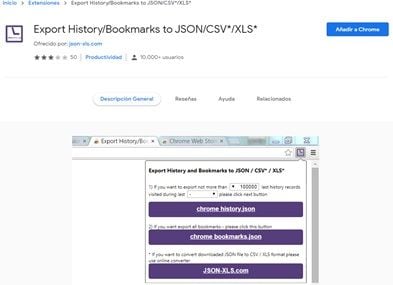
После открытия сайта просто нажмите «Добавить в Chrome», и расширение будет установлено.
Шаг 2 Откройте расширение «JSON-xls»
Нажмите на значок расширения, чтобы открыть его.
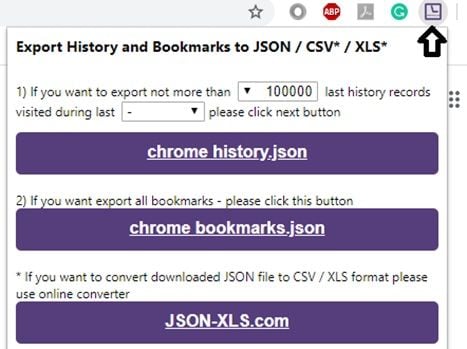
Шаг 3 Настройте параметры
Выберите параметры, которые хотите экспортировать. Нажимайте на стрелки, чтобы просмотреть выпадающие списки, в которых можно задать ограничение по времени и количеству записей истории закладок и истории для экспорта.
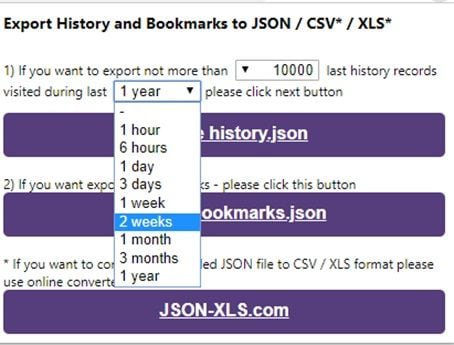
Шаг 4 Выберите, что хотите экспортировать
Расширение «JSON-xls» позволит вам экспортировать историю или закладки — просто нажмите на нужный вариант.
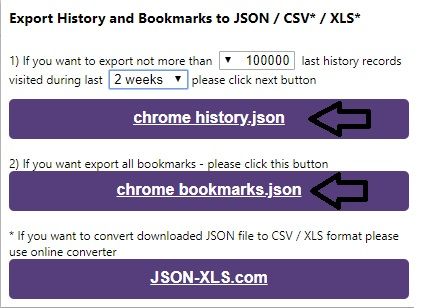
Шаг 5 Сохраните файл
Появится всплывающее окно, которое позволит вам сохранить историю Chrome или файл закладок на вашем компьютере. Выберите место для сохранения и нажмите «Сохранить». Документ можно будет найти в указанном вами месте.
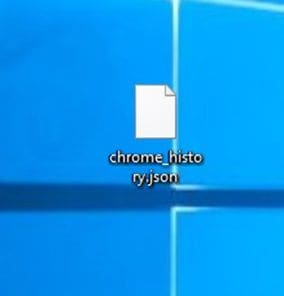
Шаг 6 Перейдите на сайт конвертации
Нажмите на значок расширения, затем перейдите на «JSON-XLS.com». Вы будете перенаправлены на сайт JSON-xls.
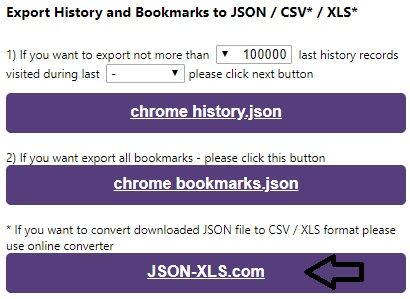
Шаг 7 Конвертируйте файл
Скачанный файл истории/закладок имеет формат «JSON». Его необходимо конвертировать в «XlsX», «Xls», «CSV», «TSV» или «Html», поскольку это наиболее распространённые форматы, поддерживаемые браузерами. В случае Google Chrome для импорта закладок подходит файл «Html». Нажмите «Select file», выберите уже сохранённый файл JSON, укажите целевой формат (не забудьте выбрать «Html», если хотите импортировать файл закладок в Google Chrome), нажмите на пустой квадрат CAPTCHA и наконец выберите вид отображения (наиболее распространённым является Plain).

После этого нужно будет подождать несколько секунд, и появится всплывающее окно. Нажмите «Сохранить», выбрав удобное место назначения, и у вас будет файл «Html». Если файл заархивирован, просто распакуйте его, и вы сможете его просмотреть.
Как импортировать закладки в Google Chrome
Шаг 1 Найдите меню настроек импорта
Нажмите на три точки в правом верхнем углу, затем выберите «Закладки» и нажмите «Импортировать закладки и настройки» — появится диалоговое окно.
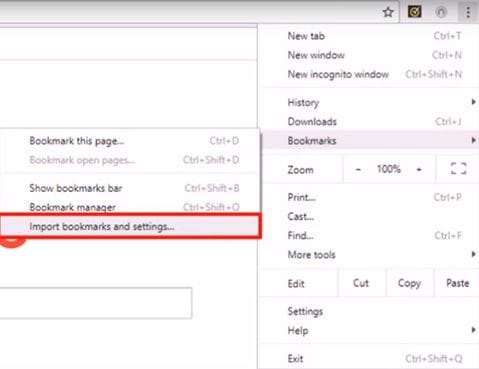
Шаг 2 Импортируйте файл «Html»
Нажмите на стрелку, и появится выпадающий список; выберите «Файл HTML с закладками», затем нажмите «ВЫБРАТЬ ФАЙЛ» и выберите файл «HTML» с вашими закладками или историей.
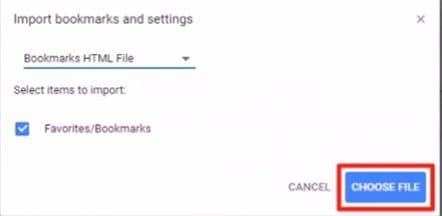
Шаг 3 Убедитесь, что всё сделано правильно
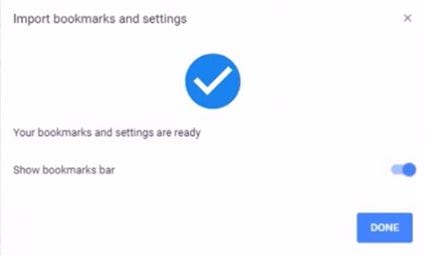
Появится всплывающее окно, в котором нужно найти файл закладок. Дважды щёлкните на нём, и ваши закладки должны быть импортированы. Диалоговое окно подтвердит, что импортированные закладки готовы.
Как автоматически создавать резервные копии истории/файлов cookie Chrome?
С помощью Wondershare UBackit вы можете планировать автоматические процессы резервного копирования для нужных папок, сводя к минимуму риск потери информации и повреждения данных, при этом сохраняя информацию в хорошо организованном виде. Ниже я покажу вам, как создать резервную копию папки с помощью этого программного обеспечения.
Видеоруководство по наилучшему рабочему процессу хранения и резервного копирования для создателей контента
Шаг 1 Скачайте Wondershare UBackit
После открытия инструмента перейдите к опции «Backup&Restore». Теперь нажмите кнопку «Create New».

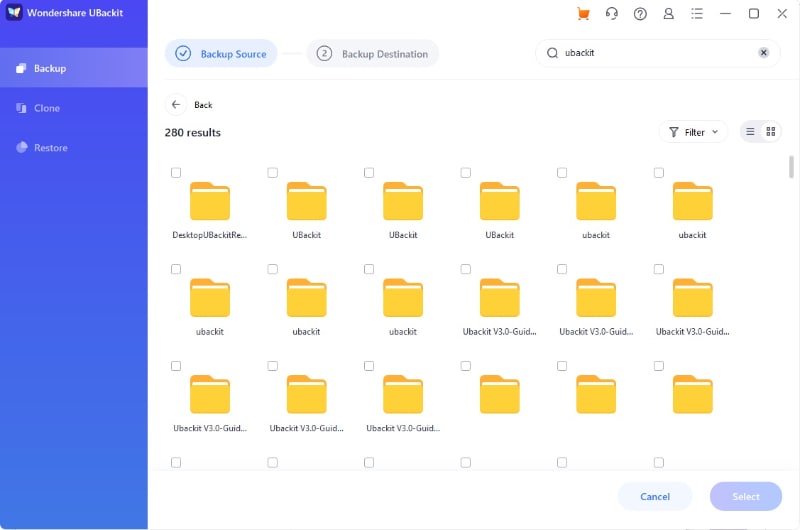
Шаг 2 Выберите файлы истории Google Chrome
Нажмите на локальный диск, чтобы найти файлы истории, и выберите нужные файлы.
Шаг 3 Настройте автоматическое резервное копирование
Нажмите, чтобы настроить автоматическое резервное копирование. В выпадающем меню вы можете выбрать резервное копирование ежедневно, еженедельно, ежемесячно или непрерывно. Затем нажмите кнопку «Okay» для продолжения.

Шаг 4 Выберите хранилище для резервной копии
Подключённый USB-накопитель, внешний жёсткий диск и SSD — всё это хорошие варианты для хранения и защиты файлов.

После того как все параметры настроены, необходимо нажать кнопку «Start Backup». Как вы убедились, Wondershare UBackit инструмент резервного копирования очень прост в использовании и позволяет выполнять любые процессы резервного копирования с большой лёгкостью.
Как восстановить резервную копию истории/файлов cookie в браузере Chrome?
Чтобы восстановить резервную копию истории/файлов cookie в браузере Chrome, введите "%appdata%" в инструменте «Выполнить» (нажав клавиши Win + R) и откройте папку Chrome. Вставьте скопированный файл. Появится всплывающее окно; выберите «Копировать и заменить», чтобы отправить файл в папку.
Заключение
История, кэш и файлы cookie вашего браузера помогают оптимизировать критерии поиска и быстро находить нужную информацию. Как вы убедились, резервное копирование этих данных не представляет сложности, однако данные файлы постоянно изменяются из-за непрерывного взаимодействия пользователя с браузером, и поэтому настоятельно рекомендуется использовать специализированное программное обеспечение, которое автоматически выполняет постоянное резервное копирование, экономя тем самым значительное количество времени и усилий. Таким образом, если вам понадобится восстановить историю, кэш, файлы cookie или закладки, просто воспользуйтесь последней резервной копией, автоматически созданной программным обеспечением.











Дмитрий Соловьев
Главный редактор