Outlook — это удивительный организатор электронной почты, и многие люди используют его ежедневно. Но для тех, кто использует Outlook для бизнеса или личных целей, есть вероятность, что вы не читаете все электронные письма. Вы читаете только важные письма и не открываете лишние, в том числе отмеченные письма. Эти лишние непрочитанные письма засоряют Outlook, поэтому лучше удалить все непрочитанные письма. Вы находите у себя в Outlook много рекламных или других непрочитанных писем, но не знаете, как удалить их все сразу? Если да, то это руководство для вас. В этой статье мы расскажем, как удалить непрочитанные письма в Outlook. Microsoft Outlook очень прост в использовании, поэтому очистить папки с непрочитанными сообщениями несложно.
Давайте рассмотрим возможные способы удаления непрочитанных писем в Outlook!
Как удалить непрочитанные письма Outlook с помощью функции поиска?
В Outlook есть функция поиска, которая очень полезна для поиска определённых писем в папке. С её помощью можно удалить все непрочитанные сообщения определённой категории за раз.
Вот как удалить непрочитанные письма в Outlook с помощью функции поиска:
Шаг 1:С главного экрана почты перейдите в папку, из которой вы хотите удалить все непрочитанные письма. Это может быть любая папка — входящие, спам, корзина или другая.
Шаг 2:После открытия папки нажмите Ctrl + E для запуска нового инструмента поиска.

Шаг 3:Теперь вы увидите несколько вариантов поиска. Среди них выберите “Непрочитанные”. Это отфильтрует все остальные письма.

Шаг 4:Теперь в вашем списке писем будут отображаться только непрочитанные сообщения, и вы можете выбрать все для удаления. Нажмите Ctrl + Shift + End, чтобы выбрать все непрочитанные письма сразу.
Шаг 5:В конце нажмите “Удалить”, чтобы удалить все выбранные непрочитанные письма.
Как удалить непрочитанные письма в Outlook с помощью функции фильтрации?
Ещё один способ очистить или удалить все ваши непрочитанные письма — использовать функцию фильтра. Она очень похожа на функцию поиска, но с несколькими отличиями. Вот как с помощью фильтра удалить все непрочитанные письма в Outlook:
Шаг 1:Находясь в главном окне почты, перейдите в папку, где находятся все ваши непрочитанные письма, которые вы хотите удалить.
Шаг 2:Затем перейдите на вкладку “Главная”, далее — “Фильтр электронной почты”. Таким образом, все непрочитанные письма будут отфильтрованы, и вы увидите их список.

Шаг 3:После того как получили список непрочитанных писем, выберите первое и нажмите Ctrl + Shift + End, чтобы выбрать сразу все письма. После этого нажмите клавишу “Удалить”.
Как удалить непрочитанные письма в Outlook с помощью функции "Папка поиска"?
В Outlook есть функция “Папка поиска”, которая очень удобна для получения списка непрочитанных писем из разных папок. Она объединяет все непрочитанные письма в одном месте и позволяет удалить их за один раз.
Вот как удалить непрочитанные письма в Outlook, используя функцию “Папка поиска”:
Шаг 1:С главного экрана Outlook перейдите во вкладку “Папка” наверху и нажмите кнопку “Создать папку поиска” в левом верхнем углу.

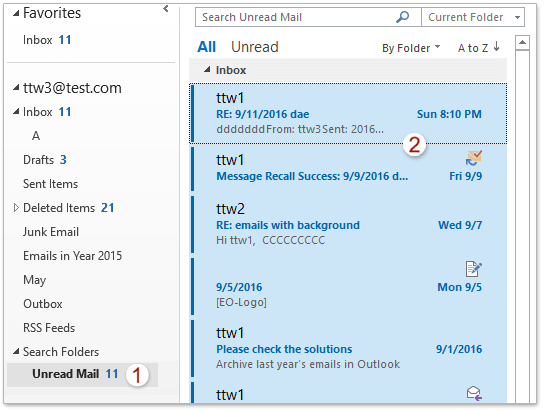
Шаг 2:Теперь появится новое диалоговое окно с множеством вариантов. Выберите “Непрочитанная почта”, чтобы создать новую папку, где будут собраны все ваши непрочитанные письма.

Шаг 3:После этого в панели навигации появится новая категория “Папки поиска”, в которой будет и созданная вами папка “Непрочитанная почта”.
Шаг 4:Откройте папку и выберите все письма, нажав Ctrl + A.
Шаг 5:В конце нажмите “Удалить”, чтобы удалить все непрочитанные письма.
Это, возможно, самый простой способ удалить все непрочитанные письма из разных папок одновременно, вместо того чтобы очищать каждую папку по отдельности.
Как восстановить удалённые непрочитанные письма в Outlook?
Иногда, когда вы удаляете непрочитанные письма оптом, есть риск удалить важное непрочитанное письмо. Если вы случайно удалили важное непрочитанное письмо, не переживайте. Вы можете восстановить удалённое непрочитанное письмо с помощьюWondershare Recoverit— инструмента для восстановления данных.
Эта программа поможет вам восстановить удалённые непрочитанные письма за несколько минут. Главное преимущество — она совместима как с Windows, так и с Mac, поддерживает более 1000 форматов данных и проста в использовании. Recoverit регулярно обновляется с учётом новых технологий, поэтому без сомнений совместима с самыми современными системами для восстановления важных данных. Неважно, где и как вы потеряли свои непрочитанные письма в Outlook, Recoverit Data Recovery достаточно мощна, чтобы их восстановить. Программа не наносит вреда вашим данным и восстанавливает их в исходном виде.
Вот как пользоваться программой Wondershare Recoverit:
Шаг 1:Перейдите на официальный сайт и установите Recoverit Data Recovery на свой компьютер (Windows или Mac).
Шаг 2:После завершения установки запустите режим восстановления данных на компьютере.
Шаг 3:Теперь выберите местоположение, откуда были удалены непрочитанные письма в Outlook. Можно выбрать жёсткий диск или другой накопитель и нажать старт.

Шаг 4:Затем начнётся процесс сканирования выбранного места. Recoverit выполнит быстрое сканирование, которое завершится за несколько минут.

Шаг 5:Теперь вы можете увидеть список всех удалённых писем, из которых можно выбрать нужные для восстановления. После этого нажмите кнопку восстановления.
В конце вы сможете сохранить восстановленные письма обратно в свою базу Outlook.
Заключение
Мы надеемся, что с помощью этого руководства вы научились удалять непрочитанные письма в Outlook. Вы можете использовать любой из предложенных выше способов для удаления непрочитанных и рекламных писем из Outlook. Кроме того, если вам потребуется восстановить удалённое непрочитанное письмо, вы всегда можете сделать это с помощью инструмента Recoverit Data Recovery от Wondershare. Попробуйте прямо сейчас!










Дмитрий Соловьев
Главный редактор