Электронные письма обычно содержат важную информацию, которую мы никогда не захотим потерять. Если вы случайно удалили несколько важных писем из папки «Входящие» Outlook, не стоит беспокоиться, поскольку вы можете выполнить восстановление удалённых писем, следуя нескольким простым шагам. Найти удалённые письма займёт всего несколько минут, даже если вы удалили их безвозвратно (с помощью Shift + Delete). Сам Outlook предлагает встроенный инструмент для помощи в таких случаях, но вы также можете воспользоваться сторонними инструментами для получения лучших результатов. На рынке доступно несколько бесплатных приложений для восстановления электронной почты, которые могут быть использованы в этих целях.
Как восстановить письма, удалённые с помощью Shift, из Outlook?
1. Обзор файла PST
Если вы используете Outlook уже некоторое время, вы должны быть знакомы с концепцией файлов PST. Файл PST можно охарактеризовать как файл, присутствующий в личной папке во всех вариантах Microsoft Outlook. Файл PST содержит все ваши входящие и исходящие сообщения, а также другую аналогичную информацию о вашей учётной записи. Большинство учётных записей электронной почты используют этот файл для хранения пользовательских данных на персональных компьютерах, чтобы он мог служить резервной копией. Этот файл также позволяет просматривать все ваши письма даже в автономном режиме. Поэтому в случае повреждения или порчи файла PST вы можете легко восстановить его с помощью инструмента восстановления PST, такого как Stellar Phoenix Outlook PST Repair, для выполнения восстановления удалённых писем. Вместо того чтобы платить IT-специалисту немалые деньги за восстановление писем, удалённых с помощью Shift, лучшим решением будет воспользоваться программой для восстановления электронной почты Outlook.
2. Инструмент восстановления Outlook PST
Восстановление Outlook PST\u00a0— это бесплатное программное обеспечение для восстановления электронной почты, которое позволяет восстанавливать письма, удалённые с помощью Shift, из Outlook. Оно позволяет искать и сканировать все повреждённые файлы PST на вашем компьютере и восстанавливать их для возврата всех утраченных данных, включая письма, журналы, заметки, задачи, календари, контакты и даже вложения. Все восстановленные данные затем сохраняются в виде нового файла PST, который можно легко импортировать в вашу учётную запись Outlook.
- Восстанавливает все компоненты почтового ящика в файлах, такие как письма, вложения, контакты, элементы календаря, журналы, заметки и т. д.
- Восстанавливает случайно удалённые письма, которые были очищены по ошибке или утеряны из-за незапланированного форматирования системы
- Позволяет сохранять восстановленные письма в форматах EML, MSG, RTF, HTML и PDF
- Поддерживает восстановление зашифрованных и защищённых паролем файлов PST
- Позволяет упорядочивать отсканированные письма по различным критериям, таким как «Дата», «От», «Кому», «Тема», «Тип», «Вложение» и «Важность»
- Восстанавливает повреждённые файлы Outlook, созданные в MS Outlook 2016, 2013, 2010, 2007, 2003, 2002 (XP) и 2000, а также MS Office 2016, 2013, 2010 (64-разрядная версия), 2007 и 2003; поддерживает Windows 10, 8, 7, Vista.
Это бесплатное программное обеспечение для восстановления электронной почты Outlook не только позволяет восстанавливать письма, удалённые с помощью Shift, но и предоставляет возможность сохранять их в предпочтительном формате: EML, PDF, HTML, RTF и MSG. В отличие от других инструментов восстановления, оно поддерживает восстановление зашифрованных или защищённых паролем файлов PST. Оно работает практически на всех вариантах Microsoft Outlook, поэтому вам не нужно беспокоиться о проблемах совместимости.
3. Восстановление писем, удалённых с помощью Shift
Для выполнения восстановления удалённых писем с помощью инструмента Outlook PST Repair необходимо выполнить несколько простых шагов, перечисленных ниже:
Шаг 1\u00a0Прежде всего, вам необходимо открыть инструмент Stellar Repair For Outlook и нажать на «Список профилей» или «Выбрать вручную».
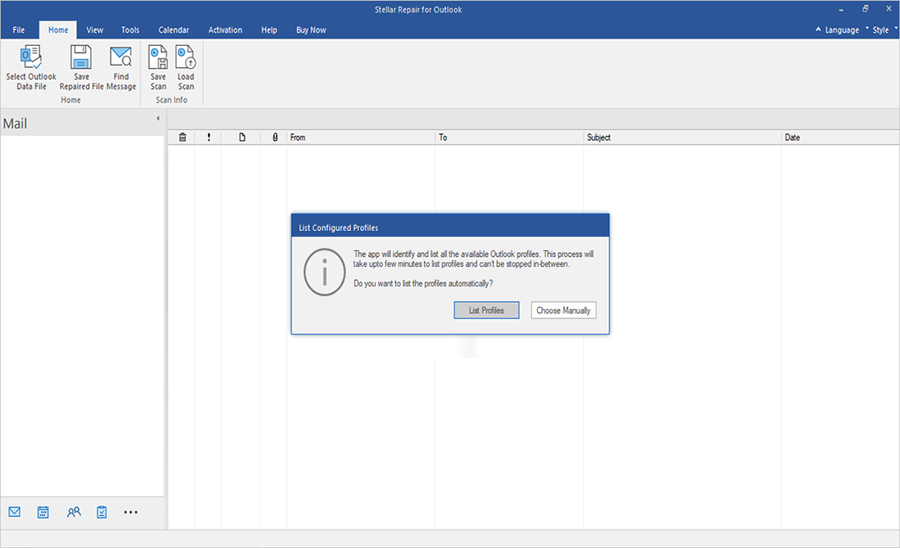
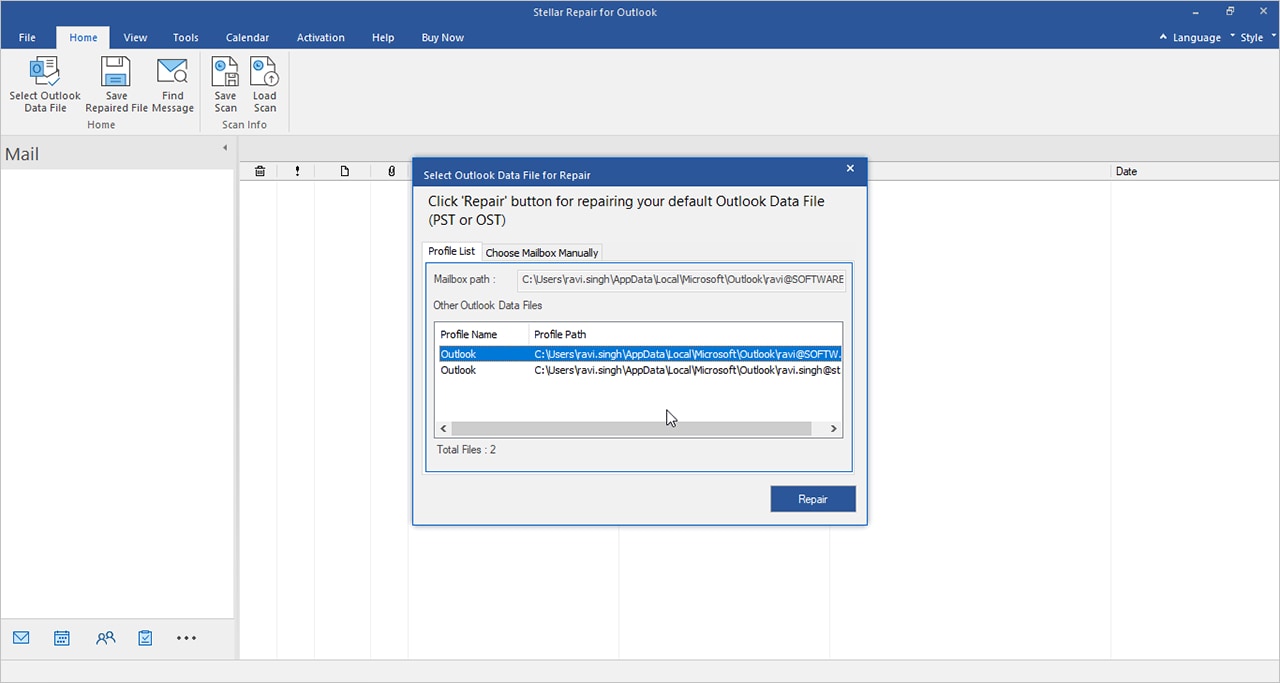
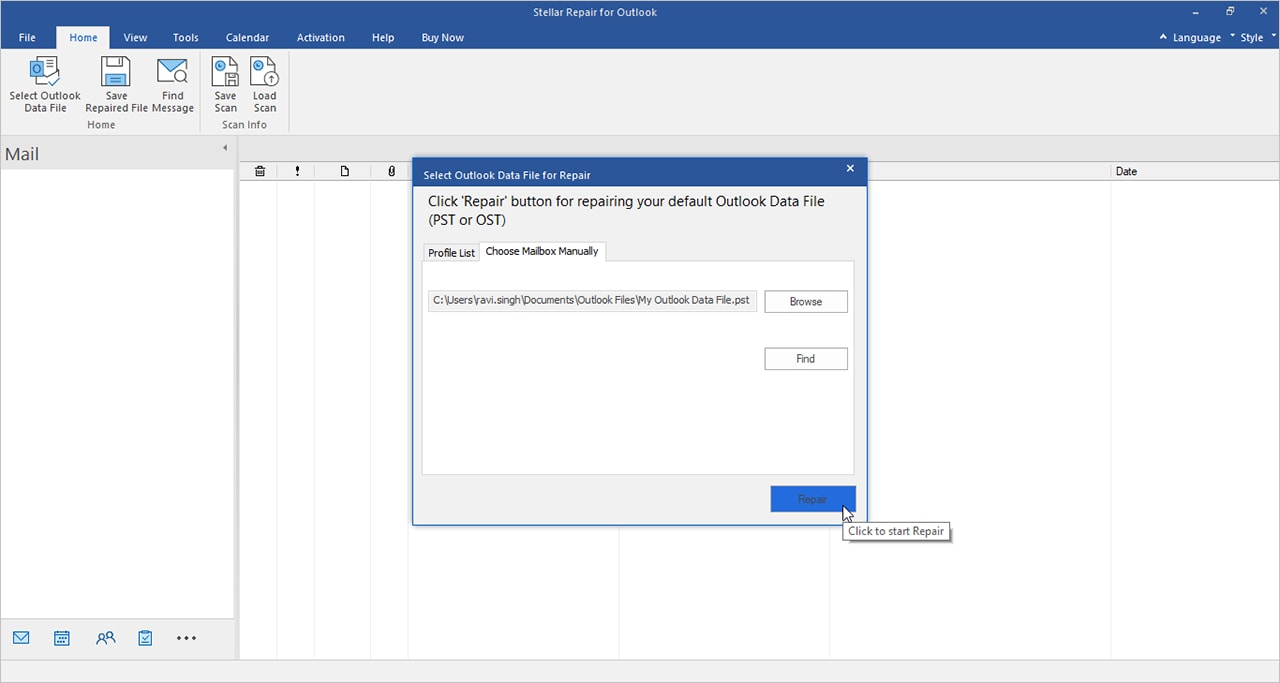
Шаг 2\u00a0Параметр «Список профилей» отобразит все файлы данных Outlook, связанные с вашими профилями Outlook, и предоставит несколько путей для выбора восстановления файлов PST Outlook. Параметр «Выбрать вручную» предложит путь по умолчанию для восстановления файлов и позволит просматривать файл данных. Или вы можете нажать параметр «Найти» для поиска и выбора файла OST или PST, если файл не расположен в месте по умолчанию. После настройки параметров нажмите «Восстановить», чтобы продолжить процесс.
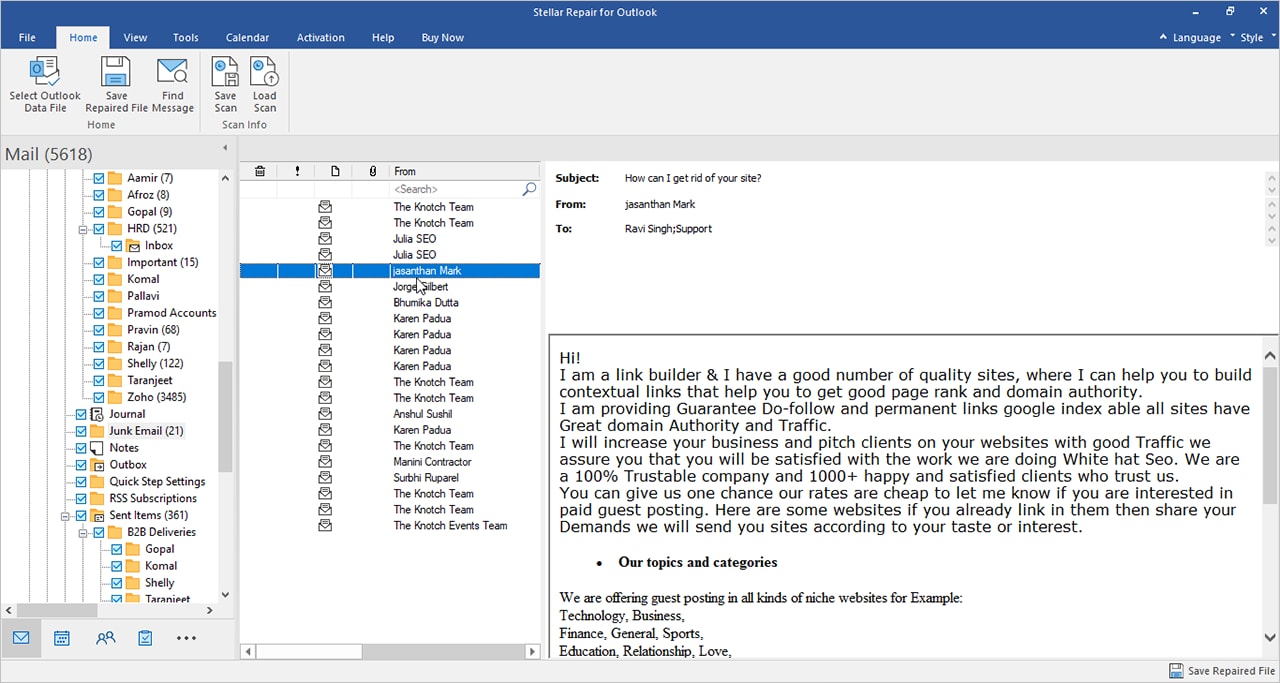
Шаг 3\u00a0Инструмент позволяет предварительно просмотреть восстанавливаемые файлы OST/PST перед сохранением.
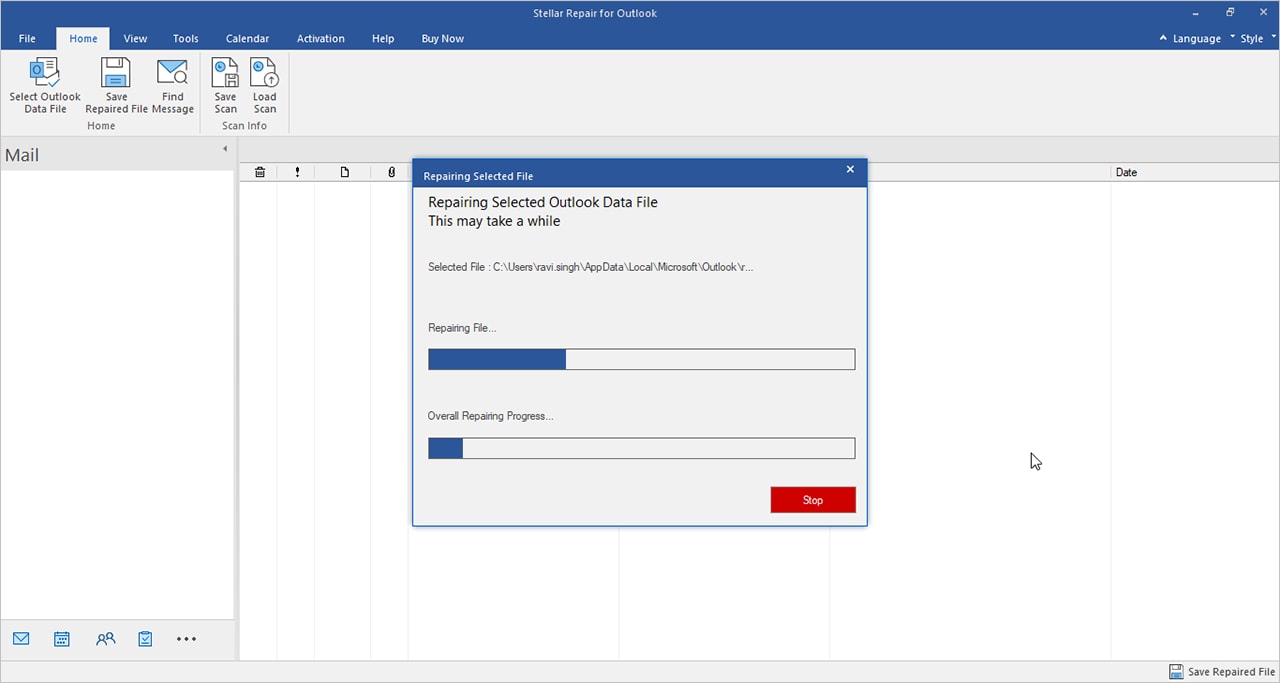
Шаг 4\u00a0Если вы нашли нужные файлы, выберите их и нажмите параметр «Сохранить восстановленный файл» в меню «Главная». Это позволяет выбрать PST или нужный формат файла в окне «Сохранить как», затем нажмите «Далее» для продолжения.
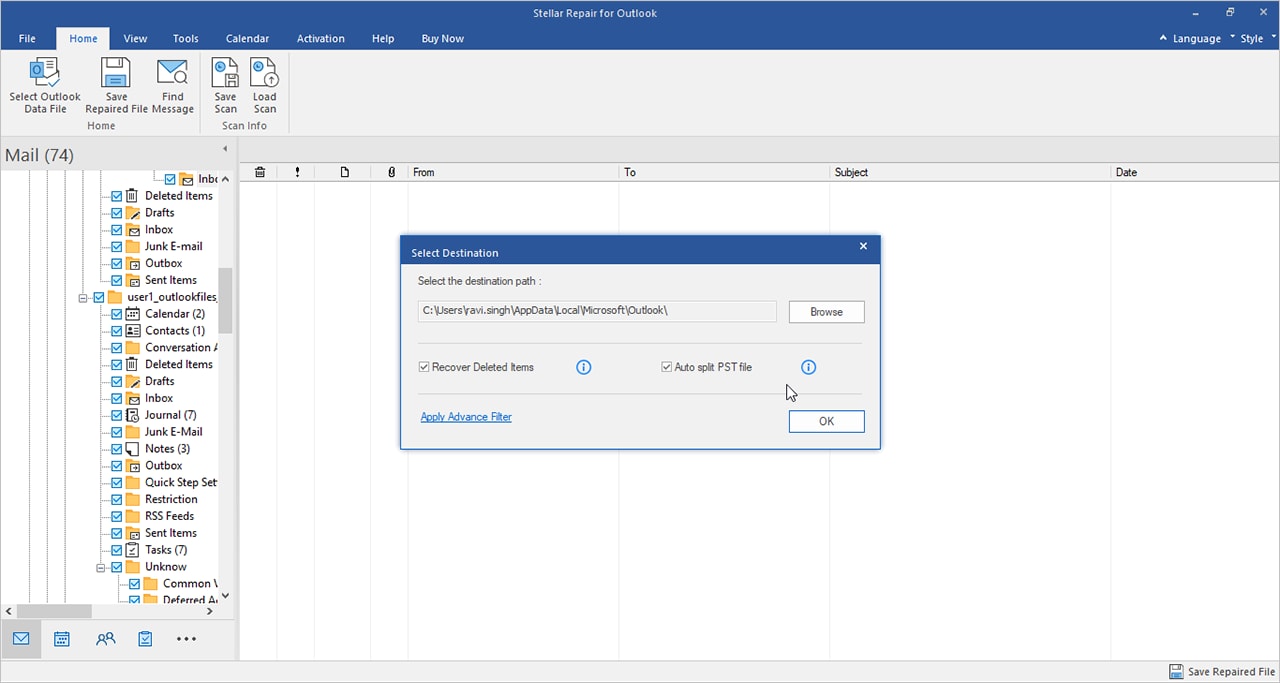
Шаг 5 После этого нажмите «Обзор», чтобы выбрать расположение для сохранения восстановленных файлов писем в новом файле PST. Если вам нужно отфильтровать элементы или письма из папок «Нежелательная почта» или «Удалённые», нажмите параметр «Применить расширенный фильтр» в нижнем левом углу панели. Нажмите «ОК», после чего файлы будут сохранены в выбранном месте.
Как восстановить письма, удалённые с помощью Shift, в Outlook?
Если вы случайно удалили письмо также из папки «Удалённые элементы», вы всё равно можете его найти, выполнив восстановление удалённых писем по нескольким простым шагам для ручного восстановления письма, удалённого с помощью Shift, в Outlook:
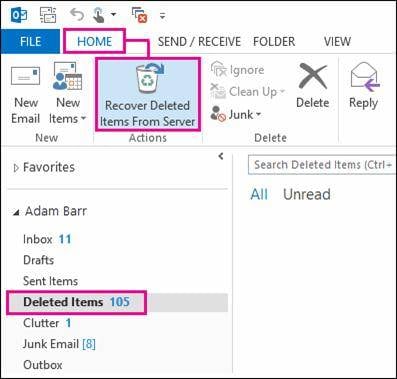
Шаг 1\u00a0Откройте Outlook и нажмите на «Удалённые элементы».
Шаг 2\u00a0Важно убедиться, что выбрана вкладка «Главная». Теперь необходимо нажать на «Восстановить удалённые элементы с сервера».
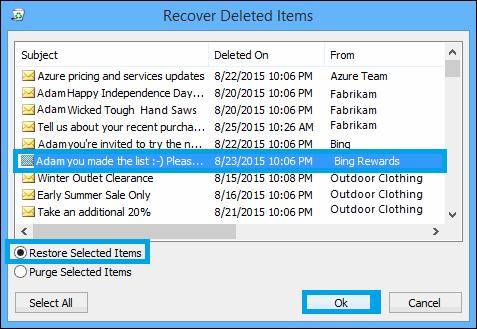
Шаг 3\u00a0Появится список нескольких различных писем, удалённых с помощью Shift. Теперь вы можете найти файл, который хотите восстановить.
Шаг 4\u00a0После того как вы выбрали файл для восстановления, нажмите «Восстановить выбранные элементы», а затем «ОК». Восстановление писем, удалённых с помощью Shift, займёт некоторое время.
Если вы используете Gmail, вот шаги для\u00a0восстановления удалённых писем в Gmail.
Часть 3: Советы по восстановлению электронной почты Outlook
Как обсуждалось выше, вы можете легко восстановить файлы писем, удалённых с помощью Shift, воспользовавшись бесплатным программным обеспечением для восстановления электронной почты. Несколько советов, которые могут оказаться весьма полезными в этом отношении, рассмотрены ниже для вашего удобства:
- Посетите папку «Восстанавливаемые элементы» для восстановления ваших писем, а также других элементов, таких как календарь, контакты, задачи и т. д.
- Чтобы найти конкретный элемент, вы можете выполнить восстановление удалённых писем, выполнив поиск по различным параметрам письма, таким как тема, отправитель или дата удаления.
- Дата, указанная в поле «Дата удаления», сообщает вам, когда файл письма был удалён безвозвратно. Поэтому это может оказаться хорошей отправной точкой.
- Вы можете сортировать различные письма по столбцу «Дата удаления», чтобы найти различные сообщения, которые, как вы считаете, уже утрачены.
- Каждый восстанавливаемый элемент, присутствующий в папке, представлен значком в виде конверта, который одинаков для всех различных элементов.
 100% безопасность | Без вредоносных программ | Без рекламы








Дмитрий Соловьев
Главный редактор