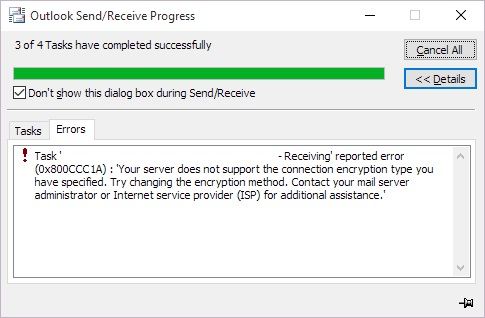
Microsoft Outlook — самое популярное почтовое клиентское приложение, используемое для отправки и получения писем. Оно также управляет такими вещами, как журналы, мероприятия, календарь, контакты и многим другим. Ошибка Outlook 0x800ccc1a возникает, когда есть проблема с Secure Socket Layer (SSL).
Обычно это связано с неправильным номером порта, указанным для серверов POP3 или SMTP. Эта ошибка не позволяет выполнять такие задачи, как отправка и открытие писем на вашем клиенте Outlook. В этой статье мы обсудим ошибку и методы её устранения в MS Outlook.
Часть 1: Симптомы ошибки Outlook 0x800ccc1a
Многие пользователи Microsoft Outlook сообщали об ошибке 0x800ccc1a при отправке или получении письма. Этот код может появиться в различных местах системы.
Хотя сам по себе код содержит мало информации, пользователю всё равно сложно определить и устранить причину без программных или технических знаний. Если вы увидели это сообщение на своем ПК, значит, в системе есть сбой. Вот основные симптомы:
- Сбой работы Windows из-за ошибки
- Система зависает на несколько секунд
- Частые сбои компьютера при работе с одной и той же программой
- Вы видите сообщение об ошибке Outlook в диалоговом окне каждый раз при открытии программы
- Windows долго реагирует на ввод с клавиатуры и мыши, либо окно работает медленно
| Протокол |
Тип подключения |
Стандартный порт |
Зашифрованный порт (SSL/TLS) |
| IMAP |
Входящая почта |
143 |
993 |
| POP3 |
Входящая почта |
110 |
995 |
| SMTP |
Исходящая почта |
25 / 587 |
465 |
Часть 2: Причины ошибки 0x800cccc1a
Поскольку Outlook использует два сервера для отправки и получения писем, если клиентское приложение не может связаться с одним из них, пользователь получит ошибку. Появляется сообщение об ошибке вида:
"Произошла неизвестная ошибка. Ваш сервер не поддерживает 'указанный вами тип шифрования'. Пожалуйста, сохраните всю текущую работу и перезапустите систему".
Существует множество причин появления ошибки 0x800ccc1a. К распространённым причинам относятся:
1. Тип шифрования
В некоторых случаях причиной проблемы может быть указанный тип шифрования (обычно SSL).
2. Поврежденный профиль Outlook
Если ваш профиль Microsoft Outlook поврежден или испорчен, это также может привести к возникновению данной ошибки.
3. Неправильный номер порта
Если соединение использует некорректные параметры IMAP, SMTP или POP3, может появиться сообщение об ошибке 0x800ccc1a. Обычно пользователь указывает неверный порт для исходящего сервера (SMTP) или входящего сервера (POP).
4. Антивирус
Если установленное на вашем компьютере антивирусное ПО имеет функцию сканирования электронной почты, это может привести к появлению ошибки.
5. Конфликты современной аутентификации (OAuth2)
Частой причиной ошибки 0x800ccc1a в 2026 году является переход к современной аутентификации (OAuth2). Если ваш почтовый провайдер (например, Gmail или Microsoft 365) требует OAuth2, стандартные настройки SSL/TLS и пароли приложений могут больше не работать. Если повторная настройка портов не помогает, вам может потребоваться удалить учетную запись из Outlook и добавить её снова через мастер "Автоматическая настройка". Это гарантирует, что Outlook будет использовать правильный токен аутентификации, а не полагаться на устаревшее шифрование портов, вызывающее ошибку рукопожатия 0x800ccc1a.
Примечание:Если вы используете версию Outlook младше Office 2016, обязательно обновитесь до последней версии. Старые версии Microsoft Outlook не получают важных обновлений безопасности.
Часть 3: 4 способа исправить ошибку Outlook 0x800ccc1a
Вы можете легко устранить проблему 0x800ccc1a, используя простые решения, описанные ниже. Помните, что выбор решения во многом зависит от степени серьёзности ошибки Outlook 0x800ccc1a.
Метод 1: Перенастройка шифрования SSL и настроек портов SMTP и POP
Первый способ — изменить конфигурацию SSL для Outlook 2010 и выше, а также 2007 года. Необходимо внести изменения в настройки для устранения ошибки. Следуйте этим шагам:
Для Outlook 2010, 2013 и 2016
Чтобы исправить ошибку 0x800ccc1a в Outlook 2010, Outlook 2013 и Outlook 2016, выполните следующие действия:
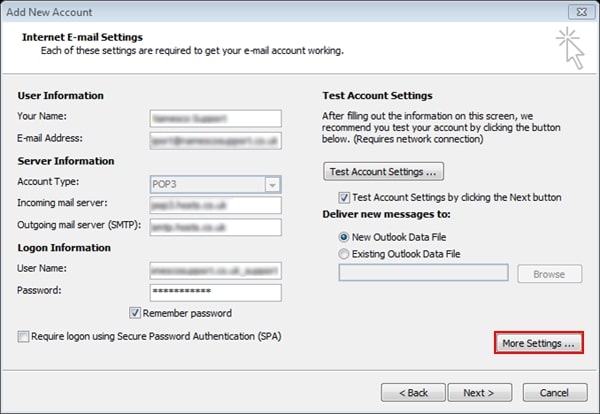
Шаг 1:Откройте Microsoft Outlook
Шаг 2:Нажмите на файл и выберите "Сведения".
Шаг 3:Перейдите в "Настройки учетной записи".
Шаг 4:В появившемся окне учетной записи электронной почты нажмите на вкладку "Дополнительно" и снимите флажок "этот сервер требует зашифрованного подключения (SSL)" во входящем сервере.
Шаг 5:Нажмите "Ок", затем "Далее".
Шаг 6:Теперь нажмите "Готово", "Закрыть" и перезапустите Microsoft Outlook.
Совет системы: проверьте Брандмауэр Защитника Windows
Иногда причина ошибки не в Outlook, а в том, что Брандмауэр Windows Defender блокирует зашифрованное соединение. Чтобы проверить это, временно отключите брандмауэр и попробуйте отправить/принять письма. Если это сработает, необходимо добавить "Входящее правило" для конкретных SSL-портов (993, 995 или 465), чтобы Outlook мог работать через шифрованный канал. Всегда сразу после тестирования включайте брандмауэр для безопасности системы.
Для Outlook 2007
Чтобы исправить ошибку 0x800ccc1a в Outlook 2007, выполните следующие действия:
Шаг 1:Откройте приложение Microsoft Outlook.
Шаг 2:Перейдите в «Сервис» и откройте «Настройка учетной записи».
Шаг 3:Выберите электронную почту и нажмите «Изменить» во всплывающем окне.
Шаг 4:Далее нажмите на «Дополнительные настройки».
Шаг 5:В окне интернет-настроек электронной почты перейдите на вкладку «Дополнительно» и снимите флажок «этот сервер требует зашифрованного соединения во входящем сервере».
Шаг 6:Нажмите "Ок", "Далее", затем "Готово".
Шаг 7:Нажмите «Закрыть», а затем перезапустите Microsoft Outlook.
Метод 2: Использование средства восстановления «Входящие» Outlook для восстановления файлов PST
Второй способ — использовать средство восстановления Входящих или Scanpst.exe для устранения ошибки 0x800ccc1a. Вы можете использовать его для восстановления незначительных проблем с файлами OST и PST.
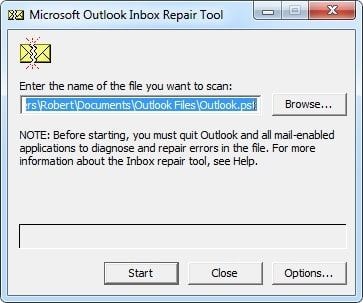
Шаг 1:Откройте «Проводник» и перейдите в папку '\Program Files\Microsoft Office\Office 12'
Шаг 2:Затем запустите 'scanpst.exe' и выберите повреждённый .pst файл.
Шаг 3:Нажмите "Пуск" для начала восстановления. При появлении сообщения об ошибке также нажмите на «Восстановить».
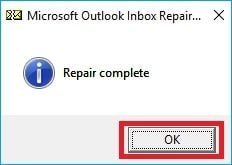
Шаг 4:Как только ошибка будет исправлена, вы увидите сообщение "Восстановление завершено".
Метод 3: Запуск проверки системных файлов Windows
Шаг 1:Нажмите кнопку «Пуск» и введите «Command» в поисковой строке.
Шаг 2:Нажмите «CTRL +SHIFT», затем «Enter».
Шаг 3:В диалоговом окне подтвердите "Да".
Шаг 4:Появится черное окно с мигающим курсором.
Шаг 5:Введите 'sfc /scannow' и нажмите «Enter».
Шаг 6:Теперь откройте «Проверку системных файлов», чтобы просканировать все ошибки и попытаться их исправить.
Шаг 7:Перезапустите Microsoft Outlook
Метод 4: Попробуйте профессиональный инструмент для восстановления электронной почты — Wondershare Repairit
Если ручная перенастройка портов и ScanPST не помогли, вероятно, структура данных вашего профиля Outlook сильно повреждена. В таком случае, Wondershare Repairit для Email — это наиболее эффективное решение. Программа способна анализировать сильно поврежденные PST/OST-файлы и восстанавливать их в рабочее состояние, эффективно устраняя ошибку 0x800ccc1a, вызванную повреждением профиля.
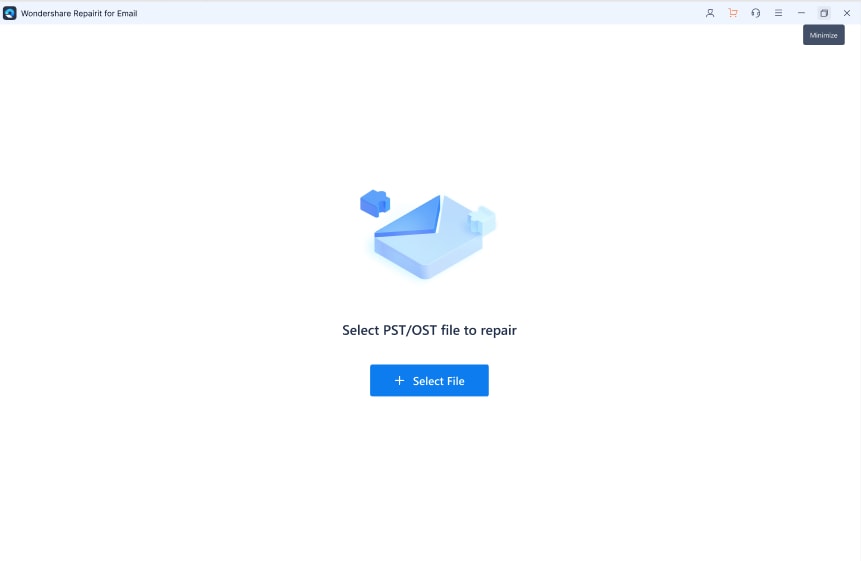
Шаг 1: Загрузите поврежденные файлы
Запустите Wondershare Repairit. Перейдите в раздел "Восстановление Email" и выберите "Выбрать файл". Вы можете автоматически "Найти" PST/OST-файл или "Добавить файл" вручную, если знаете точную директорию.
Шаг 2: Запустите процесс восстановления
Нажмите кнопку "Восстановить". Продвинутый алгоритм программы восстановит заголовки файлов и синхронизирует логику между вашими папками и сервером.
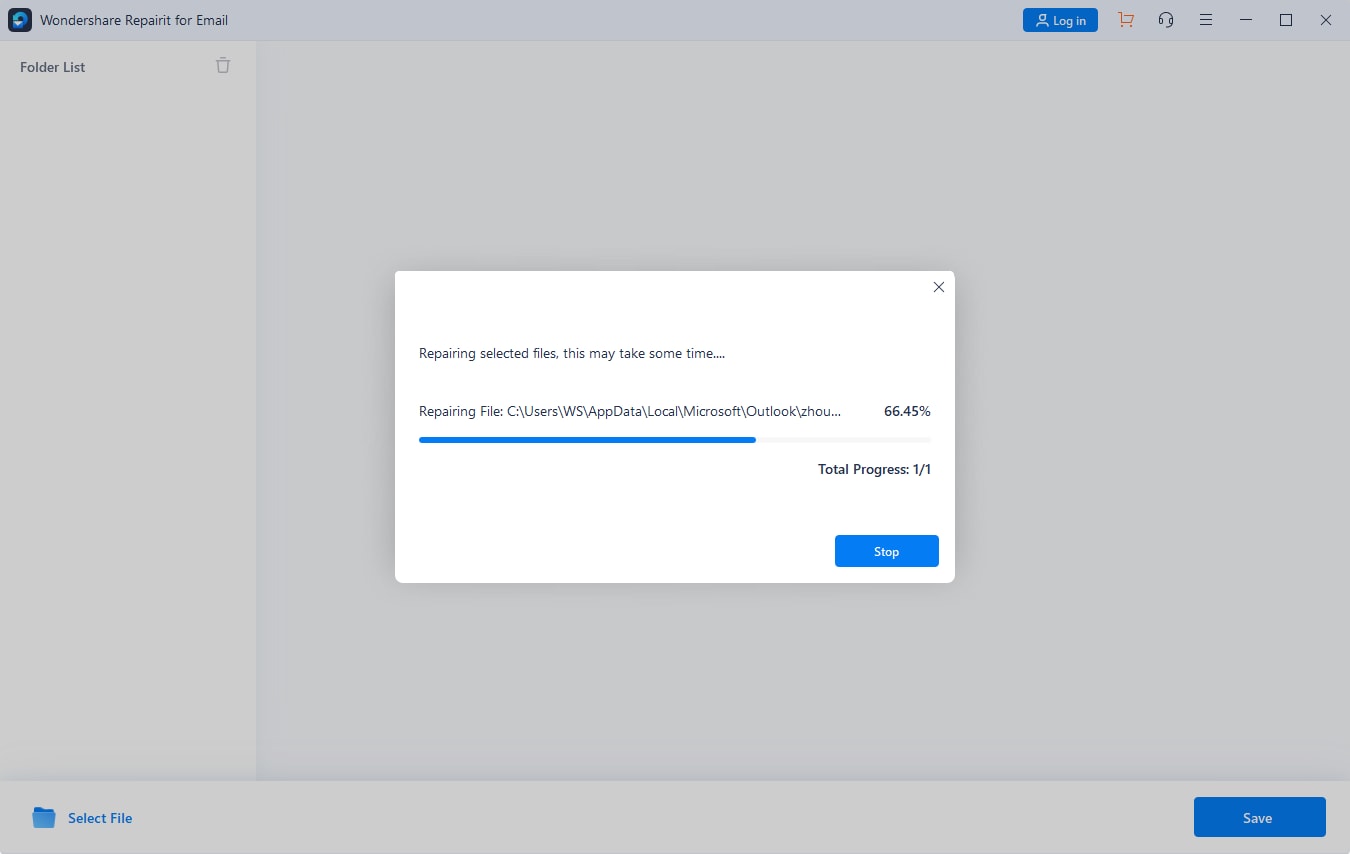
Шаг 3: Просмотрите и сохраните
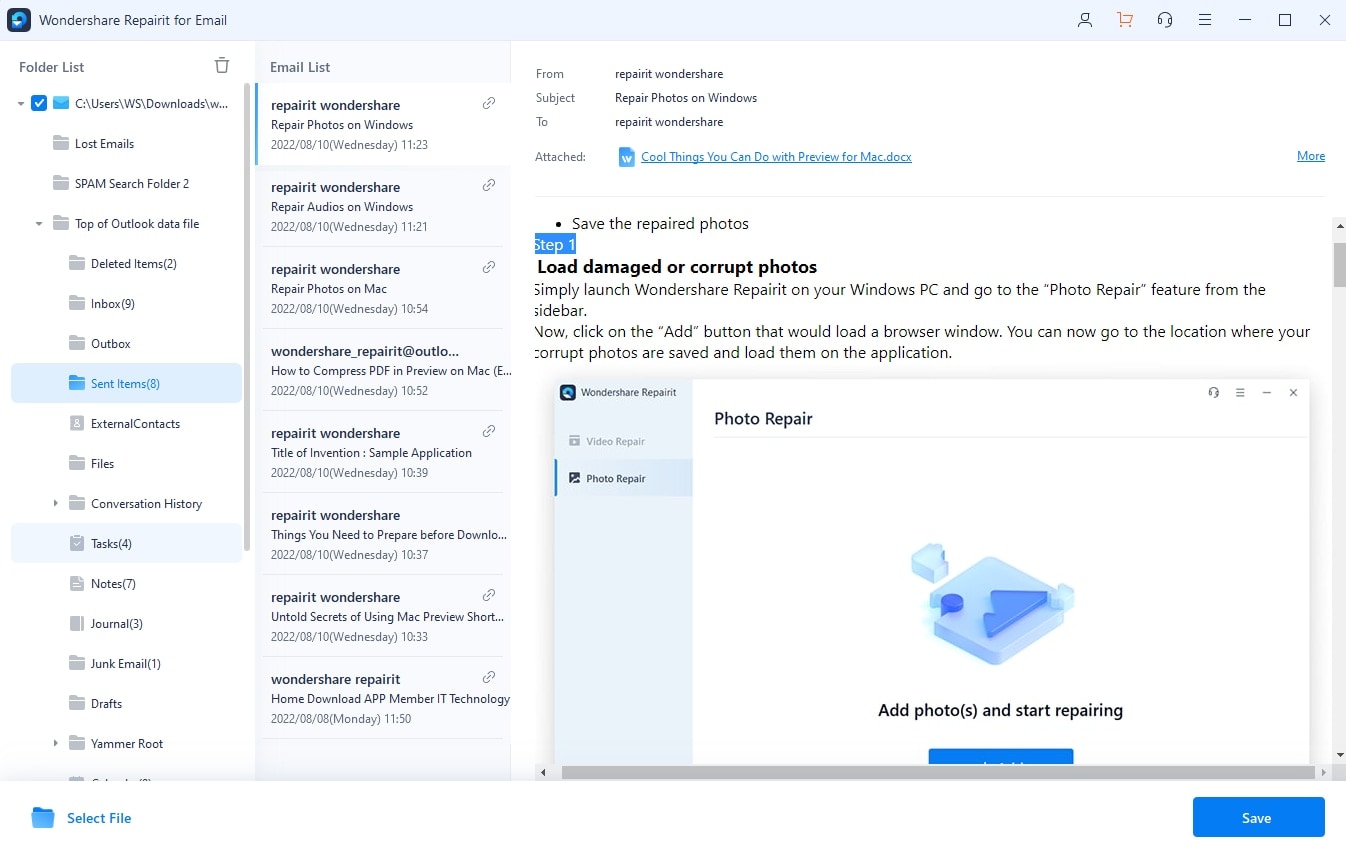
После завершения восстановления вы сможете просмотреть свои письма, вложения и события календаря. Выберите восстановленные файлы и нажмите "Сохранить", чтобы экспортировать их как новый PST-файл, который Outlook сможет открыть без ошибок.
Заключение
Приложение Microsoft Outlook используется крупными и мелкими организациями для управления и хранения данных электронной почты. Однако иногда возникает ошибка 0x800ccc1a, что связано с проблемами синхронизации между входящими и исходящими серверами. Хотя существует множество методов, мы рекомендуем использовать Stellar Outlook Repair для исправления ошибки 0x800ccc1a в Outlook.
Помимо сохранения всех почтовых данных в формате PST, Stellar Repair for Outlook также позволяет сохранять восстановленные файлы в форматах EML, HTML, RTF и PDF. Эта мощная утилита способна восстанавливать PST-файлы любого размера, независимо от степени повреждения. Попробуйте уже сегодня для наилучшего результата.
 100% безопасность | Без вредоносных программ | Без рекламы








Дмитрий Соловьев
Главный редактор