Большинство профессиональных пользователей по всему миру предпочитают использовать MS Outlook в основном из-за его высокоуровневых функций безопасности.
Однако эти функции, которые установлены для защиты данных пользователя, иногда мешают работе приложения, что приводит к появлению у пользователя кода ошибки.
Один из таких кодов ошибок — это ошибка Outlook 0x80048002, также называемая «Задача была отменена до ее завершения». В этой статье будут рассмотрены 6 различных методов, которые помогут исправить ошибку Outlook 0x80048002.
Ручные способы устранения ошибки Outlook 0x80048002
Обычно ошибка Outlook 0x80048002 возникает при отправке или получении писем в MS Outlook. Следуйте приведённым ниже шагам, чтобы устранить ошибку Outlook 0x80048002.
1. Проверьте настройки своей учетной записи электронной почты
Поскольку ошибка Outlook 0x80048002 связана с отправкой и получением писем, пользователю Outlook следует проверить, правильны ли настройки учетной записи, включая серверы входящей и исходящей почты.
Для этого выполните следующие действия:
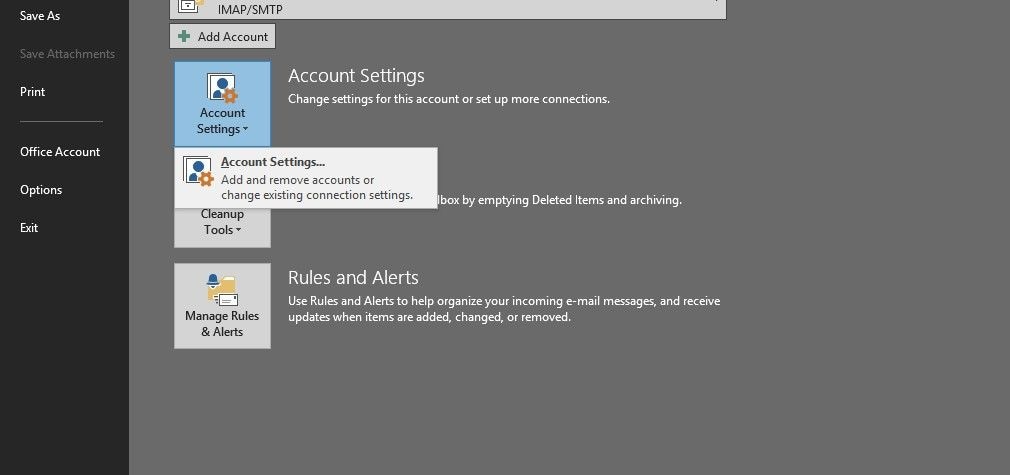
- Запустите MS Outlook и перейдите в меню «Файл».
- Далее нажмите «Настройки учетной записи» и выберите нужную учетную запись, выбрав параметры «Изменить».
- Теперь вы можете подтвердить настройки, нажав на опцию «Дополнительные настройки».
2. Отключите интеграцию антивирусного программного обеспечения с Outlook
После того как вы убедились, что настройки почты верны, нужно проверить, не мешает ли установленный антивирус Outlook.
Для этого необходимо временно отключить антивирусную программу, что даст возможность удалять и проверять письма в Outlook.
Отключите установленное антивирусное ПО или запустите Outlook от имени администратора, чтобы отключить интеграцию в надстройках Microsoft Outlook.
3. Откройте Outlook в безопасном режиме и удалите все надстройки, кроме Microsoft
Из-за многочисленных сторонних программ, установленных на ПК, некоторые из них могли добавить свои надстройки в Microsoft Outlook.
Возможно, что именно проблема с одной из надстроек вызвала ошибку 0x80048002. Чтобы убедиться, что ошибка действительно связана с ними, выполните следующие шаги:
- Сначала закройте MS Outlook и перейдите в меню «Пуск»
- Далее введите outlook.exe/safe в поле поиска и откройте программу, чтобы запустить Outlook в безопасном режиме.
- Попробуйте снова отправить письмо, чтобы убедиться, что проблема была действительно вызвана надстройками.
- Затем перейдите в «Файл», выберите «Параметры» и «Надстройки», затем нажмите «Перейти»
4. Запустите Outlook в режиме чистой загрузки Windows
Если после выполнения вышеописанных методов ошибка 0x80048002 всё ещё появляется, необходимо перезапустить Outlook в режиме чистой загрузки. Для этого выполните следующие шаги:
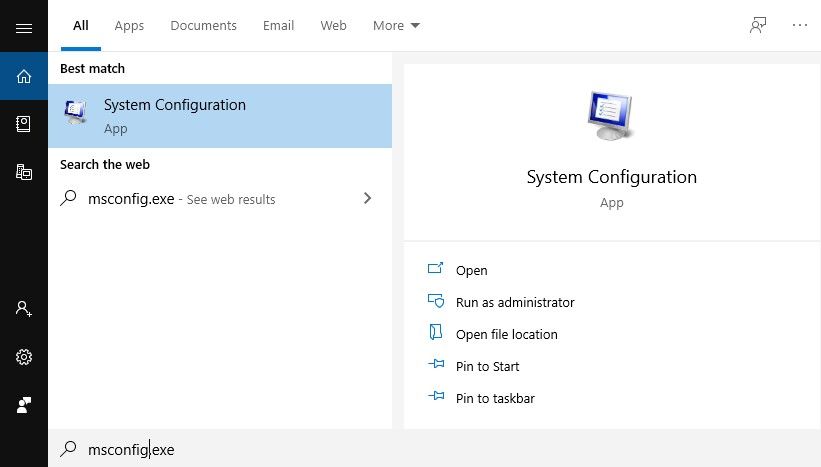
- Откройте меню «Пуск» и введите msconfig.exe в строку поиска, затем нажмите Enter.
- Затем выберите вкладку «Общие», далее — «Выборочный запуск» и «Загружать элементы автозагрузки».
- Перейдите на вкладку «Службы» и поставьте флажок напротив «Отключить все».
- Нажмите OK, перезагрузите компьютер и запустите MS Outlook, чтобы проверить, восстановлена ли его работа.
5. Использование средства восстановления входящих сообщений Outlook для устранения ошибки
Если после запуска MS Outlook в режиме чистой загрузки ошибка 0x80048002 сохраняется, потребуется использовать средство восстановления, чтобы устранить ошибку. В MS Outlook есть встроенный инструмент восстановления — Scanpst.exe, который можно найти, введя Scanpst в Проводнике Windows.
Средство восстановления входящих (или ScanPST) исправляет ошибки в структуре данных файла .pst. Поскольку данный файл .pst является базой данных, встроенные в него структуры, такие как BTrees и ссылки, проверяются и при необходимости исправляются.
В процессе этого ScanPST определяет, повреждена ли какая-либо структура, и удаляет ее, после чего действие записывается в журнал ScanPST.
После запуска выполните дальнейшие инструкции для сканирования и устранения ошибки Outlook 0x80048002. Не забудьте закрыть Outlook и другие почтовые приложения перед началом диагностики и восстановления.
6. С помощью профессионального средства восстановления Outlook
В большинстве случаев стандартное средство восстановления Outlook может оказаться недостаточным для устранения ошибки 0x80048002, поэтому потребуется более мощное решение.
Stellar Outlook Repair — это лучший инструмент и надежное решение для исправления ошибки 0x80048002 и возобновления работы в MS Outlook. Эта мощная программа поможет восстановить файлы личного хранилища и их содержимое, включая вложения, календари, контакты и прочее.
Возможности программы Stellar Outlook Repair:
- Улучшенный интерфейс и возможность восстановления писем
- Восстановление файлов, зашифрованных и обычных, размером до 2 ГБ
- Просмотр и загрузка удалённых блоков для поиска информации
- Совместимость со всеми версиями Outlook
- Восстановление формата сообщений RTF и HTML
Чтобы воспользоваться программой Stellar Outlook Repair, выполните следующие шаги:
- Скачайте Stellar Outlook Repair на компьютер и запустите программу. Затем нажмите на «Найти» и выберите «Просмотр» для поиска файла PST на диске. Вам будет представлен список файлов PST, чтобы вы могли выбрать нужный.
- После выбора нужного файла нажмите «Восстановить». Подождите, пока программа сканирует выбранный файл, до тех пор, пока процесс не завершится уведомлением «Восстановление завершено», затем нажмите OK, чтобы просмотреть восстановленные элементы файла PST.
- Теперь, восстановив свои файлы, сохраните их, нажав на «Сохранить восстановленный файл» в главном меню. Используйте функцию «Сохранить как», чтобы сохранить новые восстановленные данные.
Заключение
Если вы — новый пользователь MS Outlook, технические сбои, такие как ошибка 0x80048002, могут стать для вас неожиданностью, но не переживайте.
В этой статье приведены 6 различных способов устранения ошибки 0x80048002, если она возникла при работе с MS Outlook. Если вы столкнулись с ошибкой 0x80048002, внимательно следуйте приведённым выше шагам для её устранения.
Если после попыток вручную устранить ошибку 0x80048002 ничего не получилось, настоятельно рекомендую использовать программу Stellar Outlook Repair как надёжное и завершающее решение для исправления этой ошибки.










Дмитрий Соловьев
Главный редактор