SMTP (Протокол простого обмена почтой) — это текстовый протокол, который обрабатывает передачу электронной почты между IP-адресами. Вы отправляете письмо получателю через отправку инструкций и получение кода ответа. Часто при попытке отправить письмо появляется ошибка "Outlook 421 Не удаётся подключиться к SMTP серверу". Что означает ошибка 421 в Outlook? Почему ваш сервер отвечает 421 не удаётся подключиться к SMTP? И как исправить эту проблему? Давайте разберёмся вместе.
Также, перед началом устранения неполадок, убедитесь, что программа Outlook не зависла и не повреждена.
Что такое ошибка 421?
Ошибка Outlook 421 — это распространённая критическая SMTP-ошибка, затрудняющая передачу электронной почты. Данную ошибку необходимо устранить вовремя, иначе она может вызвать серьёзные неудобства, так как блокирует все действия, связанные с вашей учетной записью эл. почты. Эта ошибка появляется из-за временных проблем при отправке и получении писемна сервере. Также ошибка может появиться, если был превышен установленный лимит по вашей почтовой учетной записи.
Ошибка SMTP 421 может отображаться в форматах:
- "сервер ответил 421 не удаётся подключиться к SMTP серверу"
- "Произошла неизвестная ошибка: ошибка сервера 421"
- "Не удалось отправить ваше сообщение. Ошибка 421"
Основные причины этой критической ошибки Outlook 421:
- Ошибки конфигурации в настройках Outlook — самая частая причина, но возникает только при новой или изменённой конфигурации учетной записи эл. почты.
- Проблемы, связанные с межсетевыми экранами, как правило, не возникают со встроенным брандмауэром Windows. Однако сторонние файрволы и антивирусы могут блокировать подключения к определённым диапазонам IP-адресов, чтобы защитить пользователей от спама
- Автоматическая блокировка трафика на портах 25 или 26 для предотвращения спама
- Интерференция VPN-подключения также вызывает ошибку 421
- Повреждение PST-файла
- Влияние вирусов
Как исправить проблему "421 Не удаётся подключиться к SMTP серверу в Outlook"?
Для начала, давайте посмотрим видео, подобранное для вас — в нем рассматриваются наиболее частые причины проблемы "Outlook не может подключиться к SMTP серверу" и способы их устранения.
Надеемся, видео помогло решить вашу проблему с обнаружением служб аудио, если нет — не переживайте, ниже представлены другие решения:
1Перенастройте SMTP-настройки
Ошибка Outlook 421 может быть исправлена путём изменения SMTP-настроек. Сначала попробуем именно это.
- Откройте приложение "Почта" и выберите иконку "Настройки". В разделе настроек нажмите "Учетные записи".

- Теперь выберите учетную запись электронной почты, которую хотите изменить.
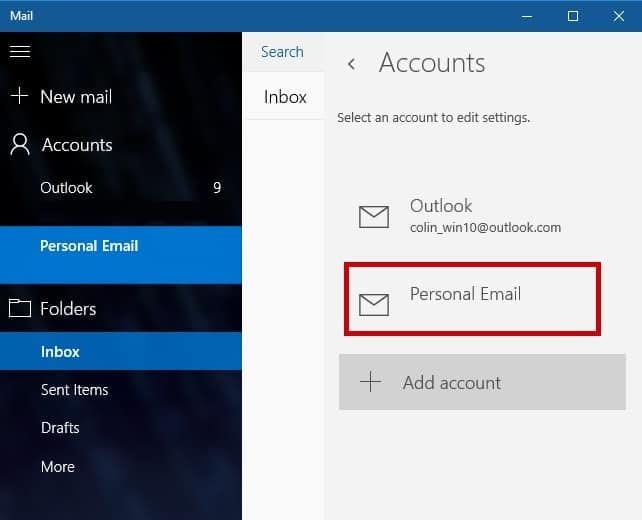
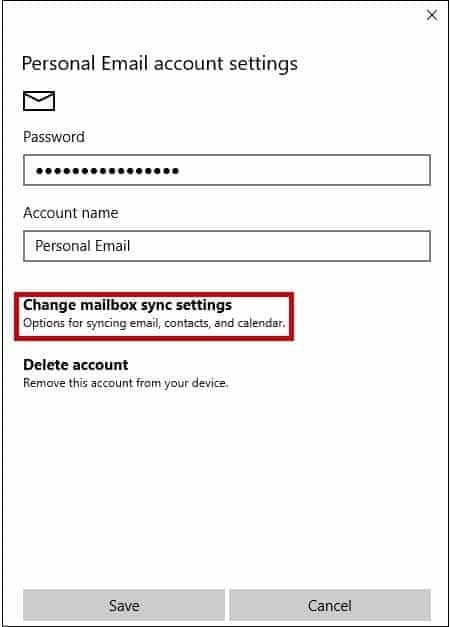
- Выберите пункт "Изменить параметры синхронизации почтового ящика".
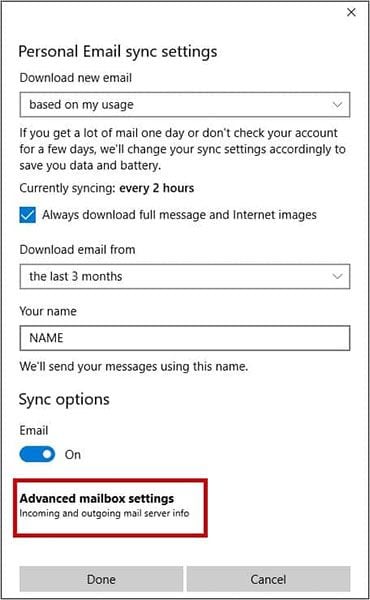
- Далее прокрутите вниз и выберите "Дополнительные параметры почтового ящика".
- Теперь замените информацию об "ИСХОДЯЩЕМ (SMTP) почтовом сервере", добавив ":26:1" после адреса сервера (например, smtp.example.com:26:1), и затем отметьте все поля ниже как "Да". (SSL-соединение защищает ваши данные от злоумышленников)
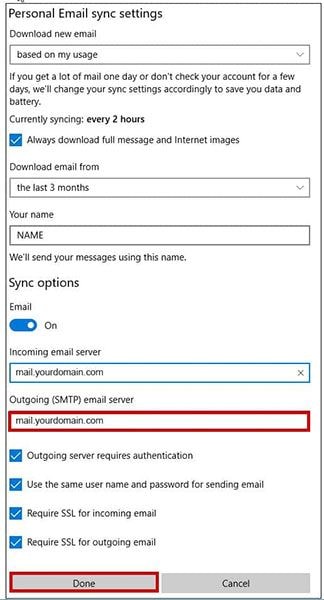
- Нажмите "Готово" и "Сохранить", и все завершено!
2Удалите и заново добавьте учетную запись электронной почты
Неправильно написанное имя сервера или некорректно указанный порт, возникшие из-за недавней конфигурации Outlook, также могут вызвать ошибку 421. Это можно исправить, удалив и повторно добавив учетную запись.
- Как удалить учетную запись эл. почты
- Выберите "Файл" в главном окне Outlook

- В разделе "Настройки учетных записей" выберите нужную учетную запись и кликните "Удалить". Подтвердите нажатием "Да"
- После удаления учетной записи добавьте её снова.
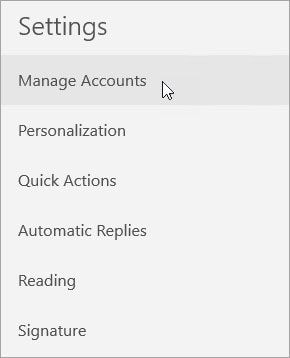
- Выберите "Настройки", затем "Управление учетными записями"
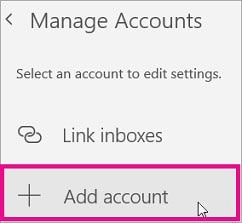
- Нажмите "Добавить учетную запись".
- Выберите учетную запись, которую хотите добавить.
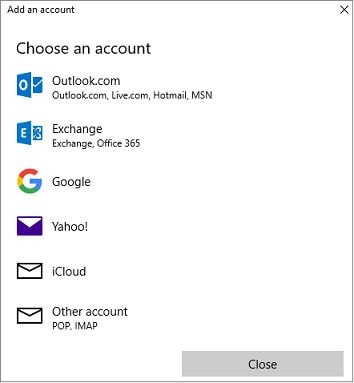
- Введите свои данные и войдите. Нажмите "Готово"
3Измените номер порта SMTP
Иногда неправильная настройка SMTP может быть причиной появления ошибки Outlook 421. Поэтому изменение порта SMTP может решить проблему.
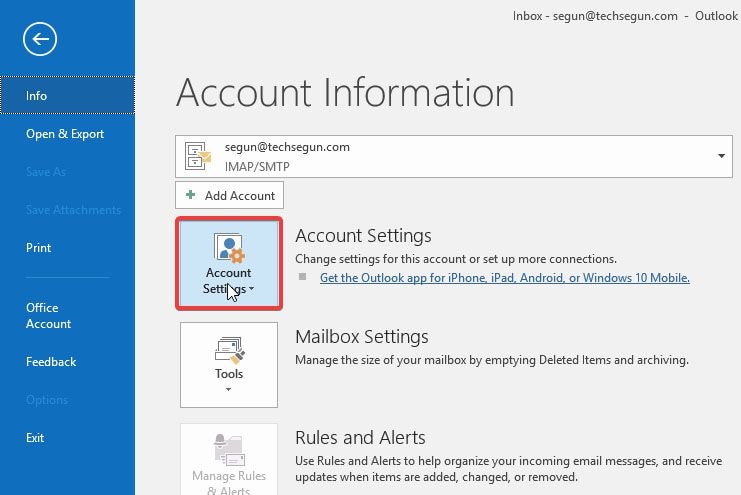
- Откройте приложение Outlook, выберите меню "Файл".
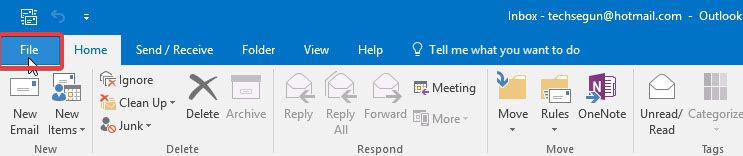
- Теперь выберите "Настройки учетных записей"
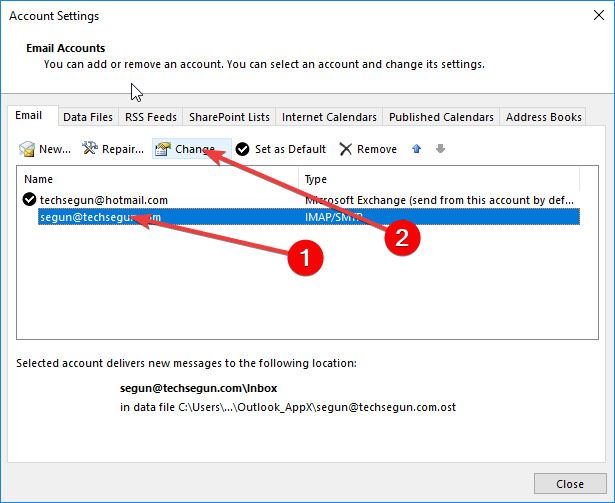
- Затем выберите вашу учетную запись и нажмите "Изменить"
- Найдите "Сервер исходящей почты (SMTP)" и введите адрес, предоставленный хостингом.

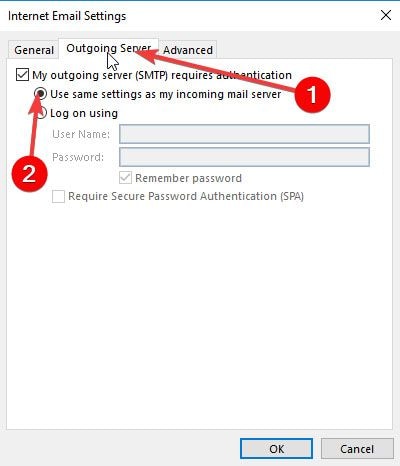
- Кликните "Другие настройки" > "Сервер исходящей почты" > отметьте "Мой сервер исходящей почты (SMTP) требует аутентификации" > "Использовать те же настройки, что и сервер входящей почты".
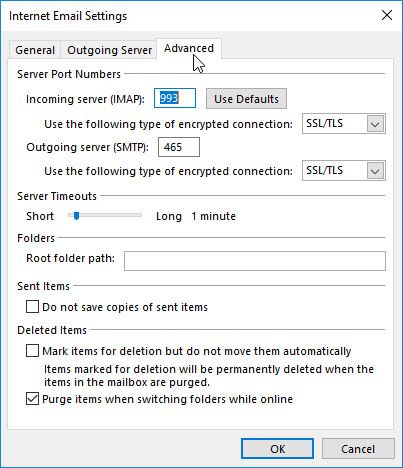
- Вернитесь в "Другие параметры" > нажмите "Дополнительно".
- Измените номер порта и сохраните настройки.
4Проверьте влияние VPN-сети в Outlook
Иногда использование VPN для защиты веб-трафика мешает Outlook связываться с другими серверами. Поэтому проверьте, не вызывает ли это ошибку 421 — временно отключите VPN-подключение и попробуйте отправить письмо из Outlook. Если после отключения VPN письмо отправляется, обратитесь в поддержку своей VPN-сети и попросите добавить почтовый сервер в белый список.
Отключите VPN следующим образом.
- Откройте "Настройки" на вашем ПК.
- Выберите "Сеть и Интернет", затем "VPN".
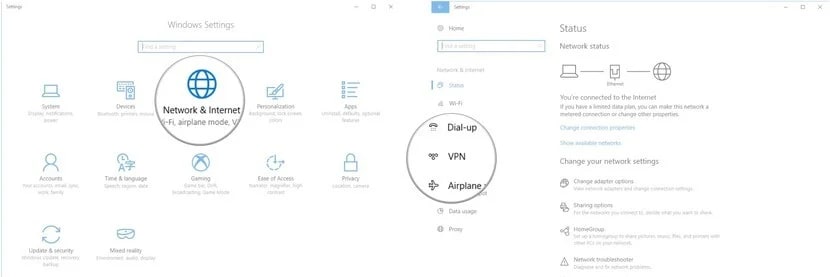
- Справа выберите ваше VPN-подключение.
- Нажмите "Удалить" и подтвердите действие. Готово.

5Попробуйте временно отключить брандмауэр
Межсетевые экраны — важный барьер безопасности, защищающий компьютер от вредоносного доступа к файлам и ресурсам. Они полезны, но иногда сторонние файрволы блокируют некоторые диапазоны IP-адресов, что может вызывать ошибку Outlook 421. Чтобы исправить — попробуйте временно отключить брандмауэр.
Отключите брандмауэр следующими действиями:
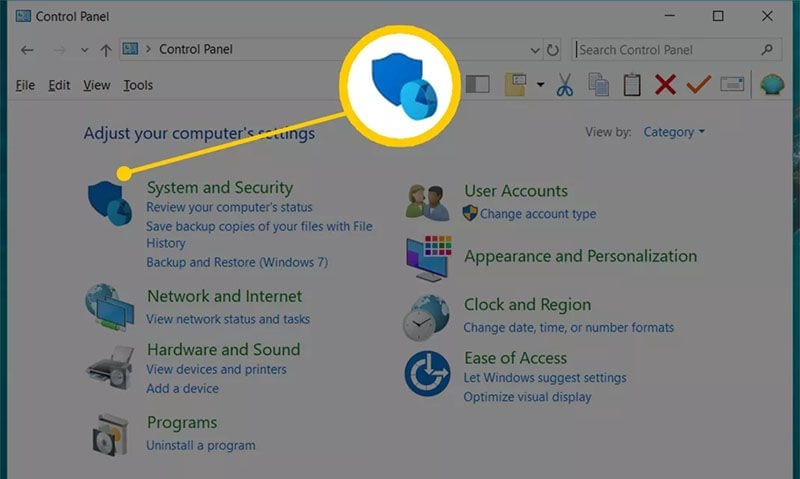
- Через кнопку "Пуск" на вашем ПК выберите "Система и безопасность".
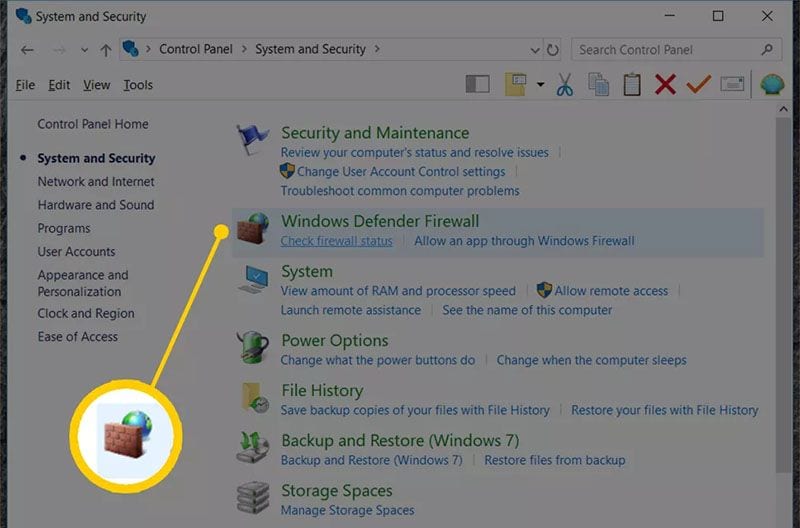
- Выберите "Брандмауэр Windows".
- Выберите опцию для отключения брандмауэра Windows.
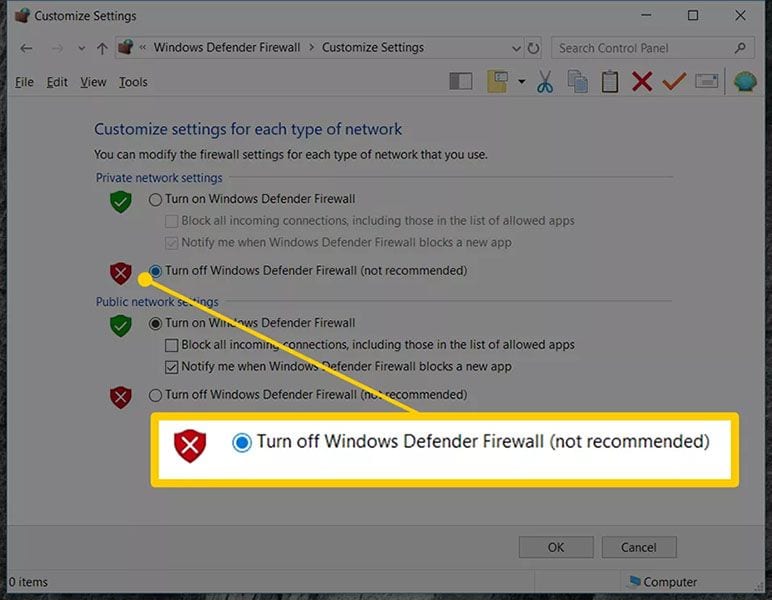
- Нажмите "ОК" для сохранения изменений.
- Восстановите PST-файл
Личный файл хранения (.pst) или PST-файлы Outlook содержат все важные пользовательские данные: письма, контакты, вложения, календарь и прочее. Со временем размер PST-файла увеличивается, и большой файл часто становится причиной повреждения. Однако функция "Восстановить почтовый ящик" вStellar Outlook Repair— мощный инструмент для восстановления повреждённого PST-файла любого размера с высокой точностью.
Программа Stellar восстанавливает данные и возвращает их в исходном формате, а также создает новый пригодный для использования PST-файл. Новый файл можно импортировать в Outlook с доступом ко всем почтовым данным.
Чтобы восстановить PST-файл через программу "Stellar Toolkit for Outlook", следуйте шагам ниже:
Шаг 1: Добавить PST-файл
Установите программу "Stellar Toolkit for Outlook" на свой компьютер.
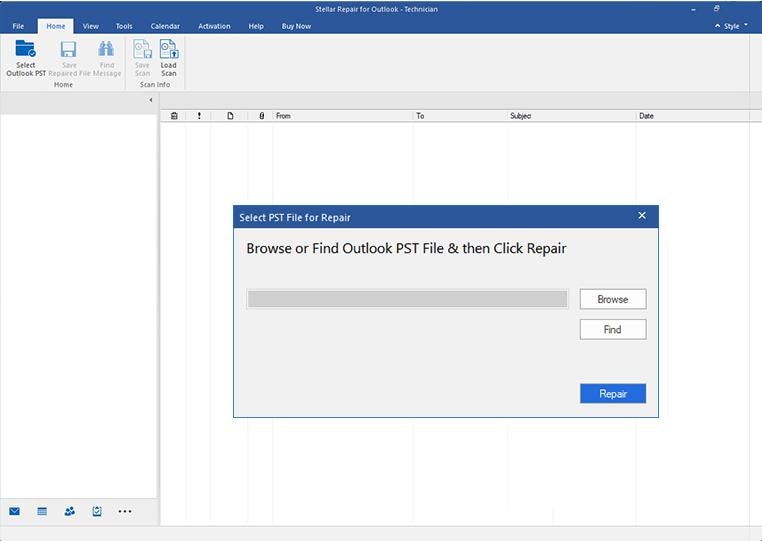
Нажмите "Восстановить почтовый ящик", чтобы выбрать и восстановить повреждённый PST-файл. В окне "Выбор PST-файла для восстановления" выберите нужный файл для добавления.
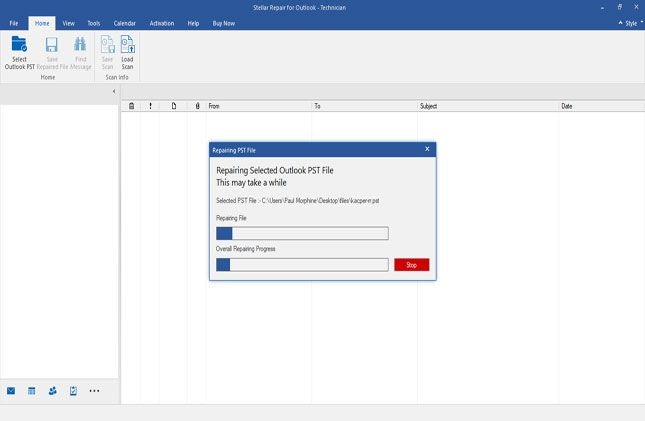
Шаг 2: Восстановить PST-файл
После выбора файла нажмите "Восстановить", чтобы начать восстановление повреждённого PST-файла.
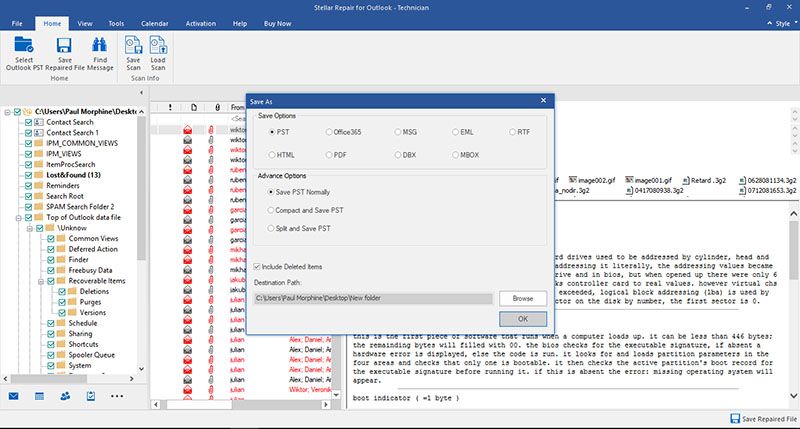
Начнётся процесс сканирования. После завершения программа Stellar покажет все восстановимые папки. Выберите нужный контент, и он отобразится в том же окне.
Шаг 3: Сохранить восстановленный файл
Чтобы сохранить восстановленные файлы, нажмите на опцию "Сохранить восстановленный файл" — теперь вы сможете выбрать формат: PST, EML, MSG, RTF, PDF, HTML.
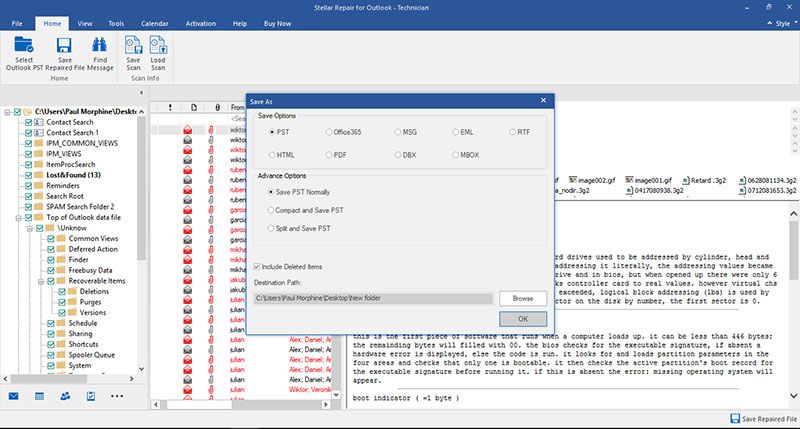
После выбора расположения и формата нажмите "ОК" для сохранения. Восстановление PST-файла завершено.

Итоги
Следуйте этим методам, чтобы исправить ошибку "Outlook 421 Не удаётся подключиться к SMTP серверу". Stellar Outlook Repair — эффективная программа для восстановления PST-файлов и возврата всех данных Outlook, включая удаленные и потерянные письма. Рекомендуется для восстановления почтовых ящиков из защищённых паролем PST-файлов, а также удалённых элементов Outlook с быстрой и лёгкой возможностью восстановления.
 100% безопасность | Без вредоносных программ | Без рекламы









Дмитрий Соловьев
Главный редактор