История браузера и загрузок иногда может содержать нашу личную информацию и всегда должна быть защищена. Независимо от вашей профессии или происхождения, никому не нравится раскрывать свою историю загрузок. Если вы хотите сохранить свою личную информацию в секрете, вам нужно знать, как стереть историю загрузок в вашем браузере. Это позволит держать эту информацию в тайне и ваши данные не будут уязвимы. В этой пошаговой инструкции мы расскажем вам о разных способах очистки истории загрузок в основных веб-браузерах.
Часть 1: Как очистить историю загрузок в разных браузерах
Поскольку существует широкий выбор веб-браузеров, важно знать, как стереть историю загрузок разными способами. Мы собрали точные способы очистки истории загрузок во всех ведущих браузерах.
1. Internet Explorer
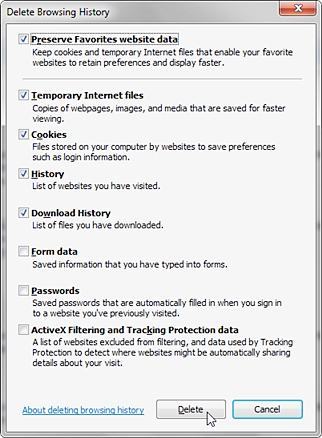
Если вы используете Internet Explorer, вы можете легко очистить историю загрузок, выполнив следующие шаги. Но вы можете просмотреть историю в Internet Explorer перед их удалением.
- Откройте Internet Explorer и нажмите Ctrl + Shift + Delete, чтобы удалить данные браузера.
- Вы также можете получить доступ к этому через Настройки (иконка шестерёнки) > Параметры.
- После появления всплывающего окна установите флажок "История загрузок".
- Нажмите на кнопку "Удалить", чтобы избавиться от вашей истории загрузок.
2. Mozilla Firefox
Как и в Internet Explorer, вы также можете стереть историю загрузок в Firefox, следуя этим шагам:
- Для начала просто нажмите Ctrl + J, чтобы открыть список ваших недавних загрузок и вручную удалить нужные файлы.
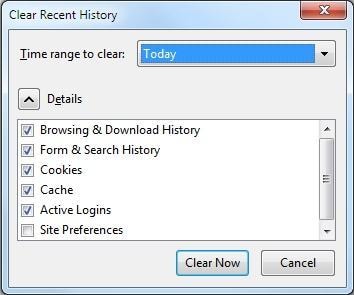
- Кроме того, вы также можете перейти в настройки, чтобы удалить историю загрузок.
- Во всплывающем окне выберите желаемый период и историю просмотров и загрузок.
- Нажмите кнопку "Очистить сейчас", чтобы удалить историю.
3. Google Chrome
Google Chrome — один из самых популярных веб-браузеров. Он также позволяет легко очистить историю загрузок прямо из интерфейса.
- Откройте Chrome и перейдите в Настройки через иконку с тремя вертикальными точками (или "гамбургер").
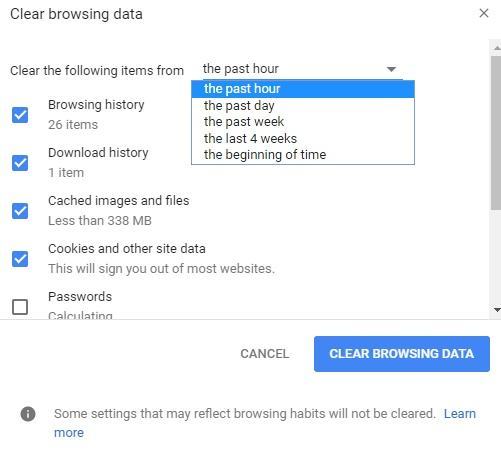
- Затем откройте окно "Очистить данные браузера". Вы также можете нажать Ctrl + Shift + Delete одновременно.
- Выберите опцию истории просмотров и истории загрузок. Здесь же можно выбрать период времени.
- Нажмите кнопку "Очистить данные браузера", чтобы удалить выбранные данные.
4. Microsoft Edge
Несмотря на то, что Microsoft Edge был выпущен вместе с Windows 10, им уже пользуются люди по всему миру. Вы можете удалить историю загрузок в Edge следующим образом:
- Для быстрого доступа к загрузкам нажмите Ctrl + J и вручную удалите каждый загруженный файл.
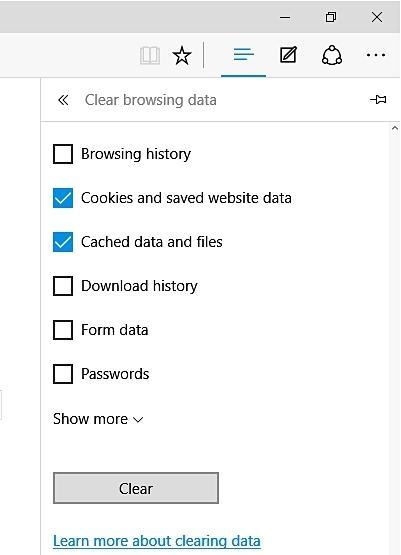
- В качестве альтернативы вы можете открыть Настройки через Hub (три горизонтальные линии).
- Перейдите в пункт Очистка данных браузера и выберите удаление "Истории загрузок".
- Просто подтвердите свой выбор, нажав на кнопку "Очистить".
5. Opera
Очистка истории в Opera очень похожа на другие браузеры. Из меню Opera можно открыть историю и историю загрузок. Также можно нажать Ctrl + J, чтобы перейти на страницу загрузок. Здесь можно вручную очистить историю загрузок.
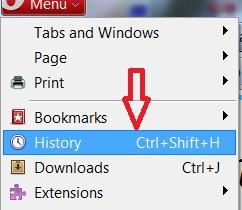
6. Windows 10, 8, 7 и Vista
В почти всех версиях Windows вы можете вручную удалить загруженные файлы. Для этого просто нажмите на значок Windows и найдите "загрузки". Это позволит открыть папку с загруженными файлами. Просто удалите их, чтобы защитить вашу личную информацию.
Часть 2: Как полностью стереть историю загрузок
Удаляя историю загрузок через стандартный интерфейс браузера, вы не сможете убрать её безвозвратно. Любой сможет восстановить ваши данные с помощью инструмента восстановления. Поэтому вам стоит воспользоваться Stellar BitRaser for the file, если вы хотите стереть историю загрузок из браузера без возможности восстановления. У утилиты простой и понятный интерфейс, позволяющий полностью удалить ваши файлы, следы системы, приложения и многое другое.
- Она позволяет навсегда удалять файлы, интернет-активности, следы системы, приложения и многое другое.
- Можно выполнить автоматическое удаление с помощью функции планирования.
- Инструмент также выдаёт сертификат удаления по окончании процесса.
- Интуитивно понятный интерфейс навсегда удаляет содержимое без возможности восстановления.
- BitRaser предлагает различные алгоритмы, которые можно выбирать в настройках.
- Совместим со всеми основными браузерами и работает на всех основных версиях Windows.
Шаг 1: Бесплатно скачайте Stellar BitRaser for the file на ваш компьютер с Windows.
Шаг 2: Запустите BitRaser for file и перейдите в раздел "Интернет-активность" на левой панели. Здесь вы также увидите другие инструменты и функции.
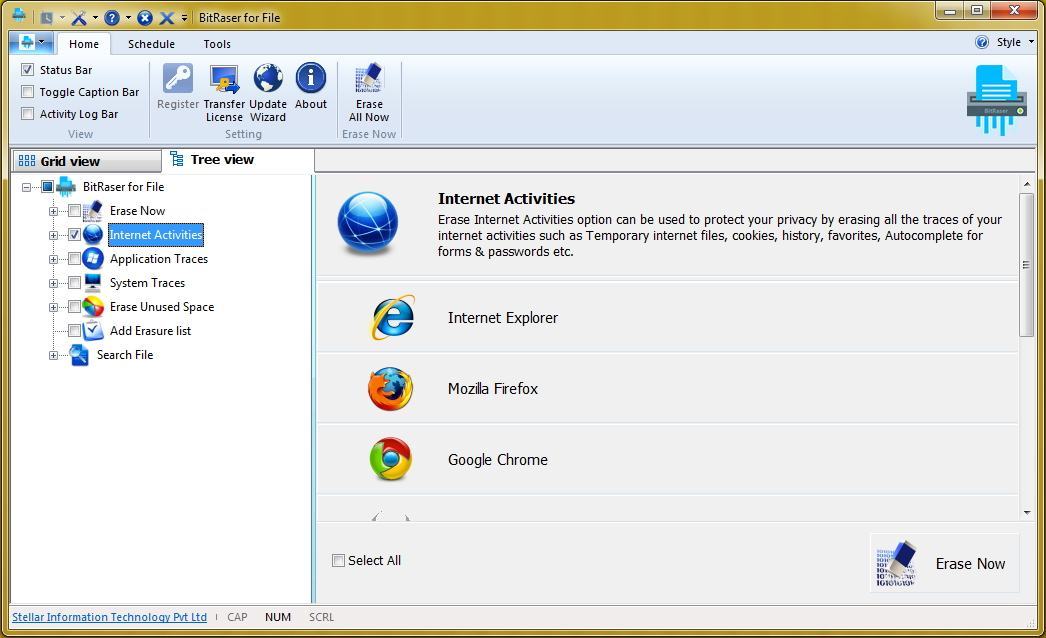
Шаг 3: При выборе опции Интернет-активность будет показан список всех веб-браузеров, установленных в вашей системе. BitRaser по умолчанию поддерживает все ведущие браузеры.
Шаг 4: Для очистки истории загрузок конкретного браузера просто выберите его и нажмите кнопку "Стереть сейчас".
Следуя этим простым шагам, вы сможете удалить историю загрузок из браузера без особых сложностей. При необходимости выполните несколько проходов, чтобы убедиться, что ваши данные будут удалены навсегда. Как правило, после нескольких таких процедур вы гарантируете полное удаление истории загрузок без возможности восстановления. Используйте BitRaser, чтобы стереть историю загрузок, и больше не беспокойтесь о нарушении конфиденциальности.
 100% безопасность | Без вредоносных программ | Без рекламы








Дмитрий Соловьев
Главный редактор