SanDisk Cruzer — один из лучших USB-накопителей, доступных на рынке сегодня. Он даёт вам возможность передавать медиафайлы, документы и другие файлы с одного компьютера на другой. Это USB-накопитель, который может хранить большой объём данных. Вам нужно стереть SanDisk Cruzer если вам больше не нужны хранящиеся на нём данные и вы хотите использовать его для хранения чего-то другого. Форматирование SanDisk Cruzer — один из способов удаления хранящихся на нём файлов, но он не является надёжным. Другой метод — использовать сторонний инструмент для удаления данных, который может безопасно стереть данные на SanDisk Cruzer и сделать их невосстановимыми. Удаление хранящихся на нём данных гарантирует, что человек, которому вы передаёте накопитель SanDisk, не сможет просмотреть ваши файлы.
Как полностью удалить файлы с накопителя SanDisk?
SanDisk Cruzer — полезное устройство хранения памяти, которое можно использовать для передачи данных между компьютерами. Для удаления данных с накопителя SanDisk достаточно его отформатировать. Хотя форматирование может удалить файлы, хранящиеся на накопителе, оно не сможет полностью их стереть. Любой, кто захочет восстановить удалённые файлы на накопителе SanDisk, сможет воссоздать файлы с помощью инструмента восстановления данных. Поэтому, если вы хотите полностью стереть SanDisk Cruzer, необходимо использовать инструмент для удаления данных. Эти инструменты способны безвозвратно удалить все данные, хранящиеся на накопителе, и гарантировать, что они не смогут быть восстановлены никаким программным обеспечением для восстановления данных. Когда речь идёт о безвозвратном удалении данных, нет программы лучше, чем Stellar BitRaser for File.
- Программа совместима с несколькими версиями Windows, включая Windows XP, Vista, 7, 8, 8.1 и 10.
- Она предлагает модуль поиска, который поможет вам найти отдельные файлы, которые необходимо удалить из вашей системы.
- Она способна безвозвратно стирать данные, хранящиеся на любом устройстве хранения памяти, при условии его совместимости с Windows.
- Она может удалить все следы истории интернет-активности с вашего компьютера и гарантировать, что никто не узнает о действиях, которые вы совершали в интернете.
Ниже представлено руководство, подробно описывающее шаги, которые необходимо выполнить для полного удаления данных с SanDisk Cruzer с помощью Stellar BitRaser for File.
- Загрузите Stellar BitRaser for File на свой компьютер с Windows и подключите жёсткий диск SanDisk Cruzer к ПК.
- Выберите жёсткий диск SanDisk в разделе «Стереть сейчас».
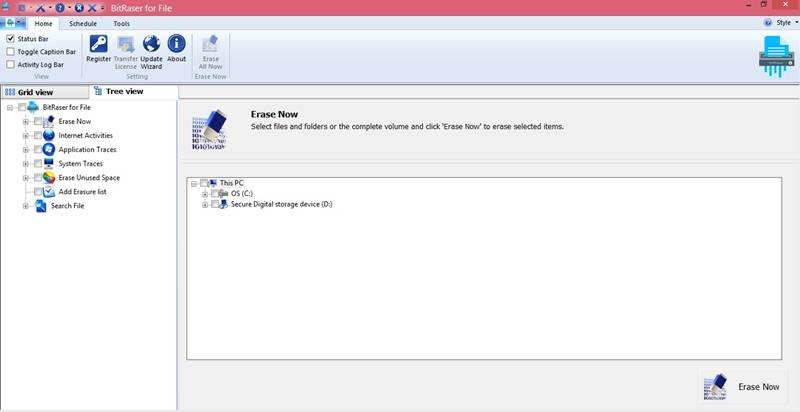
- Нажмите кнопку «Стереть сейчас», чтобы начать удаление файлов с накопителя SanDisk.
- После полного удаления вы можете перезагрузить систему.
Stellar BitRaser for File не требует нескольких проходов для удаления файлов с SanDisk Cruzer. Он может стереть все данные за один проход. Однако, если вы не уверены, что файлы удалены навсегда, можно выполнить ещё два дополнительных прохода. Это обеспечит гарантию того, что данные удалены с SanDisk Cruzer и не могут быть восстановлены никакими средствами.
Как отформатировать накопитель SanDisk и стереть данные?
Вот шаги, которые необходимо выполнить для форматирования накопителя SanDisk и удаления всех его данных.
- Подключите SanDisk Cruzer к вашему ПК и дайте компьютеру время распознать его.
- Нажмите «Компьютер» после нажатия кнопки «Пуск». Выберите пункт «Проводник» после щелчка правой кнопкой мыши на диске SanDisk Cruzer. Если вы не переименовывали его, USB-накопитель будет отображаться как съёмный диск. Просмотрите файлы, хранящиеся на Cruzer, и сохраните важные файлы.
- Закройте окно SanDisk Cruzer, нажав кнопку «Назад». Выберите пункт «Форматировать» после щелчка правой кнопкой мыши на диске SanDisk Cruzer.
- Выберите «FAT», если ёмкость вашего USB-накопителя меньше 4 ГБ. Для USB-накопителей ёмкостью 4 ГБ и более выберите «FAT 32».
- Для выполнения быстрого форматирования установите флажок напротив опции «Быстрое форматирование». Это просто удалит файлы. Не устанавливайте флажок в этом поле, если вы планируете выполнить полное форматирование. Полное форматирование не только удалит файлы с SanDisk Cruzer, но и попытается найти и исправить плохие секторы на нём. Этот метод можно использовать для надёжного восстановления флэш-накопителя.
- Начните форматирование, нажав кнопку «Пуск». Ёмкость Cruzer и скорость системы определят, как быстро завершится процесс форматирования.
Итак, SanDisk Cruzer — отличный USB-накопитель, который поможет вам передавать различные типы данных с одного ПК на другой. Если вы делитесь накопителем с другим человеком, необходимо очищать его после каждого использования. Это гарантирует, что другой человек не увидит ваши данные. Для удаления данных с SanDisk Cruzer вы можете воспользоваться функцией форматирования или применить сторонний инструмент для удаления данных, такой как Stellar BitRaser for File. Хотя форматирование может удалить файлы с SanDisk Cruzer, Stellar BitRaser for File сделает файлы невосстановимыми.
Видеоурок: Как отформатировать USB-накопитель на Mac











Дмитрий Соловьев
Главный редактор