Представьте, что пользователь только что приобрёл внешний накопитель для увеличения объема памяти своей Xbox One, но он больше не нужен для Xbox One. Он вынимает его из консоли Xbox и решает использовать на компьютере с Windows для хранения больших файлов или резервного копирования важных данных, таких как фотографии, видео, документы и другие данные. Однако компьютер не распознаёт внешний диск. Решением этой проблемы является форматирование внешнего жесткого диска Xbox One.
Как вам может быть известно,внешние жесткие диски форматируются в файловую систему exFAT, чтобы соответствовать формату большинства игровых консолей. Поэтому их нельзя использовать на ПК до повторного форматирования в NTFS для совместимости с ПК. Эта статья познакомит вас с простым руководством отом, как отформатировать жесткий диск Xbox One на ПК, а также вы узнаете о инструменте для форматирования внутреннего жесткого диска Xbox One.
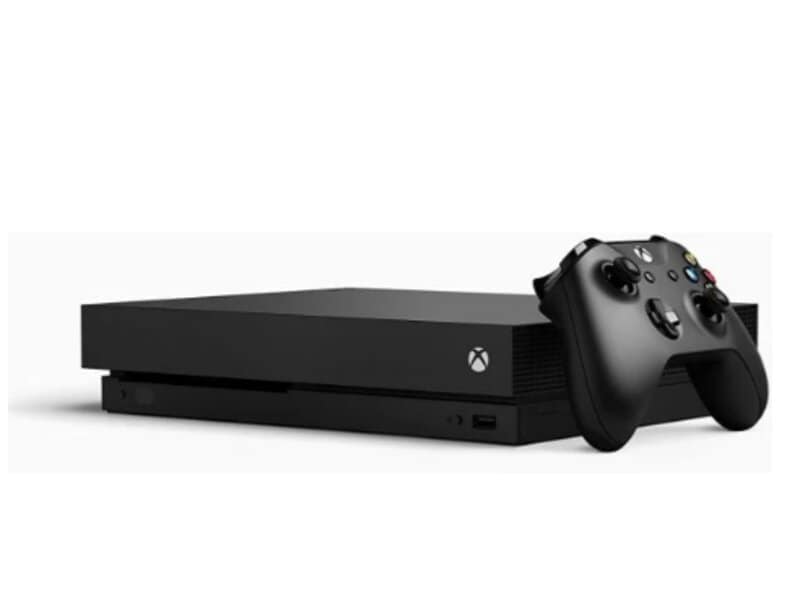
Почему пользователи хотят форматировать свой жесткий диск Xbox One?
Закончить место на жестком диске Xbox One – не редкость для обычных игроков. Хотя встроенная память Xbox One составляет 500 ГБ или 1/2 ТБ в зависимости от консоли, большинству пользователей её недостаточно. Спасибо огромному размеру современных игр. К счастью, Xbox One поддерживает внешние жесткие диски, позволяя увеличить объём памяти. Многие пользователи используют эту возможность, чтобы улучшить производительность и наслаждаться играми нового поколения без проблем.
Существует множество причин, по которым люди хотятформатировать жесткий диск для своей Xbox One, и это также разумный шаг. Будучи геймером, кто-то знает, как неудобно каждый раз заново скачивать игру для Xbox. Хорошо, что теперь вы можете форматировать жесткий диск Xbox One и хранить любимые игры для запуска в любой момент. Ещё одно преимущество форматирования внешнего жесткого диска для приставки – возможность перенести текущий контент Xbox One при обновлении.
Если вы хотите форматировать внешний жесткий диск для Xbox, нажмите, чтобы узнать
подробности>>
Инструмент для форматирования внутреннего жесткого диска Xbox One
Форматирование внутреннего или внешнего жесткого диска Xbox One раньше было сложной задачей. Однако развитие интуитивных инструментов для форматирования упростило процесс. Одним из самых удобных инструментов является "AOMEI Partition Assistant".
AOMEI Partition Assistant — это бесплатное комплексное программное обеспечение для управления разделами дисков. Будучи совместимым с Windows 10, Windows 8.1, Windows 7, Vista и даже XP, оно заслужило признание во всем мире. Удобный интерфейс и полезные функции позволяют гибко управлять жесткими дисками и разделами. С помощью AOMEI PA можно объединять, изменять размер, разделять, перемещать, расширять разделы, а также конвертировать файлы из exFAT в NTFS. В целом, если вы хотите быстро и безопасно отформатировать внутренний или внешний жесткий диск, AOMEI Partition Assistant — отличный выбор.
Чтобы помочь лучше понять это мощное программное обеспечение, вот краткое руководство по форматированию жесткого диска Xbox One на ПК.
Шаг 1Установите AOMEI Partition Assistant
Для начала скачайте инструмент AOMEI Partition Assistant с любого стороннего ресурса, например CNET и т.д. Запустите установщик и следуйте инструкциям по установке. После установки откройте AOMEI Partition Assistant.
Шаг 2Подключите жесткий диск Xbox One к вашему ПК
Убедитесь, что вы правильно подключили жесткий диск Xbox One к вашему ПК.
Шаг 3Форматируйте раздел
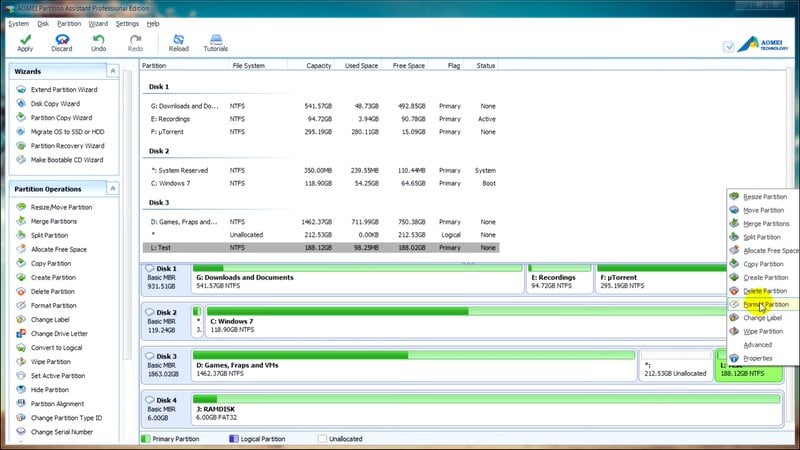
На главном экране окна AOMEI PA вы увидите список дисков, подключённых к ПК. Найдите в этом списке свой жесткий диск Xbox One. Щёлкните правой кнопкой мыши по названию устройства и выберите пункт "Форматировать раздел" в меню. Откроется новое окно с параметрами форматирования.
Шаг 4Выберите файловую систему
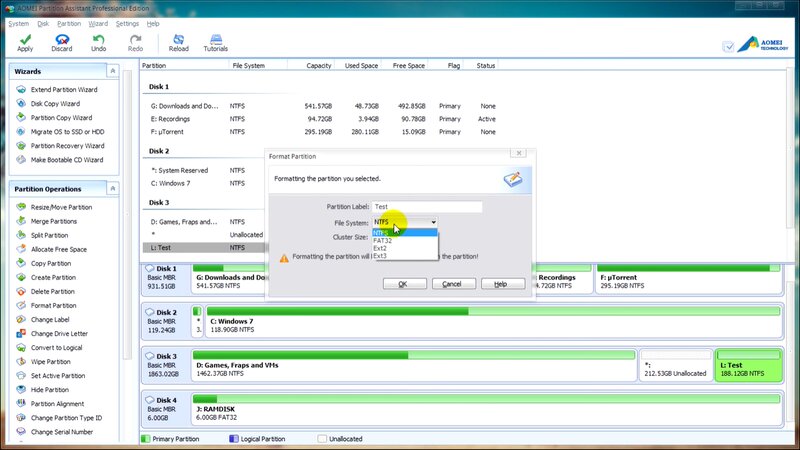
В выпадающем списке "Файловая система" выберите необходимый формат — exFAT. Также вы можете задать метку раздела и установить размер кластера по своему усмотрению. После всех настроек нажмите OK.
Шаг 5Примените форматирование раздела
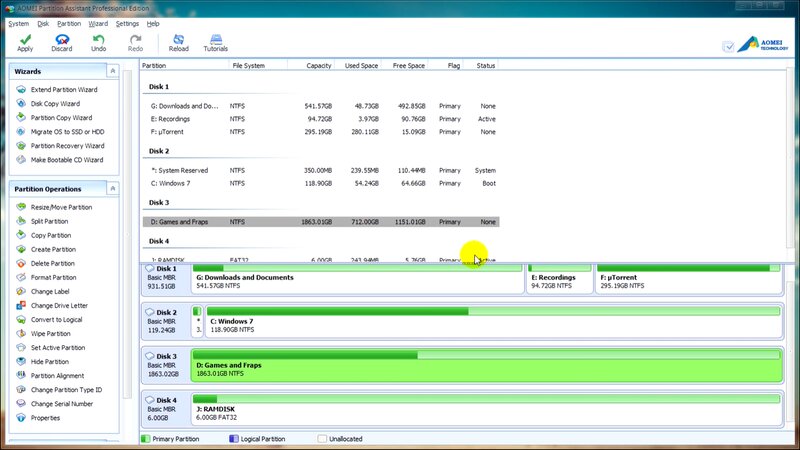
Вы вернётесь к основному интерфейсу, где увидите, что раздел F отмечен как exFAT. Наконец, нажмите "Применить" в левой части панели инструментов. Теперь ваш жесткий диск Xbox One отформатирован и готов к использованию.
Примечание:Форматирование внутреннего жесткого диска Xbox One полностью удалит все данные на нём. Поэтому советуем заранее создать резервную копию важных данных в облако или в другое надёжное место.
Случайно отформатировали не тот диск и потеряли важные данные? Если ваш ответ ДА, не переживайте, вы можетевосстановить ваши данные всего за 3 простых шага. Для легкого восстановления данных с отформатированного диска выполните следующие шаги.
1. Запустите программу восстановления данных Wondershare Recoverit
Для восстановления удалённых данных мы будем использовать лучшую программу восстановления данных — Wondershare Recoverit. Скачайте Recoverit с официального сайта и запустите программу.

2. Выберите и просканируйте диск
На главном экране Recoverit выберите отформатированный жесткий диск, с которого хотите восстановить данные, и нажмите "Пуск".

3. Восстановите данные
После нажатия "Пуск" программа начнёт сканирование диска на наличие удалённых данных. Это может занять несколько минут, зависит от объёма данных на диске. После завершения сканирования просмотрите файлы и выберите те, которые хотите восстановить. Затем нажмите "Восстановить".

Как форматировать внешний жесткий диск Xbox One для ПК?
После форматирования внешнего накопителя для использования на Xbox One его нельзя напрямую использовать на компьютере с Windows. Даже если вы подключите его к ПК, Windows не распознает внешний диск, пока не исправите это. Под "исправить" здесь подразумевается форматирование внешнего жесткого диска Xbox One для использования на ПК.
Читайте далее и следуйте этим основным шагам дляформатирования вашего внешнего жесткого диска Xbox Oneдля ПК.
Перед отключением внешнего диска от Xbox One рекомендуется перенести все данные игр обратно на консоль. После форматирования любые данные на диске будут уничтожены. Для переноса данных нажмите большую кнопку Xbox на контроллере, чтобы открыть меню Xbox Guide, перейдите на вкладку "Настройки". Затем перейдите на вкладку "Система" и нажмите "Хранилище". Вы попадёте в панель управления хранилищем, где сможете видеть внутренний и внешний диск устройства. Перейдите к пункту "Управление хранилищем" и выберите внешний диск. Нажмите A на контроллере, прокрутите появившееся меню и выберите "Перенести". Вручную отметьте элемент для перемещения или выберите "Выбрать все", если хотите перенести все игры. Нажмите "Переместить выбранное" для начала процесса переноса. После переноса данных диск готов для форматирования.
Шаг 1Подключите внешний жесткий диск к ПК с Windows
Точно подключите USB-жесткий диск к компьютеру. В отличие от форматирования для использования на Xbox One, когда консоль уведомляет о подключении внешнего устройства, Windows этого не сделает. Это потому, что Windows не может прочитать и работать с этим диском из-за его формата файлов.
Шаг 2Запустите "Управление дисками"
Для форматирования внешнего диска используйте бесплатную утилиту Windows "Управление дисками". Нажмите клавишу Windows или кнопку на панели задач, чтобы открыть меню "Пуск". Введите "Управление дисками" в строке поиска. В результатах поиска появится "Создание и форматирование разделов жесткого диска". Кликните по этому пункту, чтобы открыть окно управления дисками.
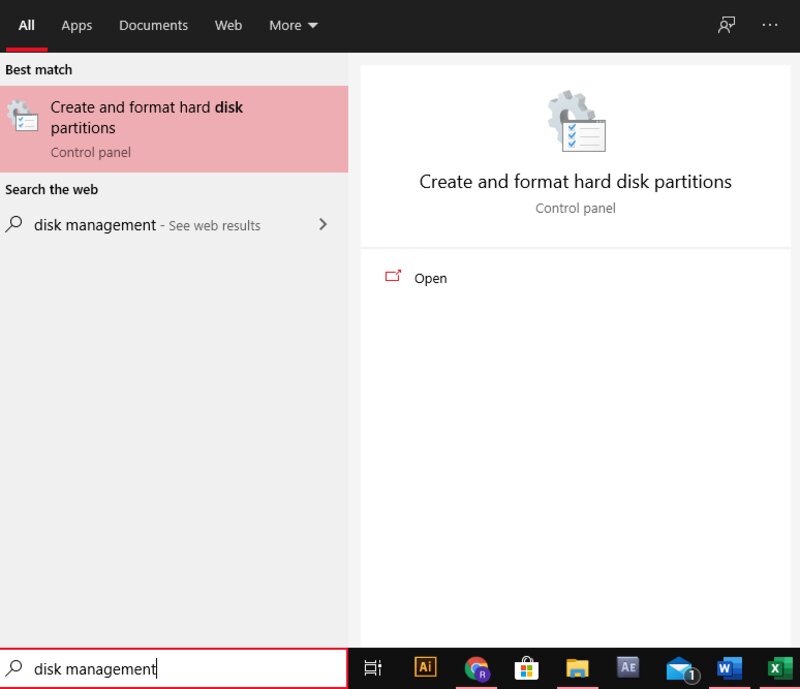
По желанию можно также открыть через панель управления. Перейдите в "Управление компьютером" и выберите функцию "Управление дисками".
Шаг 3Инициализируйте внешний жесткий диск
После открытия окна управления дисками вы увидите экран с двумя подразделами. Здесь можно форматировать и исправлять диски, подключённые к ПК. В нижней части экрана найдите список установленных дисков (внешних или внутренних) и найдите ваш внешний диск. При первом подключении диск будет нераспознанным с нераспределённым пространством.
Щёлкните правой кнопкой мыши по названию устройства и выберите "Инициализировать диск" в появившемся меню.
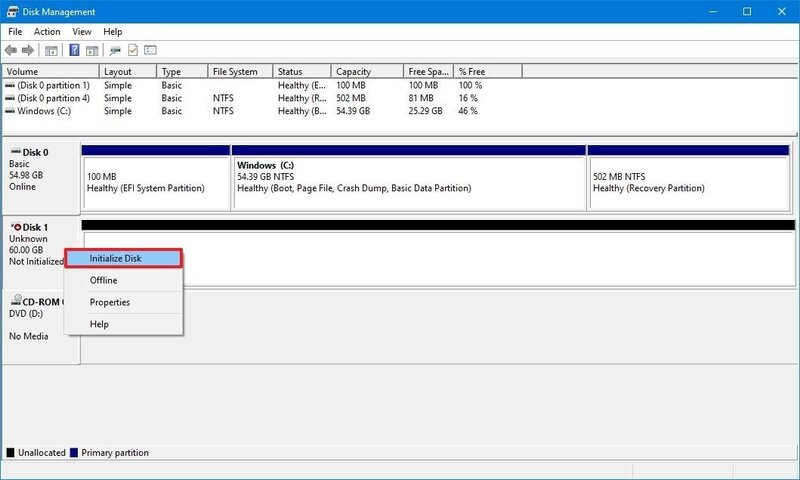
В появившемся окне вам предложат выбрать между Master Boot Record (MBR) и GUID Partition Table (GPT). В Windows 10 по умолчанию будет выбран GPT — рекомендуем оставить его, поскольку GPT обладает преимуществами над MBR. Нажмите OK.
Шаг 4Создайте том
Теперь, когда диск инициализирован, можно создать том, читаемый Windows. Для этого кликните правой кнопкой мыши по диску в меню и выберите пункт "Создать простой том".
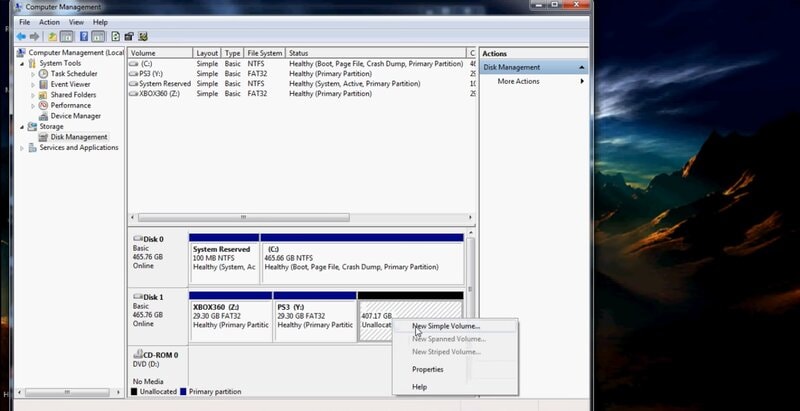
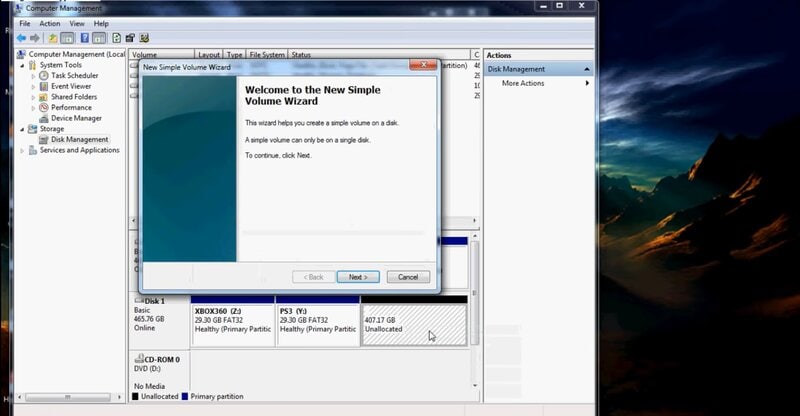
Через несколько секунд запустится мастер создания нового простого тома.
Шаг 5Форматируйте диск
Мастер создания простого тома отформатирует ваш жесткий диск в выбранной вами файловой системе. Нажмите "Далее". В выпадающем списке "Файловая система" выберите NTFS и укажите размер раздела.
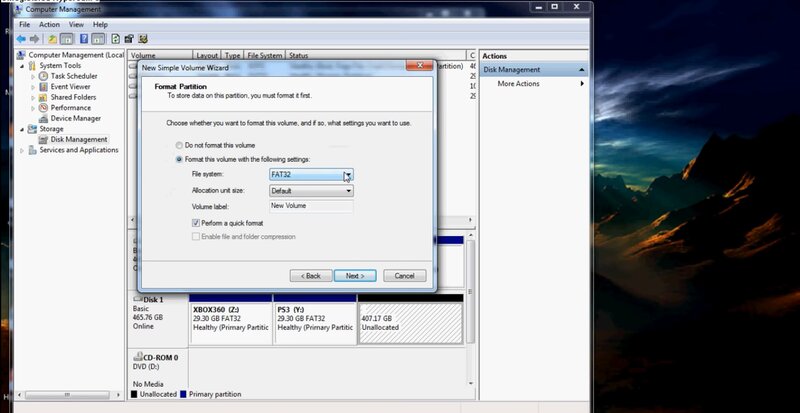
Снова нажмите "Далее" и следуйте дальнейшим инструкциям. Потом нажмите "Готово" для завершения процесса форматирования.
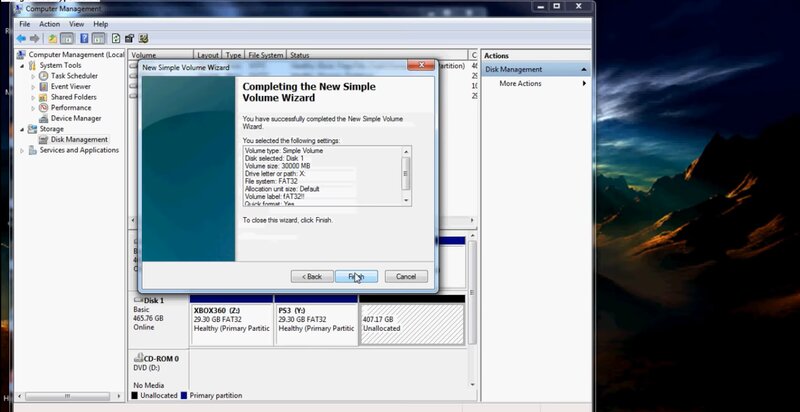
Вам сразу же придёт уведомление о подключении внешнего жесткого диска к ПК с Windows.
Заключение
Если вы считаете, что сможете использовать диски игровых консолей на ПК без форматирования, это ошибочное мнение. После подключения внешнего диска к Xbox One для хранения игр он не будет работать на ПК напрямую. Это связано с тем, что все данные игр Xbox хранятся на его жестком диске, и Xbox форматирует его и меняет рабочий режим, чтобы предотвратить пиратство программного обеспечения Xbox One или доступ к важным данным на ПК. Поэтому воспользуйтесь нашим руководством по форматированию внешнего жесткого диска Xbox One.
Если вы ищете инструмент для форматирования, который поможет вамформатировать внутренний диск Xbox One, то AOMEI Partition Assistant — это ваш выбор.









Дмитрий Соловьев
Главный редактор