
2026-07-27 14:38:27 • Обновлено: Решения проблем с жестким диском • Проверенные решения
Если вы являетесь поклонником Xbox 360, вполне вероятно, что диск вашей консоли переполнен играми нового поколения настолько, что вам сложно сохранить их все, не удаляя ни одну. В таком случае подключение внешнего устройства хранения данных к Xbox 360 может стать разумным решением для получения большего свободного пространства, установки и более быстрой загрузки игр.
Однако Microsoft ограничивает типы жёстких дисков, совместимых с Xbox 360. К счастью, мы изложили требования, простое руководство и всё необходимое для того, чтобывыполнить форматирование жёсткого диска Xbox 360.
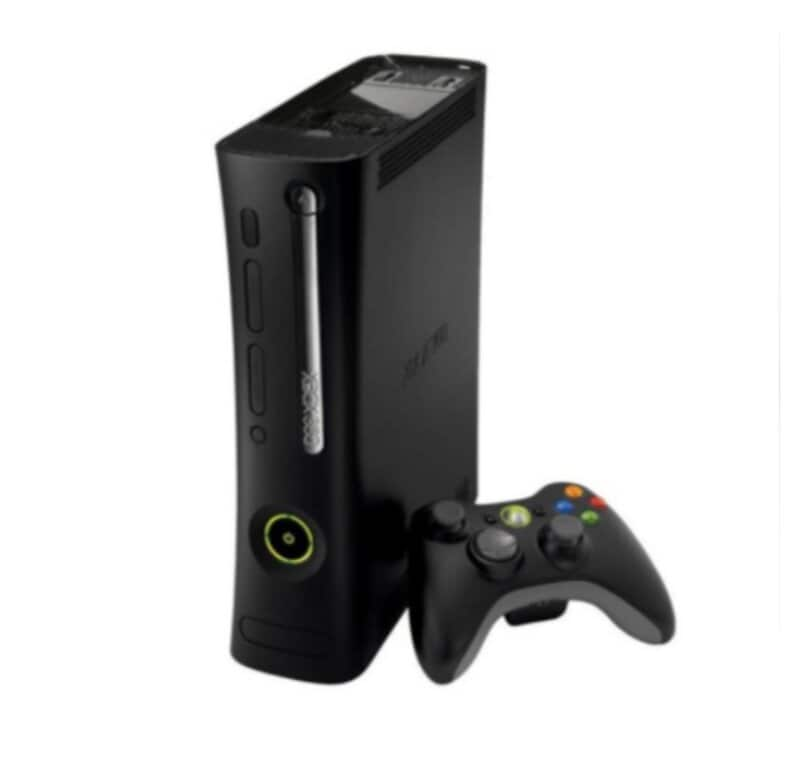
Какие форматы файлов применимы к жёсткому диску Xbox 360?
Если вы рассматриваете возможность приобретения внешнего жёсткого диска для дополнительного хранения данных на Xbox 360, вам следует заранее узнать требования и формат файлов, совместимый с вашей консолью Xbox. Вы можете знать или не знать, что большинство игровых консолей, включаяXbox 360,Xbox One, и другие, поддерживают файловую систему exFAT вместо NTFS. В отличие от этого, внешние устройства хранения данных предварительно отформатированы в NTFS, что делает их несовместимыми с консолями Xbox. Вот почему необходимоотформатировать внешний жёсткий диск из NTFS в exFAT, чтобы соответствовать формату файлов жёсткого диска Xbox 360.
Помимо формата файлов, существуют и другие необходимые требования для работы внешнего диска на консоли Xbox 360.
- Консоль Xbox 360 поддерживает до 2 ТБ внешнего хранилища. Однако ваш внешний жёсткий диск должен иметь не менее 1 ГБ или более объёма памяти.
- Что касается скорости, чем быстрее диск, тем быстрее будут устанавливаться, загружаться и сохраняться игры. Скорость диска определяется числом оборотов в минуту (RPM).
Почему люди форматируют свой жёсткий диск Xbox 360?
Поскольку Xbox 360 предлагает ограниченный внутренний объём хранилища в 512 МБ, а игры для Xbox становятся всё больше и больше, он быстро заполняется. Поэтому большинство пользователей обращаются к форматированию жёсткого диска Xbox 360, чтобы увеличить пространство для хранения на консоли. С другой стороны, огромные размеры игр и ограничения аккаунтов в современных игровых консолях затрудняют перенос игры к другу. Но теперь геймеры выполняют форматирование жёсткого диска Xbox 360, чтобы хранить и играть в любимые игры где угодно.
Как выполнить форматирование жёсткого диска Xbox 360?
Хотите отформатировать жёсткий диск для использования на Xbox 360, но не знаете как? Мы поможем вам. Вы можете быстро научиться форматировать жёсткий диск Xbox 360 Slim за несколько шагов с помощью нашего подробного руководства ниже.
Шаг 1Подключите жёсткий диск к компьютеру
Сначала подключите жёсткий диск к ноутбуку или компьютеру с помощью кабеля передачи данных Xbox 360.
Шаг 2Запустите утилиту управления дисками
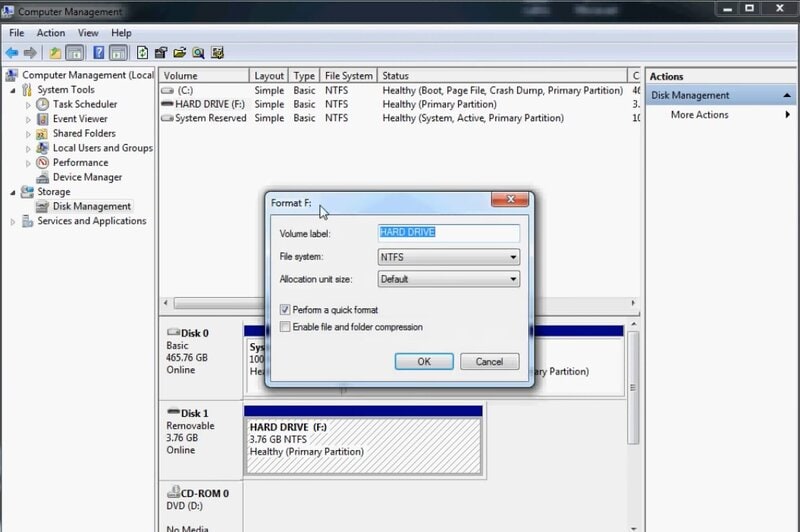
Для форматирования жёсткого диска Xbox 360 мы воспользуемся бесплатной утилитой Windows под названием «Управление дисками». Откройте меню «Пуск», щёлкните правой кнопкой мыши на «Мой компьютер» и выберите «Управление». Откроется новое окно. На вкладке «Управление компьютером» выберите «Хранилище», затем «Управление дисками». Через несколько минут откроется главный интерфейс утилиты управления дисками, отображающий список дисков (внутренних или внешних), подключённых к вашему компьютеру.
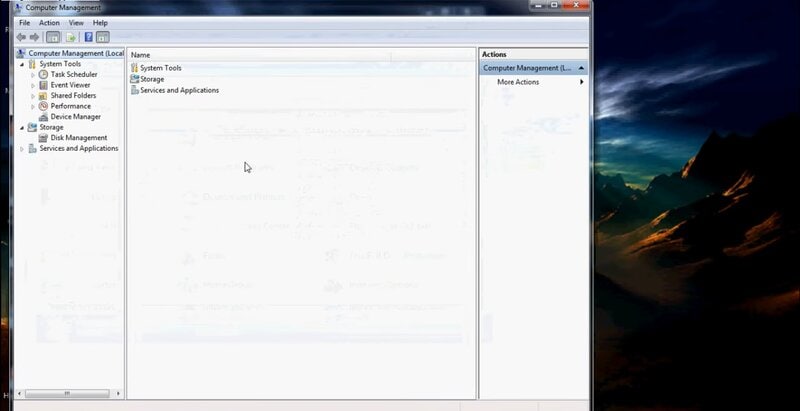
Шаг 3Отформатируйте жёсткий диск
Просмотрите список дисков, чтобы найти жёсткий диск Xbox 360. Если вы используете диск впервые, он будет отображаться как нераспознанный с нераспределённым пространством в инструменте.
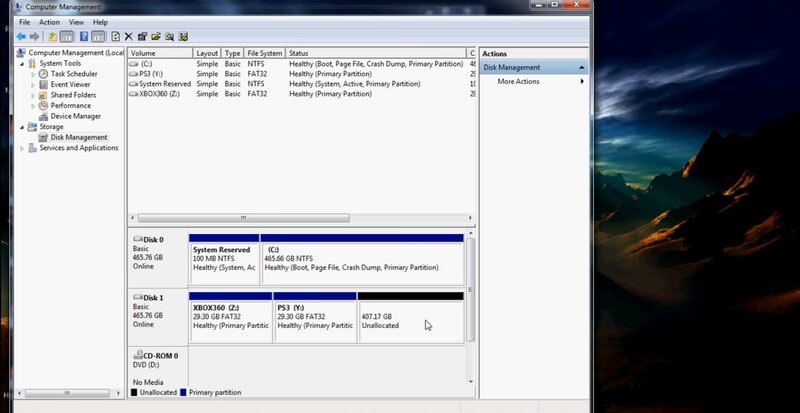
Щёлкните правой кнопкой мыши на левом квадратном поле записи диска «Неизвестный» и выберите «Форматировать» из раскрывающегося меню.
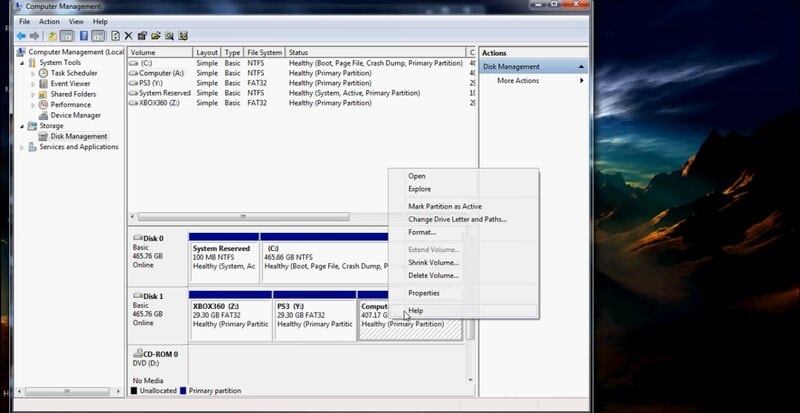
Появится всплывающее окно с параметрами форматирования. В раскрывающемся меню «Файловая система» выберите exFAT и нажмите ОК. Затем нажмите «Продолжить» на следующем экране. Это отформатирует накопитель Xbox 360.
Шаг 4Повторно подключите жёсткий диск к Xbox 360
Теперь пришло время настроить его для игровой консоли. Повторно подключите жёсткий диск к Xbox 360.
Шаг 5Настройте жёсткий диск
На Xbox 360 перейдите в «Мой Xbox» и далее в «Системные настройки».
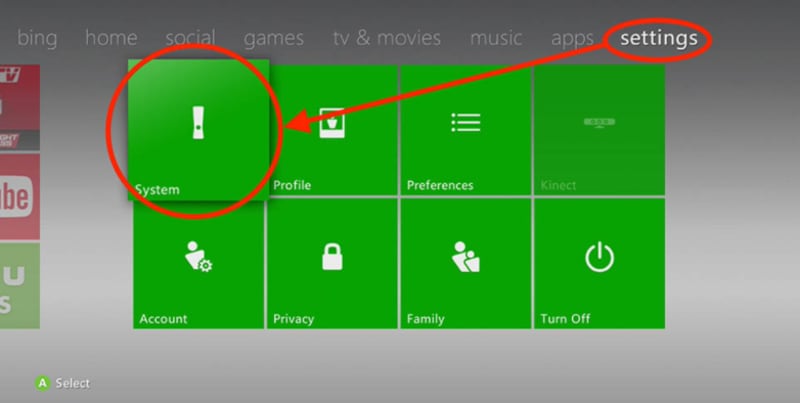
В системных настройках нажмите «Настроить USB-устройство», затем нажмите «Настроить сейчас». Появится окно с предупреждением. Нажмите «Принять».
Шаг 6Примите предупреждение о производительности
После завершения процесса форматирования появится окно с предупреждением о производительности. Нажмите ОК для подтверждения.
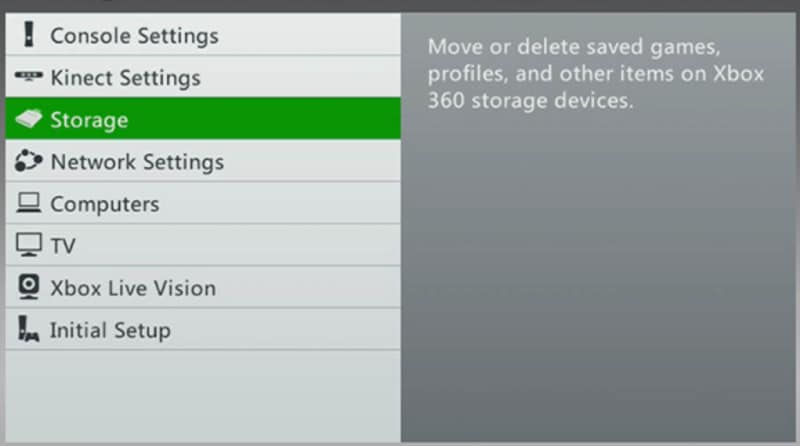
Шаг 7Перейдите к разделу «Устройства хранения»
Чтобы убедиться, что жёсткий диск полностью отформатирован, перейдите в раздел «Устройства хранения». На этом экране появится новый параметр «Модуль памяти», что означает успешное завершение форматирования.

Ваше внешнее устройство хранения данных готово к копированию, перемещению и установке игр.
Случайно отформатировали не тот жёсткий диск и потеряли все важные данные? Если ваш ответ ДА, не волнуйтесь — вы можете восстановить данные за 3 простых шага.
Восстановление данных с жёсткого диска Xbox 360
Для простого восстановления данных с отформатированного жёсткого диска выполните следующие шаги.
1. Запустите программу восстановления данных Wondershare Recoverit
Чтобы помочь нам восстановить удалённые данные, мы воспользуемся лучшей программой для восстановления данных под названиемWondershare Recoverit. Скачайте Recoverit с официального сайта и запустите программу.

2. Выберите и просканируйте жёсткий диск
На главном экране Recoverit выберите отформатированный жёсткий диск, с которого хотите восстановить данные. Затем нажмите «Пуск».

3. Восстановите данные
После нажатия кнопки «Пуск» программа просканирует жёсткий диск на наличие удалённых данных. Это может занять несколько минут в зависимости от объёма данных на диске. После завершения сканирования просмотрите файлы и выберите элементы, которые хотите восстановить. Наконец, нажмите «Восстановить».

Бонус: Как отформатировать жёсткий диск ноутбука для Xbox 360?
Хотя внешний жёсткий диск является разумным выбором для обновления игровой консоли, он также может стоить немалых денег. Возможно, вы недавно приобрели новую игровую консоль и ограничены в бюджете; внешний жёсткий диск может оказаться не самым идеальным вариантом.
Вместо этого вы будете удивлены, узнав, что можете использовать жёсткий диск ноутбука на своём Xbox 360. Повторное использование старого жёсткого диска ноутбука — отличный способ сэкономить деньги, одновременно получив больше места для хранения игр. В этом руководстве показано, как отформатировать жёсткий диск ноутбука для Xbox 360.
Прежде чем начать, стоит упомянуть, что этот процесс будет работать только для дисков Western Digital, например Scorpio Blue Drive. Вам понадобятся следующие вещи:
- Совместимый жёсткий диск (20, 60, 120, 250, 320 ГБ)
- Пустой USB-накопитель (любого размера)
- Компьютер с портом SATA или адаптер USB-SATA
Шаг 1Создайте загрузочный USB-накопитель
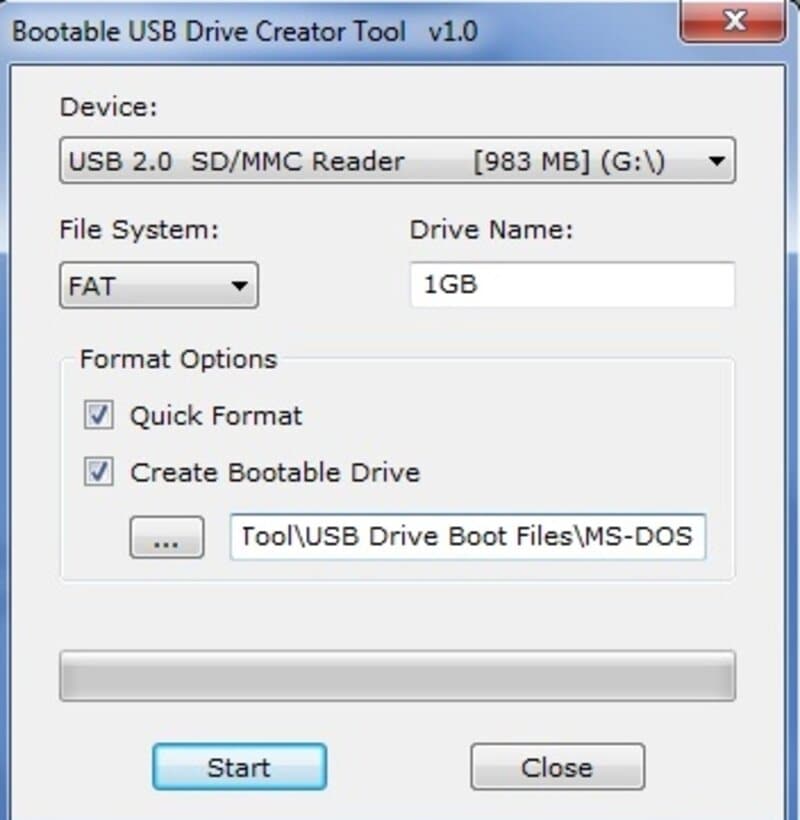
Подключите пустой флеш-накопитель к компьютеру. Для создания загрузочного USB-накопителя мы воспользуемся инструментом под названием Bootable USB Drive Creator Tool. После загрузки этого инструмента распакуйте файл и щёлкните на нём правой кнопкой мыши, чтобы запустить от имени администратора. Откроется новое окно с настройками Bootable USB Drive Creator Tool.
- Выберите ваш USB-накопитель
- Установите файловую систему FAT
- Поставьте галочку «Быстрое форматирование» и «Создать загрузочный диск»
- Нажмите на три точки и выберите папку USB Drive Boot Files\\MS-DOS в качестве расположения.
После этих настроек нажмите «Пуск».
Шаг 2Скачайте защитный сектор и служебную программу
Далее вам необходимо скачать защитный сектор в зависимости от размера жёсткого диска вашего ноутбука. Также скачайте служебную программу Hdd.Hackr. Извлеките оба файла на USB-накопитель, который вы только что сделали загрузочным.
Если вы используете диск на 250 ГБ, переименуйте HDDSS_250GB.BIN в HDDSS.BIN или HDDSS320.bin в HDDSS.BIN в случае диска на 320 ГБ.
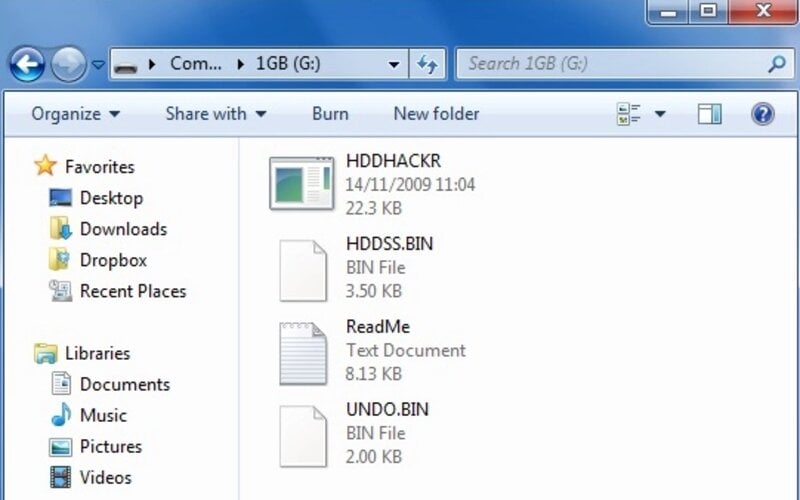
Теперь выключите компьютер.
Шаг 3Подключите ваш диск Western Digital к компьютеру
Снова включите компьютер и подключите диск Western Drive, который вы хотите использовать на Xbox 360, заменив им основной загрузочный диск или используя адаптер USB-SATA. Также убедитесь, что режим SATA в BIOS установлен на ATA, а не AHCL. Некоторые материнские платы называют это режимом «Legacy» или «Enhanced».
Шаг 4Загрузитесь с USB-накопителя
Нажмите F11, затем выберите диск, с которого хотите загрузиться. На следующем экране введите hddhackr в командной строке DOS и нажмите Enter.
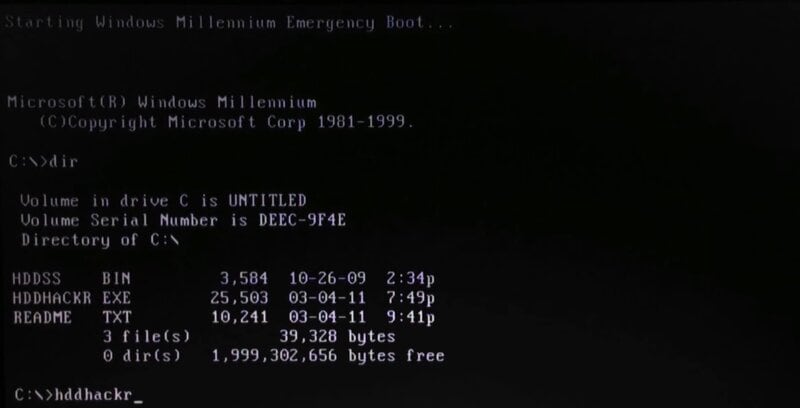
Hddhackr отобразит список всех дисков в вашей системе. Выберите нужный диск из списка. После выбора нажмите F для прошивки.
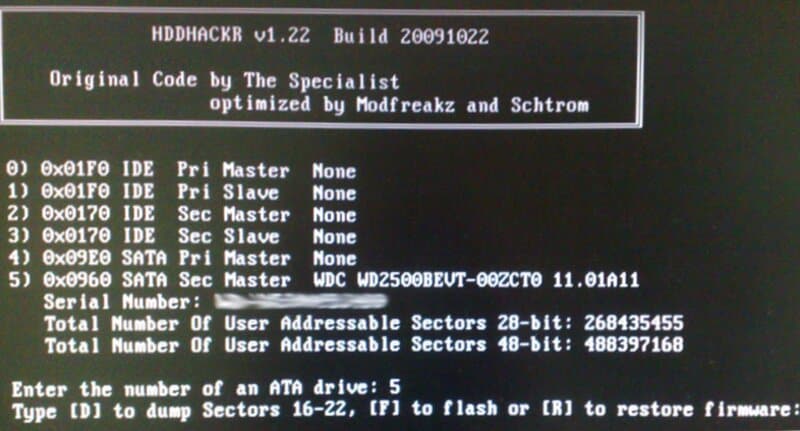
Теперь введите имя защитного сектора, который хотите прошить. В нашем случае это HDDSS.BIN. На следующем экране нажмите «Да».
Следующее окно предложит создать раздел; снова нажмите «Да».
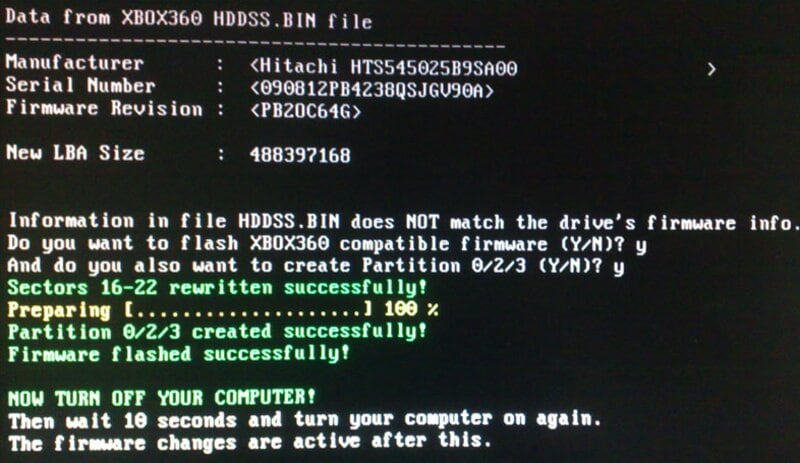
Жёсткий диск вашего ноутбука теперь отформатирован для установки и использования на Xbox 360. Следуйте приведённым ниже инструкциям, чтобы установить диск в корпус привода консоли.
Шаг 5Установите диск в Xbox 360
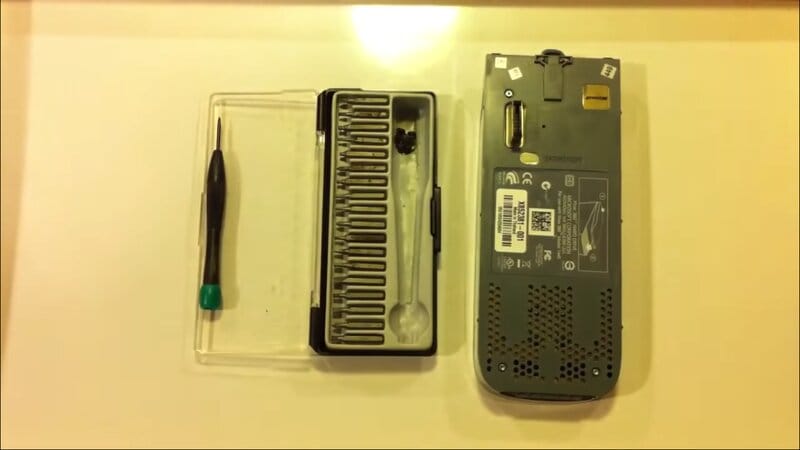
Откройте корпус привода Xbox с помощью отвёртки Torx T6 и снимите верхнюю крышку. Затем используйте отвёртку Torx T10, чтобы открутить винты металлического корпуса снизу. Теперь отключите кабели питания и SATA от диска и осторожно извлеките его. Наконец, вставьте жёсткий диск ноутбука в корпус.
Готово.
Заключение
Мы надеемся, что охватили всё необходимое, и вы сможете легко отформатировать жёсткий диск Xbox 360 после прочтения этой статьи. Форматирование диска — лучший способ получить больше свободного места на консоли, чтобы хранить дополнительные игры, фотографии, музыку и даже видео.
Как вы прочитали выше, если у вас есть запасной диск от ПК, он всё ещё может пригодиться. Используйте бесплатную утилиту Windows для форматирования жёсткого диска ноутбука под Xbox 360 и сэкономьте деньги на покупке дорогого жёсткого диска для Xbox 360.
Статьи по теме






 > Ресурсы > Решения проблем с жестким диском > Как отформатировать жесткий диск Xbox 360: пошаговый гайд
Дмитрий Соловьев
Главный редактор