В: Как исправить ошибку заголовков 7-zip, с которой я столкнулся?
"Я попытался извлечь архивные файлы, которые сжал с помощью 7-zip, но получил сообщение об ошибке "Ошибка заголовков". У меня есть важные данные, которые я не могу позволить себе потерять. Пожалуйста, как мне исправить эту ошибку?"
Краткое содержание
7-zip — это программа, используемая для сжатия большого количества файлов на компьютерах, формат которых — .7z. Однако этот архиватор подвержен повреждениям, которые вызывают такие ошибки, как ошибка «заголовков». Никто не любит сталкиваться с ошибками при использовании компьютера, поэтому видеть ошибку после загрузки zip-файла может быть очень неприятно, особенно когда ошибка делает открытие zip-файла невозможным.
Иногда ваш компьютер может быть заражён вирусами из загрузок, дискет или через исполняемый файл, введённый в него с другого заражённого компьютера; вы можете не осознавать, что есть проблема, пока не получите сообщение об ошибке, препятствующее извлечению ваших Zip-файлов. Поэтому в этой статье будет показано, как вирусы и другие факторы вызывают ошибку заголовков в ваших Zip-файлах. Что ещё более важно — как исправить эти ошибки с помощью некоторых методов, наиболее важным из которых является использование Stellar File Repair.
Связанная статья >>: Как восстановить zip-файлы?
СОДЕРЖАНИЕ:
Часть 1: Почему я вижу сообщения «повреждён заголовок» при запуске самораспаковывающихся архивов?
При запуске самораспаковывающихся архивов на экране может появиться сообщение об ошибке «повреждён заголовок», например, сообщение WinZip «повреждён заголовок» выглядит следующим образом:
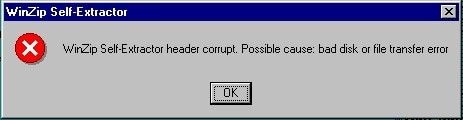
Ниже приведены основные причины, по которым вы можете видеть сообщение об ошибке «повреждён заголовок» при попытке извлечь Zip-файлы:
- Сообщение «повреждён заголовок» может быть связано с осложнениями в процессе установки загруженных вами программ, таких как WinZip, 7-zip, Matlab, PalTalk и других. Следовательно, существует большая вероятность того, что эти приложения испытывают сбой при установке, что и вызывает появление сообщения об ошибке «повреждён заголовок».
- Сообщения «повреждён заголовок», появляющиеся при запуске самораспаковывающихся архивов, могут быть вызваны заражением вашей системы различными вирусными программами. Здесь особый акцент делается на вирусе CIH как причине этой ошибки. Вирус CIH — это крайне разрушительный вирус Microsoft Windows, который делает вашу систему уязвимой и перезаписывает важную информацию на заражённой системе. Он может дойти до уничтожения BIOS вашей системы. Вирус CIH является наиболее распространённой причиной этой ошибки в большом количестве исполняемых файлов, таких как самораспаковывающиеся Zip-файлы.
- Кроме того, самораспаковывающиеся архивы могут быть повреждены, если в файл была внесена ошибка в процессе загрузки, например, помехи от телефонных линий. Это также может быть вызвано прерыванием интернет-соединения во время загрузки программы.
- Ошибка заголовка также может возникнуть из-за внезапного отключения системы в результате перебоя в электроснабжении. Если в процессе извлечения или распаковки zip-файла произойдёт отключение системы, вы можете не получить доступ к файлу при следующей попытке его извлечь.
Часть 2: Как исправить ошибку заголовка 7-zip
Метод 1: Используйте другое бесплатное программное обеспечение для сжатия
Проблему открытия zip-файлов с помощью 7-zip можно решить, попробовав использовать другое бесплатное программное обеспечение для сжатия вместо 7-zip. В Интернете доступно множество других бесплатных программ для сжатия; 7-zip — не единственный инструмент с открытым исходным кодом. Ниже кратко представлены некоторые из лучших альтернатив 7-zip:
- WinZip:\u00a0Это одно из наиболее популярных программ для сжатия, используемых как для сжатия, так и для извлечения файлов, а также для обмена и защиты ваших файлов с высокой эффективностью. Его шифрование соответствует банковскому уровню, и оно поддерживает сжатие и отправку больших файлов с помощью функции ZipSend.
- WinRar:\u00a0Ещё один широко используемый утилитарный инструмент, WinRar отлично подходит для сжатия мультимедийных файлов. Вы также можете сжимать файлы пакетно с помощью функции WinRar под названием «solid archive box». Хотя он в основном работает с «сырыми» файлами, WinRar также поддерживает сжатие других форматов, одним из которых является формат «zip».
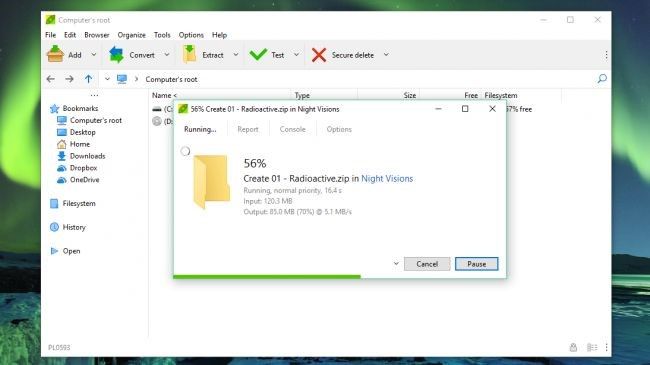
- PeaZip:\u00a0Бесплатный инструмент сжатия PeaZip — идеальный инструмент для использования, если вы регулярно работаете с Zip-файлами. Он делает сжатие и архивирование файлов очень простым. Данное программное обеспечение для сжатия файлов поддерживает более 150 различных форматов благодаря большому количеству расширенных функций.
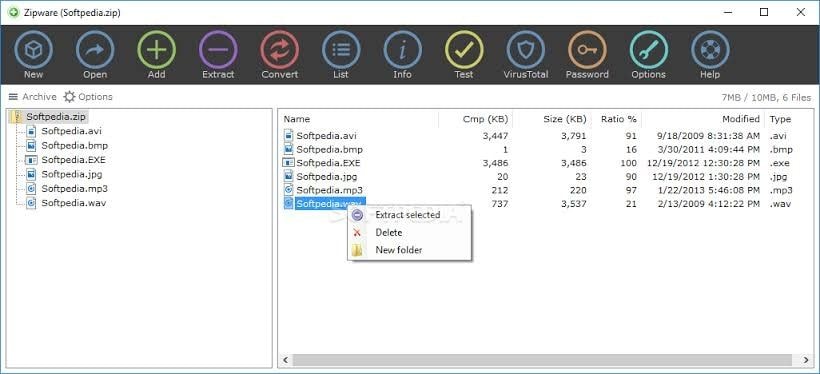
- Zip wire:\u00a0Это отличное программное обеспечение для сжатия файлов, работающее на системах на базе Windows. Все основные форматы архивов поддерживаются Zipware как для малых, так и для больших файлов. Вы также можете выполнять функции сжатия непосредственно из Проводника Windows.
Это лишь несколько вариантов из множества доступных для сжатия файлов, так что вы можете ознакомиться с ними.
Метод 2: Запустите CMD для восстановления повреждённых или недействительных ZIP-файлов
Другой метод исправления ошибки заголовка вашего 7-zip файла — использование командной строки, то есть запуск CMD для восстановления повреждённого/недействительного Zip-файла. Воспользуйтесь этими шагами, и вы исправите ошибку:
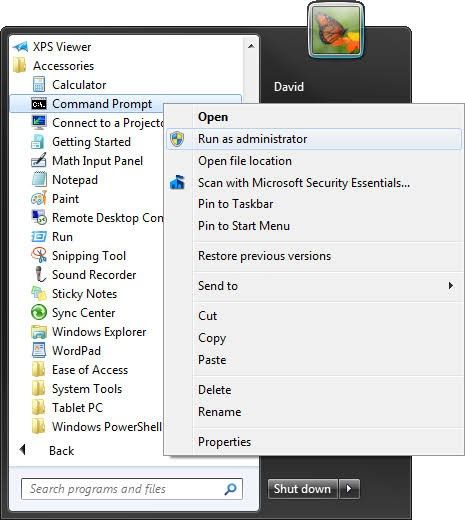
Шаг 1:\u00a0Откройте «Командную строку» вашей системы от имени администратора, а не обычного пользователя. Шаги для этого варьируются для разных версий Windows OS, как показано ниже:
- Для Windows 7, Vista, 8 и XP:
- Нажмите кнопку «Пуск»
- Перейдите в «Все программы», затем в «Стандартные»
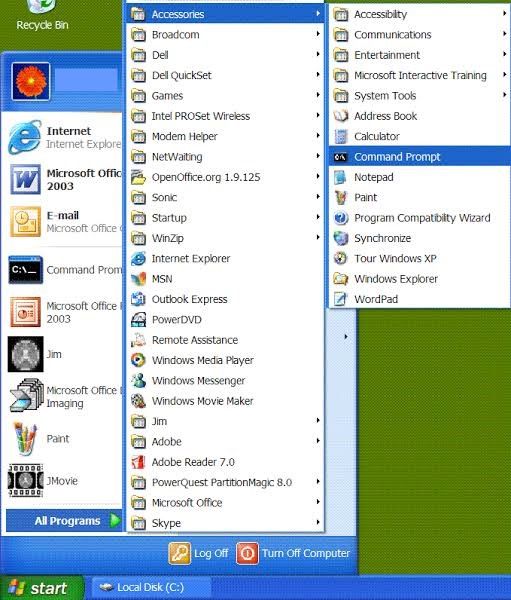
- Щёлкните правой кнопкой мыши на кнопке «Командная строка» и выберите «Запуск от имени администратора»
- Для Windows 8.1 и 10:
- Щёлкните правой кнопкой мыши на кнопке «Пуск»
- Выберите опцию «Командная строка (Администратор)»
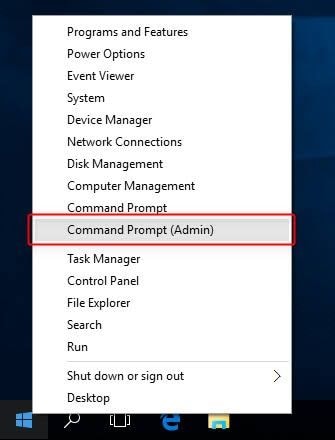
Шаг 2:\u00a0Измените директории на исходное расположение ваших повреждённых Zip-файлов.
Шаг 3:\u00a0Введите команду:
"C:\\Program Files\\WinZip\\wzzip" \u2013yf zipfile.zip
Шаг 4:\u00a0Нажмите клавишу «Enter» на клавиатуре для выполнения команды. Обратите внимание, что вместо «zipfile.zip» вы можете использовать имя вашего Zip-файла для поиска недействительных или повреждённых файлов.
Метод 3: Восстановление недействительных/повреждённых .zip файлов с помощью Stellar File Repair
Repairit File Repair\u00a0— это отличный инструмент, который вы можете использовать для восстановления повреждённых или недействительных .zip файлов. Это набор инструментов для решения различных типов проблем с повреждением файлов, связанных с Microsoft, но в основном он используется для восстановления повреждённых файлов. Stellar File Repair поддерживает восстановление повреждённых файлов Word, Excel, PowerPoint и, конечно же, Zip-файлов. Более того, его очень легко использовать, так как любой может воспользоваться им для восстановления своих повреждённых файлов.
Используйте следующие простые шаги для восстановления повреждённых или испорченных Zip-файлов с помощью Stellar File Repair:
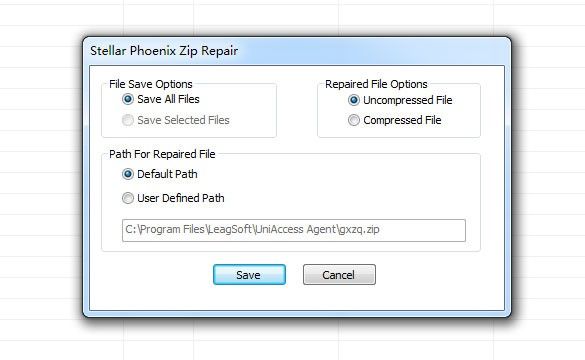
- Выберите расположение повреждённого Zip-файла, чтобы найти его на диске
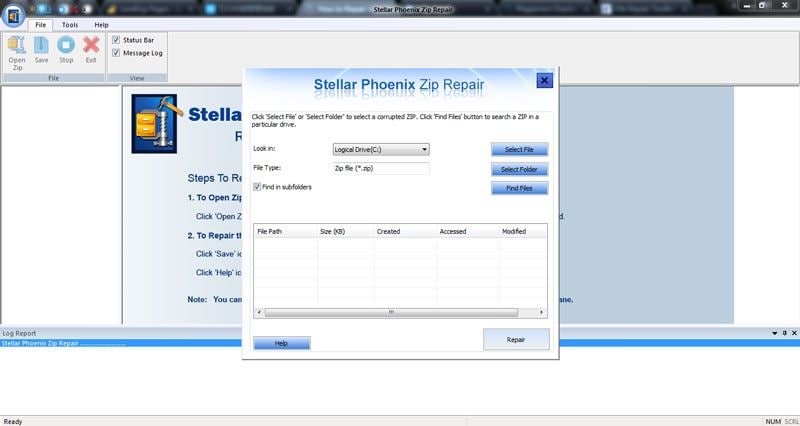
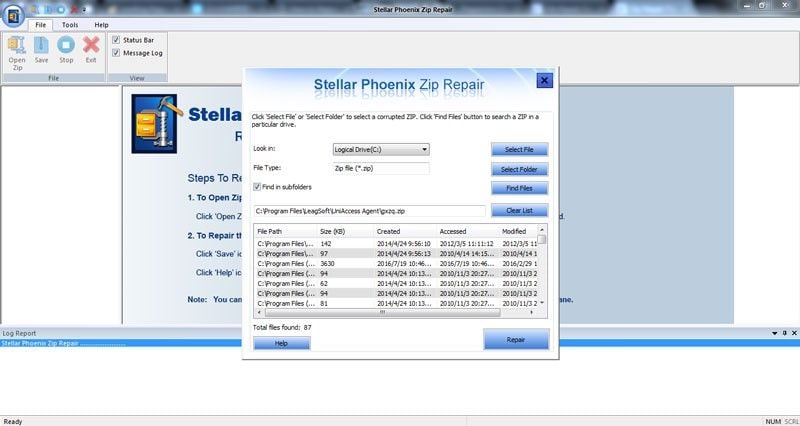
- В разделе результатов вы найдёте все повреждённые Zip-файлы, требующие восстановления. Нажмите «Восстановить», чтобы начать процесс восстановления.
- Просмотрите восстановленные файлы
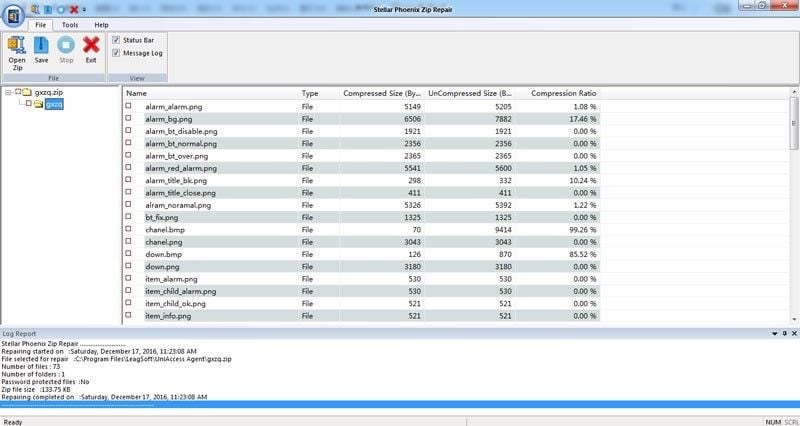
- Выберите любое желаемое расположение и сохраните восстановленные Zip-файлы.
Часть 3: Другие распространённые ошибки 7-zip
Помимо «ошибки заголовка», существуют другие распространённые ошибки, связанные с 7-zip при сжатии или извлечении Zip-файлов; они включают:
- Неожиданный конец данных:\u00a0Эта ошибка возникает, когда вы пытаетесь извлечь файлы из архива 7-zip, и она просто означает, что файл (формат 7-zip) не был полностью загружен или был повреждён в процессе.

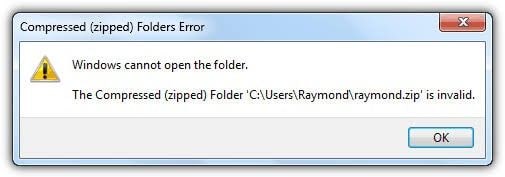
- Недействительная сжатая папка:\u00a0Эта ошибка возникает в результате повреждения данных, которое делает ваш .zip файл нечитаемым. Если эта ошибка возникает, вы получите сообщение об ошибке: «Windows не может открыть папку. Сжатая (zip) папка 'C:\\Path\\to\\file.zip' является недействительной». Повреждение данных, вызванное некоторыми вредоносными программами, медленными загрузками и ошибкой в самом инструменте 7-zip, может вызвать «ошибку недействительности».
- Неполное извлечение:\u00a0Иногда вы можете не иметь возможности извлечь .zip файл, загруженный из Проводника Windows, и вместо этого увидеть сообщение об ошибке на изображении ниже:
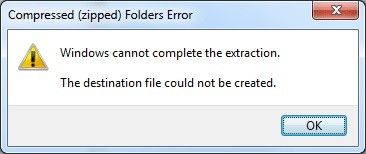
Файлы обычно извлекаются во временную папку из .zip файлов, но если этого не происходит, значит, с вашей временной папкой есть проблема.
- Невозможность открытия 7-zip в качестве архива:\u00a0Вы можете открыть архивный файл для извлечения, только чтобы столкнуться с сообщением об ошибке на изображении ниже:
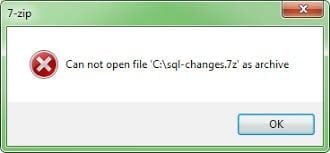
Это означает, что некоторые заголовки не могут быть открыты 7-zip ни с начала, ни с конца архива.
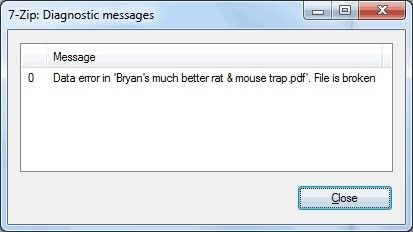
- Ошибки в данных архивных файлов:\u00a0Ещё одна ошибка возникает, когда вы не можете выполнить функцию «Извлечь» или «Проверить» для просмотра файлов, даже если вы открыли архив и увидели список файлов внутри. В этом случае ошибка является результатом повреждения или изменения данных в самих файлах, известного как ошибка данных или ошибка CRC.









Дмитрий Соловьев
Главный редактор