В: Как исправить ошибку 1 на моём Mac?
"Привет всем, мне срочно нужна ваша помощь, пожалуйста! Я не могу понять, как распаковать мой Zip-файл, потому что постоянно получаю сообщение об 'ошибке 1'. Я с радостью приму любые предложения, которые помогут исправить эту ошибку, спасибо"
Большинство людей выбирают формат Zip для сжатия файлов, поскольку это отличный инструмент, ускоряющий передачу файлов за счёт уменьшения их размера. Он также позволяет экономить место на устройствах. Поэтому он был принят как Windows-, так и Mac-системами для удобства использования.
Однако нельзя не признать, что это неприятный опыт — попытаться распаковать сжатый файл и вместо этого получить сообщение об ошибке, означающее, что вы не можете открыть Zip-файл на вашем Mac. Это сообщение об ошибке может выглядеть так:
"Невозможно распаковать filename.zip (Ошибка 1 – Операция не разрешена.)"

Не беспокойтесь, вы попали по адресу — здесь вы узнаете, как исправить эту ошибку.
Часть 1: Что вызывает ошибку 1 утилиты архивации при невозможности распаковать Zip-файл?
Существует несколько факторов, которые могут быть причиной ошибки 1 утилиты архивации, делающей невозможным распаковку вашего Zip-файла. К этим факторам относятся:
- Нестабильность сетевого соединения: Если ваше сетевое соединение нестабильно во время попытки извлечь Zip-файл, это может быть причиной ошибки 1. Кроме того, нестабильность соединения может возникнуть, если вы закроете браузер до завершения загрузки. Это только способствует повреждению вашего Zip-файла. Обратите внимание, что файл может отображаться в папке «Загрузки», но это не означает, что вы сможете его распаковать.
- Проблемы с очень большим Zip-файлом: Это ещё одна причина, по которой вы можете столкнуться с ошибкой 1 утилиты архивации. При попытке распаковать очень большой файл могут возникнуть трудности, поскольку утилита архивации не располагает достаточными ресурсами для распаковки очень больших файлов, таких как тот, который вы пытаетесь распаковать.
- Отсутствие разрешения на Zip-файл: Zip-файлы на Mac содержат раздел «Общий доступ и права доступа». Если вы не открыли этот раздел и не установили значение «Чтение и запись» или «Только чтение», вам не будет предоставлено разрешение на распаковку данного Zip-файла. Обратите внимание, что если вы не запустите эту функцию от имени администратора, она не будет работать, и ошибка будет повторяться.
- Забытый пароль: Если вы установили пароль на свой Zip-файл и не можете его вспомнить, это может быть именно той причиной, по которой ваш Zip-файл отказывается открываться. Это очевидная причина: для доступа к файлу потребуется пароль, и доступ будет отклонён, если вы не сможете его предоставить.
Часть 2: Как исправить ошибку 1 утилиты архивации на Mac
В этом разделе вам будут предложены три основных решения для исправления ошибки 1 утилиты архивации на Mac. Решения направлены на распаковку Zip-файла с использованием методов, отличных от утилиты архивации. Решения рассматриваются ниже:
Решение 1: Распаковка через Терминал
«Терминал» — это приложение Mac, поддерживающее функции в текстовом режиме путём предоставления операционной системе интерфейса командной строки. Шаги здесь включают использование команд для выполнения функции распаковки ваших Zip-файлов. Вы можете распаковать Zip-файлы, выполнив следующие шаги:
Шаг 1:\u00a0Переместите повреждённый Zip-файл на Рабочий стол, чтобы его было легче найти.
Шаг 2:\u00a0Откройте и запустите «Терминал». Это можно сделать двумя способами.
- Введите «terminal» в поле поиска «Spotlight», которое находится в верхнем правом углу экрана.

- Кроме того, вы можете открыть папку «Программы», открыть окно «Утилиты» и найти в нём «Терминал»; выберите его в качестве своего варианта.

Шаг 3:\u00a0Измените «Каталог» на Рабочий стол (куда вы изначально переместили Zip-файл для распаковки). В открытом интерфейсе «Терминала» введите следующие команды:
cd /desktop
«cd» означает «Изменить каталог» (Change Directory)
Шаг 4:\u00a0Распакуйте Zip-файл, введя следующую команду: unzip {название Zip-файла}.zip. Например:
unzip test.zip
Теперь Терминал отобразит несколько строк кода, указывающих на то, что Zip-файл был успешно распакован. Ваши файлы теперь доступны на рабочем столе.
Видеоурок по восстановлению повреждённых Zip-файлов с помощью Терминала
Решение 2: Использование Zipeg для распаковки
Zipeg — бесплатная программа с открытым исходным кодом, используемая для сжатия и извлечения архивных файлов в таких форматах, как Zip, Rar, 7z, Tar и других. Это программное обеспечение работает как на Windows, так и на Mac OS X, поэтому его можно использовать для распаковки Zip-файлов на Mac. Zipeg — бесплатная утилита с функциями, позволяющими справляться с распаковкой Zip-файлов. Она может обрабатывать архивы, состоящие из нескольких частей: как только вы откроете первую часть файла в Zipeg, программа автоматически обработает остальное.
Вы можете использовать Zipeg для распаковки файлов, которые вам не удалось открыть на Mac, благодаря его уникальной функции предварительного просмотра данных в архивном файле. Затем программа извлекает нужные вам файлы. Просто выполните следующие действия, и вы сможете распаковать Zip-файлы в кратчайшие сроки:
- Нажмите параметр «Открыть», чтобы добавить Zip-файлы в Zipeg. Также вы можете перетащить архивный файл на значок Zipeg. Справа от вашего Zip-файла отобразится всё его содержимое. Для файла с подпапками просто нажмите на него, и отобразится всё содержимое подпапок.

- Выберите файлы, которые хотите извлечь. Введите путь назначения, куда хотите переместить файл, в поле «Извлечь в»: это может быть Рабочий стол, папка «Документы» или любое другое место.
- Выберите параметр «Извлечь». Ваш файл будет перемещён в выбранное вами место, и вы сможете получить к нему доступ.

Решение 3: Использование Stellar File Repair
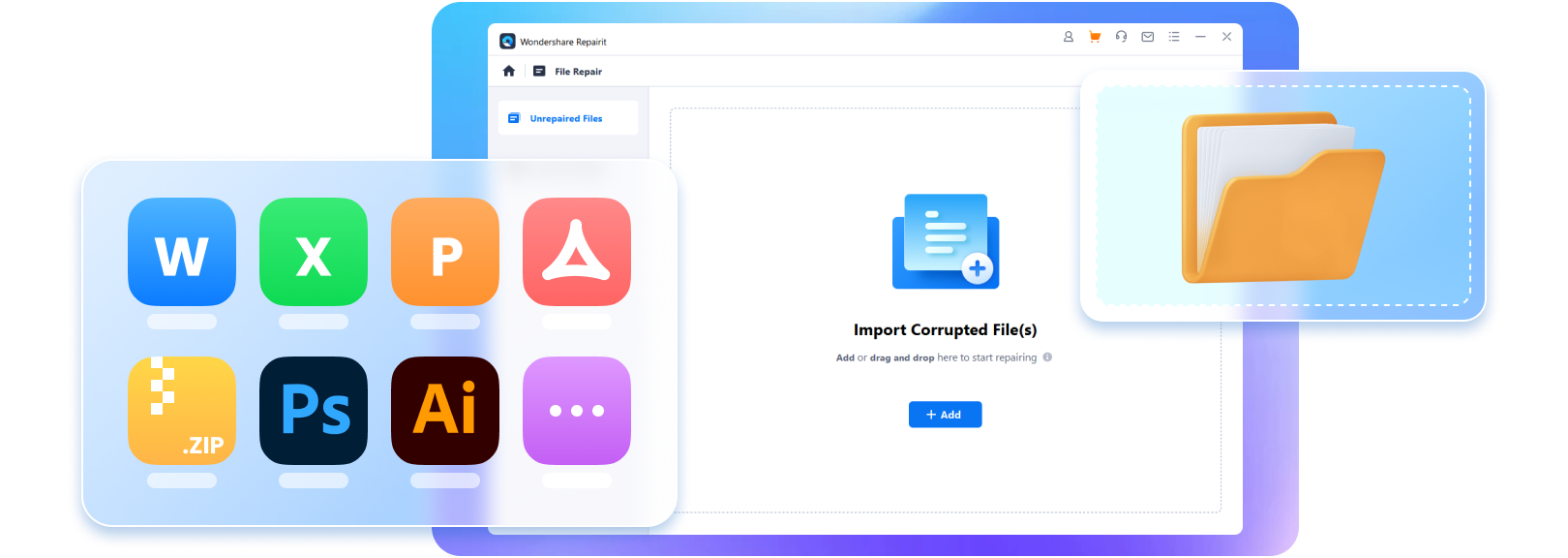
Repairit File Repair\u00a0— это программное обеспечение, которое можно использовать для исправления ошибки 1 утилиты архивации, из-за которой вы не можете открыть Zip-файл на Mac. Stellar File Repair поддерживает восстановление файлов в форматах Word, Excel, а также документов PowerPoint, и не только в формате Zip. Этот инструмент способен восстановить все данные, обнаруженные в повреждённом файле. Это уникальный инструмент, поддерживающий восстановление больших Zip-файлов объёмом до 1,5 ГБ. Он имеет интерфейс, делающий процесс восстановления файлов простым для любого пользователя, так что вам не нужно беспокоиться о том, что шаги вас запутают. Следуйте этим инструкциям, и вы исправите ошибку 1 в вашем Zip-файле. Вы также сможете открыть и восстановить все данные, затронутые этой ошибкой.
- Выберите расположение повреждённого Zip-файла для его поиска на диске

- В разделе результатов будут отображены все ваши повреждённые Zip-файлы. Нажмите на параметр «Восстановить» и дайте процессу начаться.

- Теперь вы можете предварительно просмотреть восстановленные Zip-файлы.

- Сохраните файлы в удобном для вас месте. Теперь вы сможете распаковывать Zip-файлы без сообщения об ошибке 1 утилиты архивации, которое больше не будет мешать вам открывать файл.











Amy Dennis
Главный редактор