В: SD-карта заполнена, но файлов нет?
"Я только что вернулся вчера после фотосъёмки на камеру. Я хотел перенести фотографии на компьютер. К сожалению, когда я подключил SD-карту к компьютеру, возникла ошибка "SD-карта заполнена, но файлов нет", что меня удивило, так как я ранее никогда не сталкивался с подобной проблемой. Я не могу получить доступ к своим данным на SD-карте. Эта ошибка постоянно мешает мне каждый раз, когда я пытаюсь скопировать файлы изображений с SD-карты."
Не нужно беспокоиться. Как и любая другая проблема с SD-картами, эта тоже устранима. SD-карты имеют короткий срок службы, и обычно при длительном использовании подобные проблемы более вероятны. Вам не нужно нервничать. Ваши данные можно восстановить. Существуют определённые причины этой проблемы, "SD-карта заполнена, но файлов нет," которые вам нужно изучить, чтобы защитить себя в будущем от подобных ошибок. Кроме того, существует несколько советов по решению этой проблемы. Всё, что вам нужно сделать, — это внимательно прочитать их и применить к вашей текущей ситуации.
Часть 1: Почему моя SD-карта камеры показывает, что заполнена, но файлов нет?
Многие пользователи SD-карт считают эту проблему тревожной и спрашивают о возможных причинах. Многие пользователи в последнее время интересуются причинами, чтобы не подвергать свои ценные данные риску. Вы можете использовать SD-карты разной ёмкости от разных производителей, но все они имеют одинаковые общие причины. Вот некоторые распространённые причины проблемы "SD-карта заполнена, но файлов нет":
- Файлы на SD-карте, например фотографии и видео, скрыты или не видны. В результате SD-карта показывает, что файлов нет, но при этом заполнена.
- SD-карта отформатирована неправильно.
- Ваша камера имеет некоторые неисправности.
- SD-карта заражена вирусом.
Часть 2: Восстановление файлов в случае, когда SD-карта заполнена, но файлы не видны
Конечно, вы как можно скорее захотите получить доступ к своим данным, ведь только вы знаете их ценность. Если вы хотите восстановить свои данные, например видео, фотографии или любые другие файлы, вам необходимо скачать программу для восстановления данных Recoverit, чтобы получить доступ к своим данным в кратчайшие сроки. Ваши данные будут полностью восстановлены.
Recoverit Data Recovery — это удивительное программное обеспечение для восстановления данных. Оно надёжнее любого другого программного обеспечения. Это удивительно бесплатная программа для спасения данных с вашей SD-карты, независимо от того, повреждена она или нет. Она помогает быстро и легко восстановить все ваши ценные документы, электронные письма, фотографии, видео и аудиофайлы с ноутбука, корзины, внутреннего жёсткого диска, внешних носителей и даже с нерабочего компьютера. Recoverit Ultimate даже помогает восстановить фрагментированное видео и исправить повреждённое/сломанное/испорченное видео. Recoverit — лучший инструмент для выхода из этой затруднительной ситуации.
Ключевые функции
- Бесплатно восстанавливает удалённые или потерянные данные с карты micro SD.
- Может спасти данные, случайно удалённые, отформатированные или атакованные вирусом.
- Отличается высоким процентом успеха, так как может восстановить любой файл данных.
- Поддерживаемые ОС: Windows 11/10/8/7/XP/Vista и Mac OS X 10.10 — macOS 13 (Ventura)
Шаги по восстановлению данных с SD-карты с помощью Recoverit:
Существуют различные шаги для восстановления данных, но загрузка программы — это первый шаг. В качестве примера того, насколько эффективно работает эта программа, можно взять восстановление видео. После завершения загрузки следуйте приведённым ниже шагам:
Шаг 1: Запустите программу для восстановления данных.

Шаг 2: Далее вам необходимо выбрать расположение файла, который нужно восстановить, не забудьте нажать "ОК".
Шаг 3: После выбора расположения нажмите кнопку "восстановить" для сканирования.

Шаг 4: Дождитесь завершения сканирования.

Шаг 5: После сканирования данных вы можете просмотреть восстановленные данные, предварительно просмотреть некоторые восстанавливаемые видео.

Расширенная функция восстановления Recoverit
Видеофайлы отличаются от любого другого типа данных. Иногда после предварительного просмотра с помощью программы вы можете обнаружить повреждение видео. Больше не беспокойтесь об этом. В таком случае Recoverit напомнит вам и возьмёт это на себя. Recoverit Data Recovery Ultimate поддерживает функцию расширенного восстановления. Она сканирует, собирает и сопоставляет фрагменты повреждённых видео, тем самым обеспечивая восстановление большинства видео с зеркальных камер, цифровых фотоаппаратов, дронов, экшн-камер, видеокамер, SD-карт, ПК, жёстких дисков или любых других источников.
- Сканирование и сопоставление фрагментов видео
- Объединение фрагментов из одного видео
- Восстановление видео с сохранением 95% их содержимого
- Восстановление неограниченного количества видеофайлов без повреждений
Всё, что вам нужно сделать, — нажать "Расширенное восстановление".
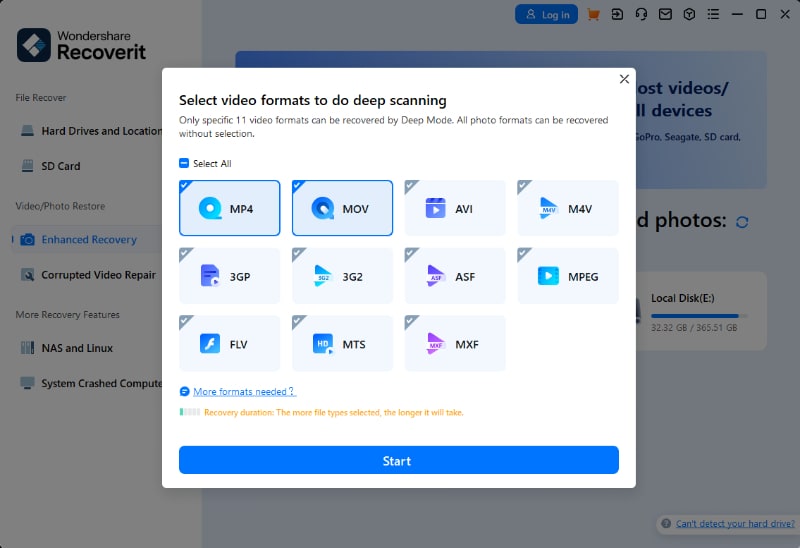
Шаги по восстановлению повреждённого видео с помощью Recoverit
Кроме того,\u00a0Recoverit Video Repair — это мощная программа для восстановления видео, предназначенная для исправления повреждённых, сломанных или испорченных файлов MOV, MP4, M2TS, MKV, MTS, 3GP, AVI, файлов формата FLV. Она поддерживает два режима восстановления. Быстрое восстановление предназначено для исправления различных ошибок видео. Расширенное восстановление позволяет исправить повреждённые видео путём анализа образца видео с того же устройства и применения соответствующих технологий. Программа для восстановления видео широко используется пользователями, которые хотят полностью восстановить свои видео в короткие сроки.
- Одновременное восстановление нескольких форматов видео.
- Бесплатное сканирование повреждённых видео и предварительный просмотр восстановленных видео перед сохранением.
- Отсутствие ограничений на размер видеофайлов для восстановления
- Восстановление любого количества повреждённых видеофайлов
Шаг 1: Добавьте повреждённое видео, которое хотите восстановить, с помощью программы Recoverit для восстановления видео.
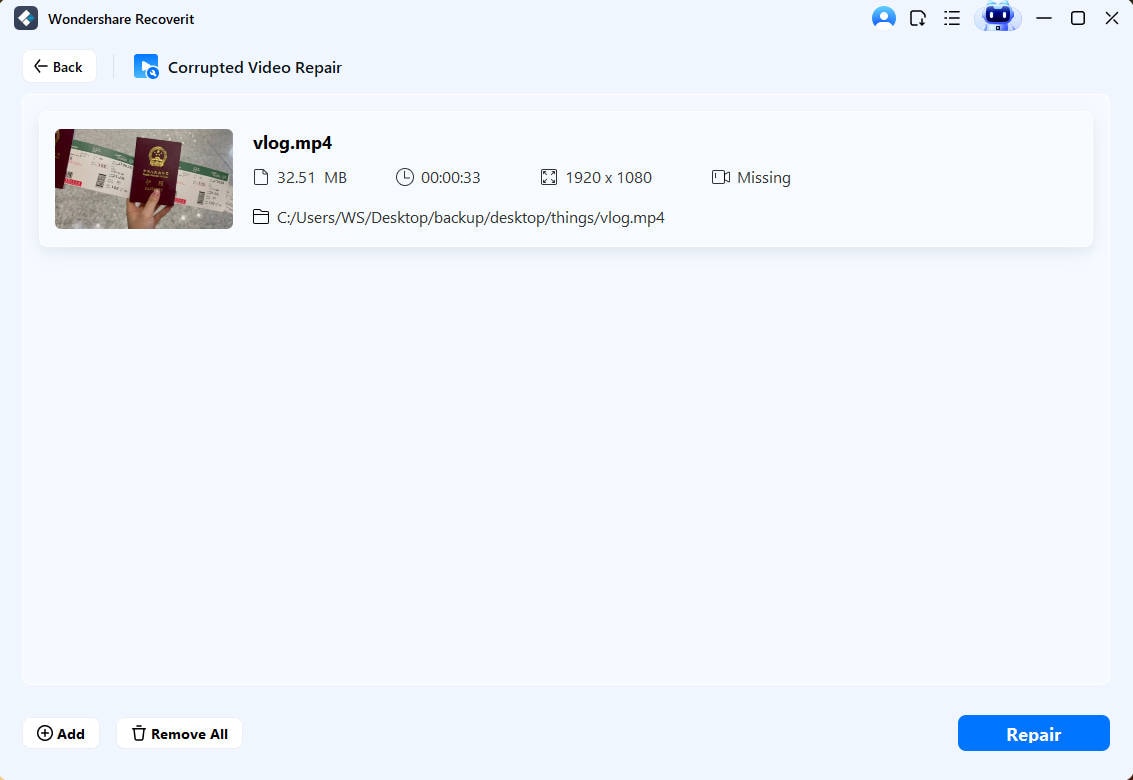
Шаг 2. Теперь вы готовы восстановить видео. После нажатия кнопки "восстановить".
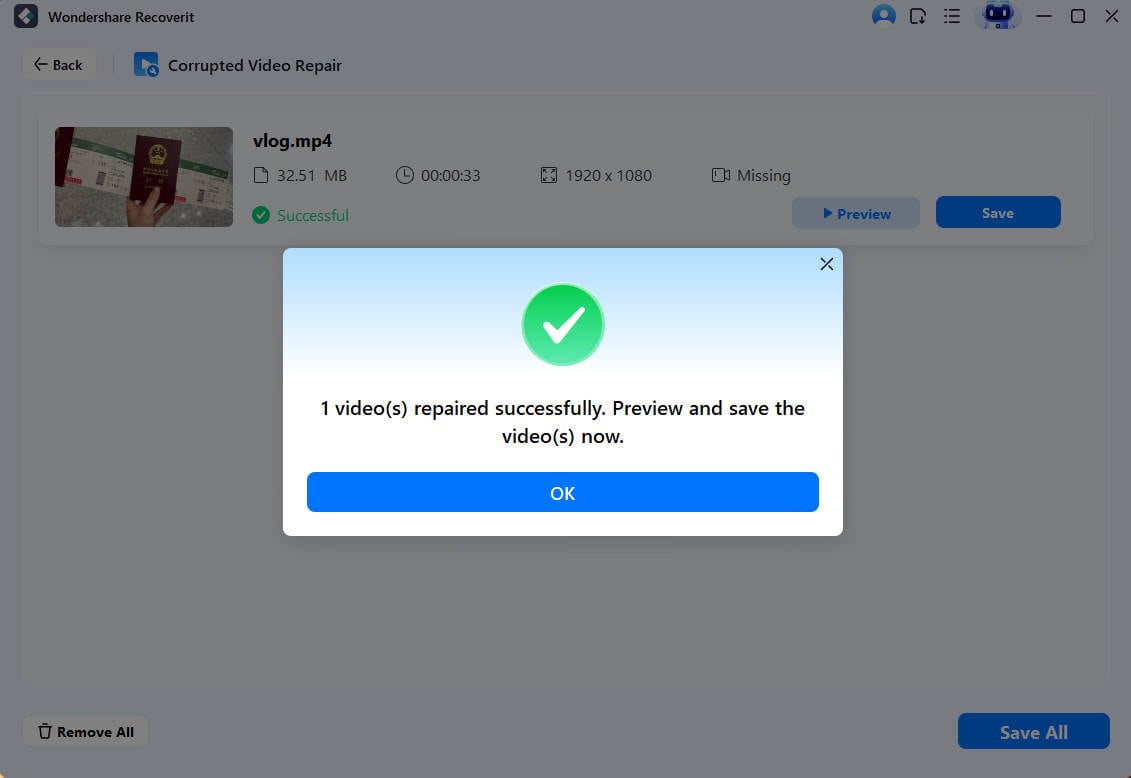
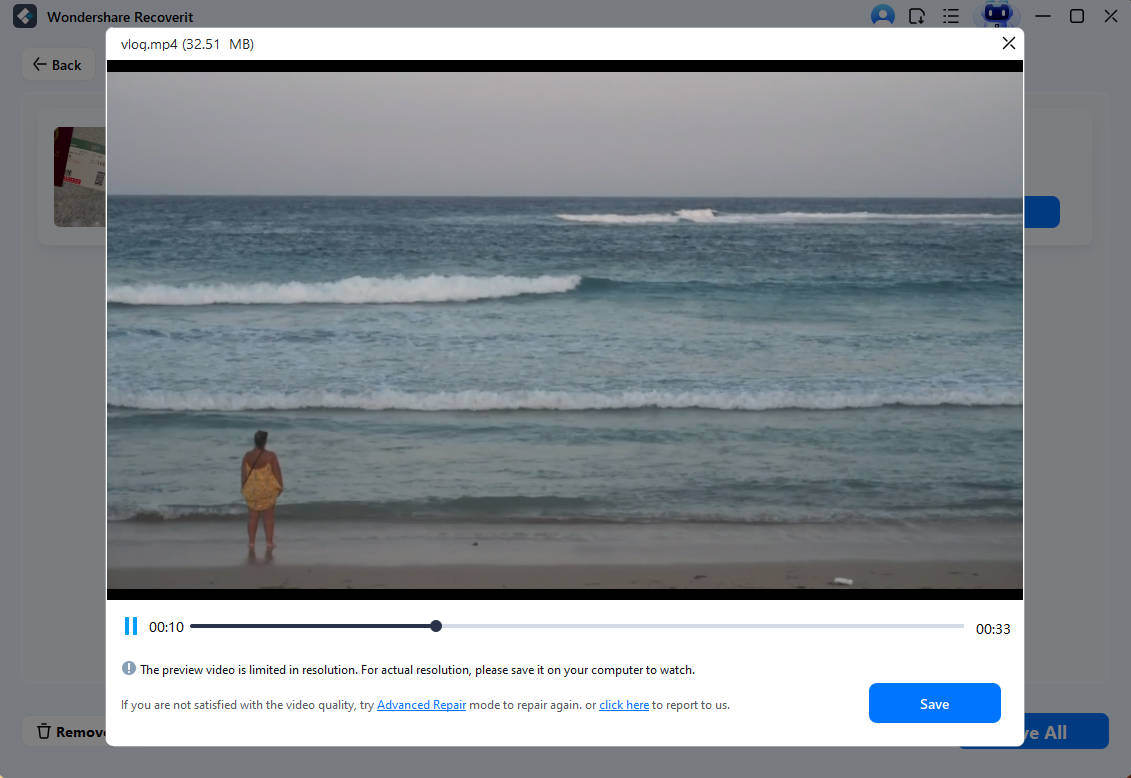
Шаг 3. Наконец, вы можете просмотреть видео, которое программа восстановила для вас, после нажатия кнопки "ОК".
Часть 3: Отображение скрытых файлов на SD-карте камеры с помощью CMD.
Теперь вы знаете причины, по которым данные на вашей SD-карте могут быть скрыты. Вам необходимо получить доступ к скрытым данным на SD-карте. В этом методе вам понадобится компьютер/ноутбук для использования CMD для получения доступа к данным. Следуйте этим шагам.
Шаг 1: Правильно подключите SD-карту к компьютеру/ноутбуку.
Шаг 2: Если вы используете Windows 10 или 7, просто одновременно нажмите клавиши Windows и R.
Шаг 3: В строке запуска введите [CMD] и нажмите "Enter".
Шаг 4: Теперь введите эту команду -h-r-s/s/d G, заменив "G" на букву вашего жёсткого диска.
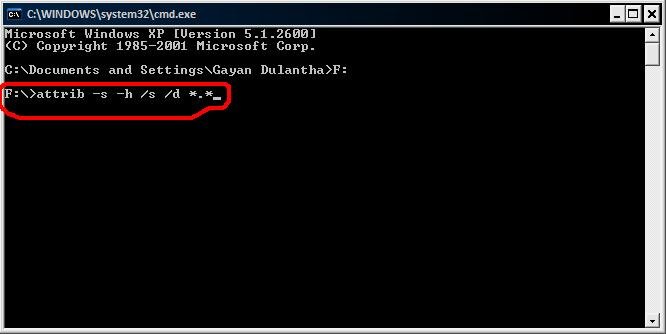
Шаг 5: Теперь проверьте файлы, которые ранее были скрыты.
Часть 4: Прямой доступ к файлам SD-карты в папке DCIM
Возможно, вы уже попробовали все вышеперечисленные решения и, надеемся, нашли ответ, но если вы всё ещё столкнулись с проблемой, попробуйте этот краткий метод для доступа к данным, просто обратившись к ним напрямую через стандартный путь:
Шаг 1: Подключите SD-карту к компьютеру.
Шаг 2: Откройте проводник Windows.
Шаг 3: Перейдите в "Сервис" и откройте параметры папок.
Шаг 4: В параметрах папок перейдите на вкладку "Вид".
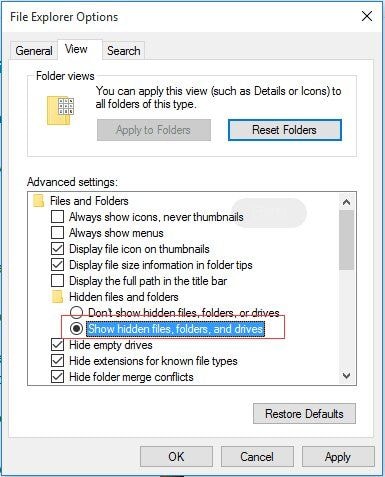
Шаг 5: Установите флажок "Показывать скрытые файлы, папки и диски".
Шаг 6: Нажмите "ОК" и получите прямой доступ к данным в папке DCIM.
Часть 5: Правильное форматирование SD-карты камеры
Наконец, если вы хотите отформатировать SD-карту, лучше сделайте это правильно. Форматирование — это деликатный процесс для SD-карт, и если вы попытаетесь использовать другие способы форматирования SD-карты, которые не являются предпочтительными, они могут повредить карту. Поэтому ниже приведены правильные способы для вашего удобства.
1. В проводнике Windows
Вы можете успешно отформатировать SD-карту с помощью проводника Windows. Это относительно простой способ форматирования SD-карты. Следующие шаги правильно вас направят:
Шаг 1: Нажмите "Клавиша Windows + E", чтобы открыть проводник Windows. Теперь нажмите "Этот компьютер".
Шаг 2: Теперь щёлкните правой кнопкой мыши на диске SD-карты.
Шаг 3: Теперь выберите параметр "Форматировать".
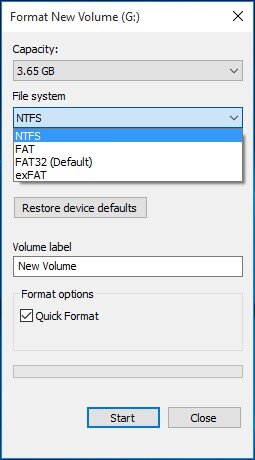
Шаг 4: Когда появится окно форматирования, выберите файловую систему. NTFS или FAT32 — для SD-карт объёмом 32 ГБ, а exFAT — для SD-карт объёмом 64 ГБ.
Шаг 5: Нажмите "Начать".
Шаг 6: Ваша SD-карта будет отформатирована в кратчайшие сроки.
2. С помощью диспетчера дисков Windows
Итак, это следующий правильный способ форматирования SD-карты с помощью компьютера. Диспетчер дисков Windows также имеет возможность форматировать SD-карту. Следуйте шагам для решения проблемы.
Шаг 1: Щёлкните правой кнопкой мыши на "Этот компьютер" или "Компьютер", вы увидите параметр "Управление" — выберите его.
Шаг 2: Теперь выберите "Управление дисками".
Шаг 3: Теперь щёлкните правой кнопкой мыши на SD-карте и далее выберите "Форматировать".
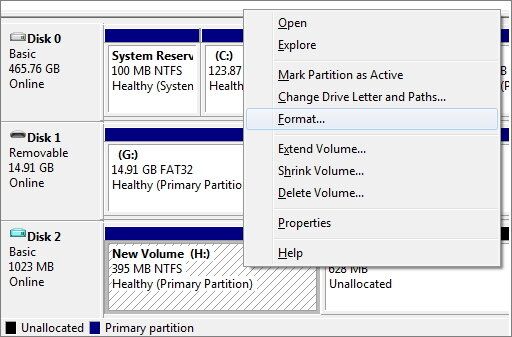
Шаг 4: Перед вами появится окно форматирования. Установите флажок быстрого форматирования.
Шаг 5: Далее вам нужно выбрать файловую систему и размер единицы распределения.
Шаг 6: Наконец, нажмите "ОК" для продолжения.









Дмитрий Соловьев
Главный редактор