


Как отформатировать SD-карту на компьютере с Windows? Зачем нужно форматировать карту? Что делать, когда карта памяти отображает недопустимую файловую систему?
В этой статье мы рассмотрим эффективные методы форматирования SD-карты в Windows с помощью встроенных системных инструментов. Кроме того, если вы случайно отформатировали SD-карту с важными данными, мы представим инструмент, который поможет вам их восстановить.
Попробуйте Recoverit для восстановления данных с SD-карты
 Проверено на безопасность. 3,591,664 человек скачали его.
В этой статье

Часть 1. Зачем нужно форматировать SD-карту?
Прежде чем узнать как отформатировать SD-карту на компьютере, вы должны знать о причинах, по которым это может потребоваться:
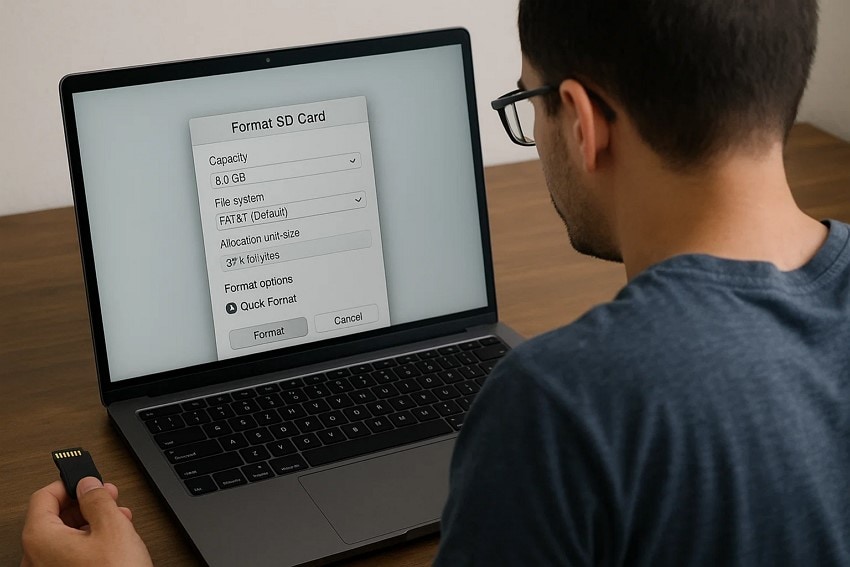
- Обеспечение совместимости устройства: Форматируя SD-карту с определённой файловой системой, вы подготавливаете её к работе с вашим устройством. Это значительно снижает вероятность ошибок чтения/записи и проблем совместимости, обеспечивая бесперебойную работу.
- Максимальное использование пространства: Форматирование карты очищает данные и освобождает место, возвращая утраченную ёмкость, потерянную из-за предыдущего использования или фрагментированных файлов. Таким образом, вы получите доступ к полному объёму хранилища карты для любых новых задач без лишнего мусора.
- Повышение производительности: Форматирование карты позволяет устранить замедление работы, вызванное постоянным добавлением и удалением файлов. Форматирование также эффективно организует ёмкость хранилища, что приводит к более высокой скорости и надёжности.
- Удаление вредоносных программ: Вы можете удалить вредоносные программы или вирусы, которые могли заразить вашу карту при контакте с небезопасными устройствами, выполнив полное форматирование. Это дополнительно обеспечивает безопасность данных путём уничтожения любых скрытых вредоносных программ, наносящих вред вашей системе.
- Преобразование файловой системы: Вы можете изменить файловую систему карты с помощью форматирования в соответствии с совместимостью вашего устройства. Это обеспечивает оптимальную производительность при смене устройств с разными требованиями к хранилищу.
Часть 2. Форматирование SD-карты в Windows через Проводник
Узнайте как отформатировать SD-карту на ноутбуке через Проводник Windows — это простой процесс, который подготавливает карту памяти с чистой файловой системой. Без сторонних программ вы можете восстановить полный объём хранилища карты и устранить возможные вирусы. Чтобы отформатировать карту в несколько шагов и снова сделать пространство хранилища эффективным, следуйте приведённым инструкциям:
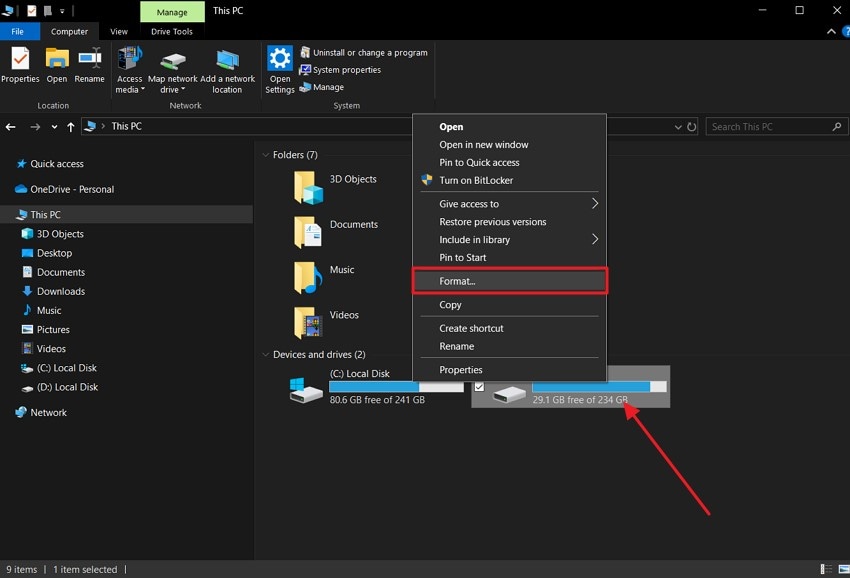
Шаг 1. После того как карта вставлена и распознана, найдите вкладку «Этот компьютер» в Проводнике. Затем щёлкните правой кнопкой мыши на SD-карте и выберите пункт «Форматировать» из меню.
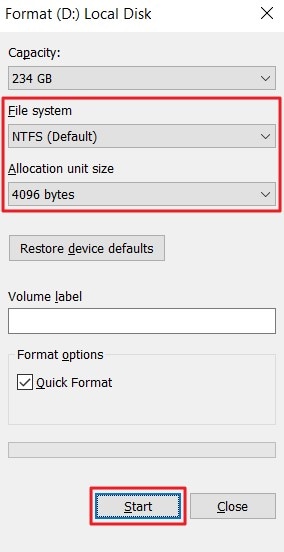
Шаг 2. Вы можете выбрать предпочтительную «Файловую систему» и «Размер единицы размещения», прежде чем нажать кнопку «Начать» для запуска процесса форматирования.
Часть 3. Как отформатировать SD-карту на компьютере с помощью CMD?
Можно использовать командную строку как форматировщик SD-карт Windows если вы хотите стереть данные, вводя команды вручную. Этот метод полезен, когда нужно отформатировать карту из-за ошибок файловой системы или повреждений. Встроенный инструмент Windows «Diskpart» используется для обхода базовой защиты, когда другие методы форматирования не работают. Верните объём хранилища карты и устраните ошибки файлов с помощью описанного ниже процесса форматирования:
Шаг 1. Запустите «Командную строку» Windows через параметр «Запуск от имени администратора» в меню «Пуск».
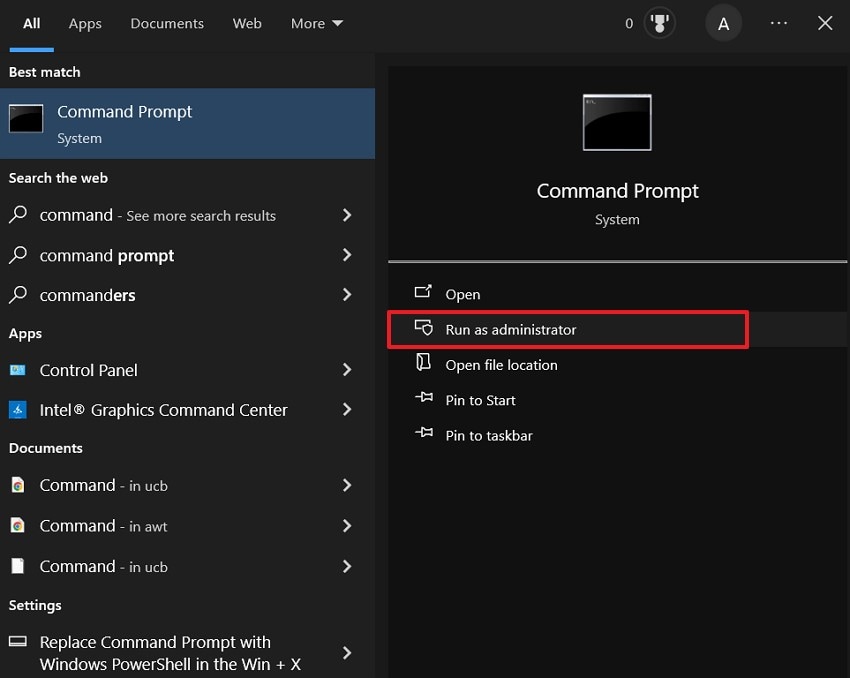
Шаг 2. Далее введите приведённые ниже команды для форматирования SD-карты.
diskpart для запуска процесса.
«list disk»
«select disk K»
«Clean»
«create partition primary»
«format fs=ntfs»
«assign drive letter M.»
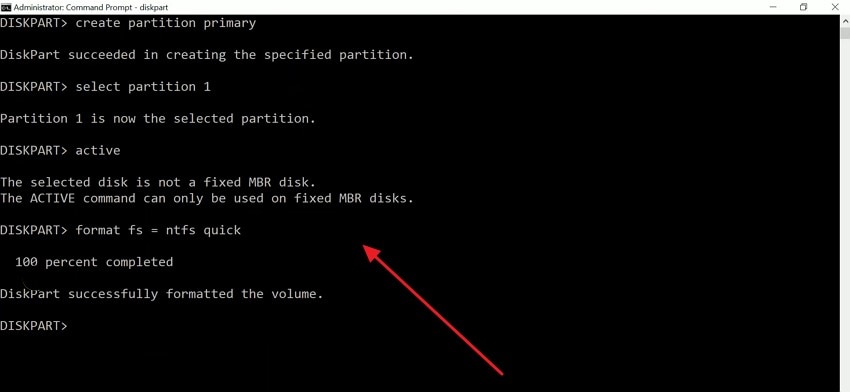
Примечание: Нажимайте клавишу «Enter» каждый раз после ввода команды для продолжения.
Часть 4. Как отформатировать SD-карту на ноутбуке через Управление дисками?
Если вас интересует как отформатировать SD-карту в Windows, Управление дисками — это встроенный инструмент, который можно использовать для исправления ошибок файловой системы без сторонних программ. Если необходимо расширить совместимость SD-карты или очистить её содержимое для повторного использования, понятный интерфейс справится с этой задачей. Управление дисками позволяет выбрать точный раздел хранилища для форматирования, избегая риска ошибок, следуя простым шагам:
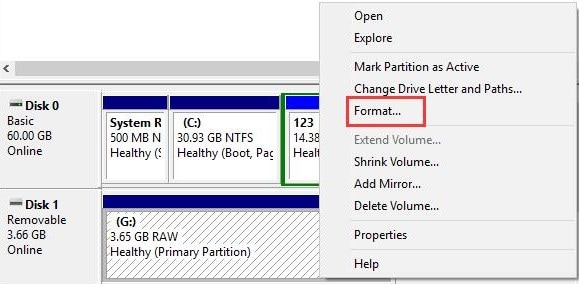
Шаг 1. Откройте «Управление дисками» и найдите свою SD-карту, затем щёлкните правой кнопкой мыши на нужном разделе, чтобы выбрать пункт «Форматировать» из меню. Затем нажмите кнопку «ОК» для начала процедуры форматирования.
Часть 5. Случайно отформатировали SD-карту с важными данными? Верните их с помощью Recoverit
Если вы случайно отформатировали SD-карту без резервного копирования важных данных, это ещё не конец. Вы можете воспользоваться инструментом восстановления Wondershare Recoverit, чтобы вернуть данные, который поддерживает широкий спектр форматов, включая множество аудио- и видеоформатов. Он может восстанавливать данные с устройств NAS и Linux, а также совместим с устройствами BitLocker. Утверждается, что он на 100% безопасен и имеет высокий процент восстановления.
Если вы потеряли файлы из-за аппаратного сбоя или через форматировщик SD-карт Windows, это программное обеспечение обеспечивает безопасное восстановление с такой же эффективностью. Если ваши файлы требуют сохранения макета и форматирования, оно также обеспечит их целостность. Помимо восстановления данных с SD-карт, оно также поддерживает другие карты памяти, включая карты MMC и CF.
Ключевые функции
- Глубокое сканирование: Инструмент выполняет обширное глубокое сканирование всего устройства для поиска даже скрытых файлов.
- Доступность фильтров: Доступны различные фильтры для ускорения поиска файлов и процесса восстановления.
- Функция предварительного просмотра: После восстановления файлов вы можете проверить, являются ли они нужными, с помощью функции предварительного просмотра перед сохранением на устройство.
Подробное руководство по восстановлению данных с SD-карты с помощью Recoverit
Когда вы форматирования SD-карты в Windows и потеряли важные данные, следуйте приведённым инструкциям для их восстановления с помощью Recoverit:
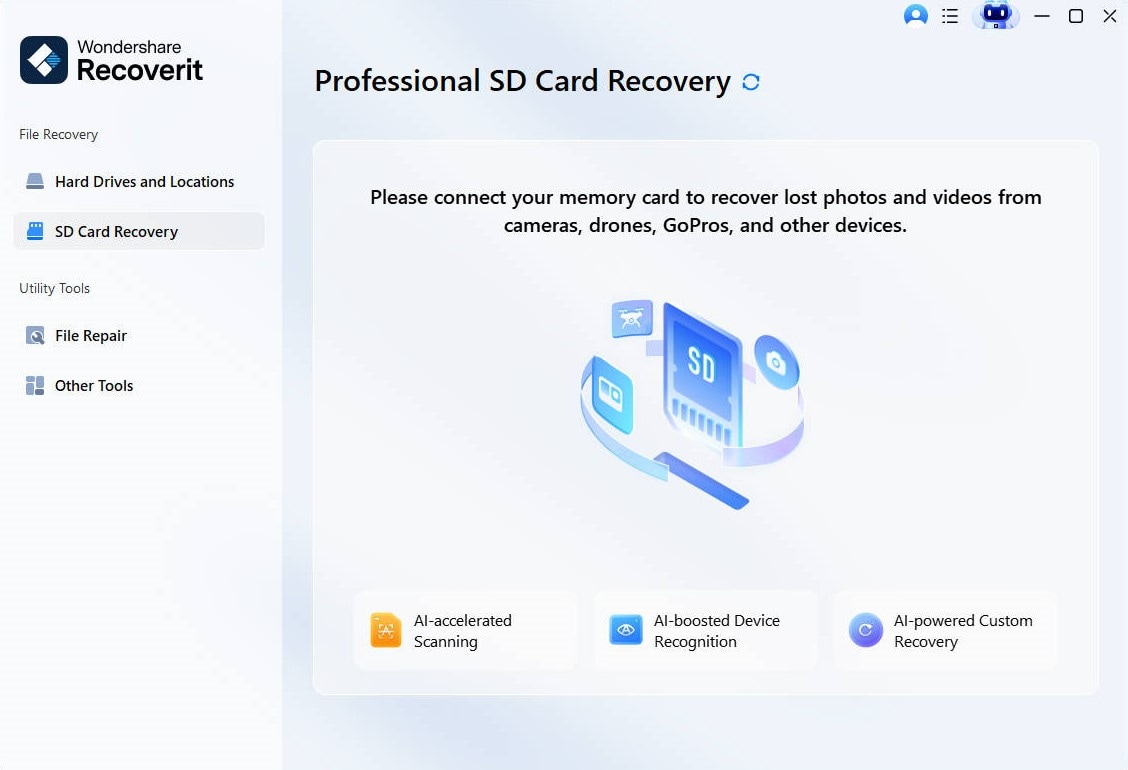
Шаг 1. Подключите карту и откройте инструмент восстановления SD-карты
После подключения SD-карты к устройству откройте программу и выберите вкладку «Восстановление SD-карты» на левой панели. После того как карта будет распознана в инструменте, нажмите кнопку «Сканировать» для начала поиска данных.
Шаг 2. Сканирование карты для поиска потерянных данных
После завершения сканирования все восстановленные файлы будут отображены на экране, и вы выберете файлы, которые хотите сохранить.

Шаг 3. Предварительный просмотр восстановленных файлов и сохранение
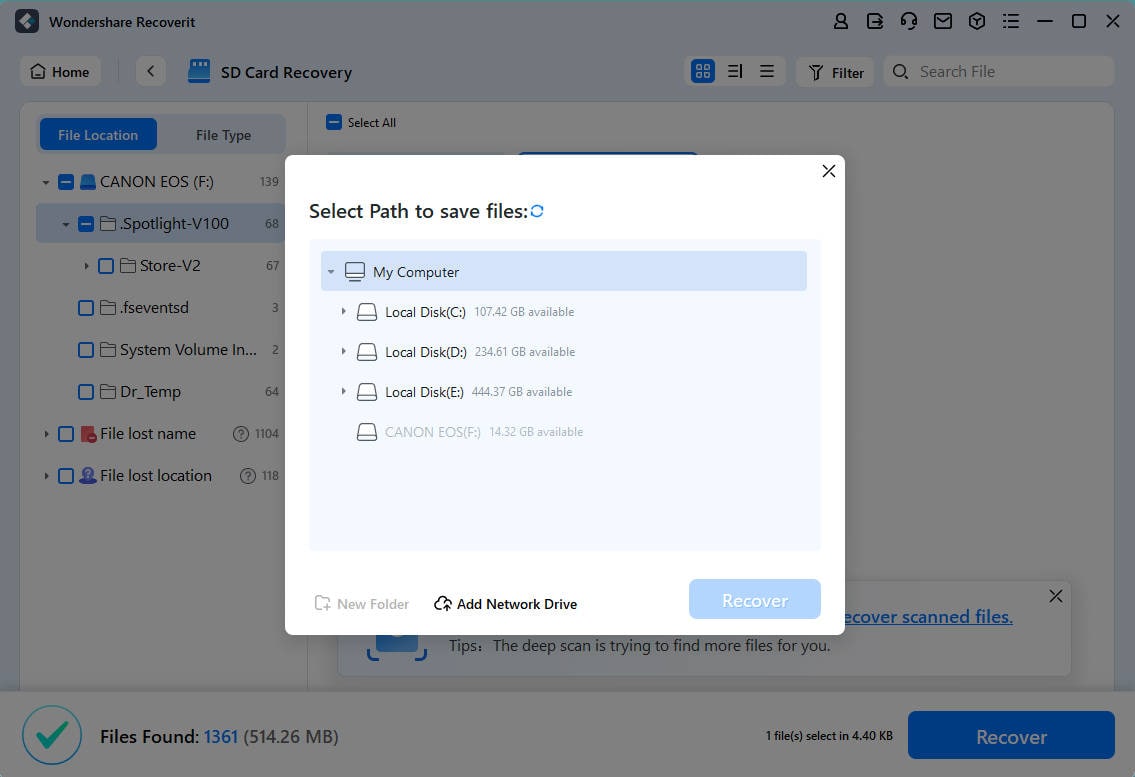
После выбора файлов нажмите кнопку «Восстановить» в нижней части экрана и выберите путь для сохранения потерянных файлов.
Часть 6. 5 советов по защите данных на SD-карте перед использованием форматировщика SD-карт Windows
Узнав как отформатировать SD-карту на компьютере, ознакомьтесь с лучшими способами защиты данных перед этим процессом форматирования:
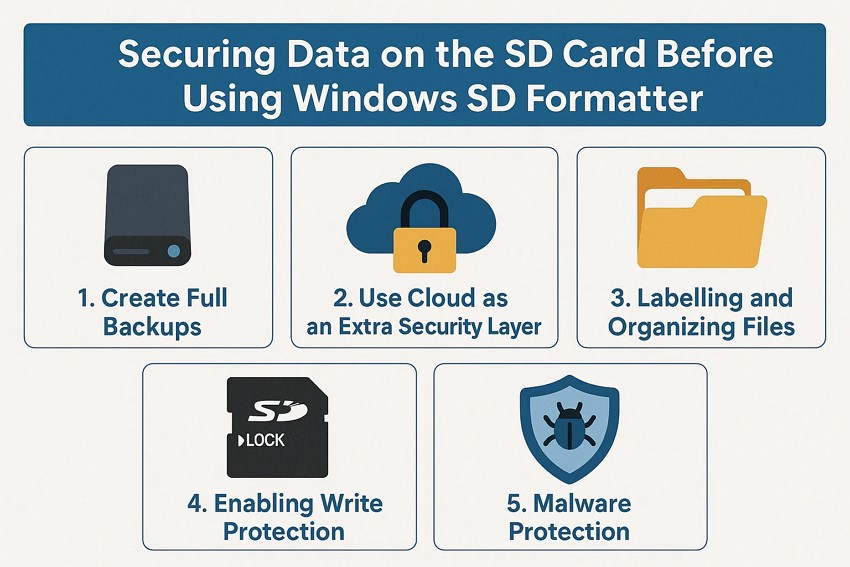
- Создание полных резервных копий: Всегда создавайте резервные копии содержимого SD-карты, копируя файлы на внешний жёсткий диск или жёсткий диск компьютера. Это гарантирует, что ни один важный файл не будет потерян и будет доступен для быстрого и лёгкого восстановления в случае непредвиденных обстоятельств.
- Использование облака как дополнительного уровня защиты: Следует загружать файлы на надёжное облачное хранилище, например Google Drive или Dropbox. Это облачное резервное копирование обеспечит внешнюю защиту даже в случае отказа локального устройства.
- Маркировка и организация файлов: Необходимо маркировать и организовывать резервные папки, включая даты, чтобы не потерять важную информацию. Это значительно упрощает последующий поиск и восстановление файлов, а также предотвращает путаницу, ведущую к случайному удалению и потере.
- Включение защиты от записи: Если на вашей SD-карте есть физический переключатель защиты от записи, его можно активировать перед началом процесса форматирования. Это поможет предотвратить случайную потерю или изменение данных, чтобы ваш файл не был потерян до окончательного форматирования.
- Защита от вредоносных программ: Предварительное сканирование SD-карты хорошей антивирусной программой снизит вероятность передачи вредоносных программ в резервные копии. Таким образом, ваше оборудование и резервные копии будут в безопасности, а данные останутся доступными даже после форматирования.
Заключение
Подводя итог, форматирование SD-карты зачастую становится необходимым для исправления системных ошибок и обеспечения совместимости с устройствами. В этой статье мы рассмотрели несколько способов форматирования SD-карты в Windows с помощью встроенных инструментов. Кроме того, если вы случайно отформатировали SD-карту без резервной копии, мы рекомендуем Wondershare Recoverit для безопасного восстановления данных.
Часто задаваемые вопросы
-
1. Как часто следует переформатировать устройство для улучшения производительности?
Рекомендуется переформатировать SD-карту каждые несколько месяцев или после интенсивного использования, чтобы предотвратить ошибки файловой системы. Тем не менее частого форматирования следует избегать, если только не возникли проблемы со скоростью или не требуется перенастройка для другого устройства. -
2. В чём разница между быстрым и полным форматированием?
Быстрое форматирование удаляет каталоги файлов, но оставляет основные данные нетронутыми, что ускоряет процесс. Полное форматирование, напротив, перезаписывает все существующие секторы данных для удаления файлов, что подходит для уничтожения конфиденциальных данных и исправления ошибок. -
3. Может ли форматирование сделать мою SD-карту совместимой со всеми устройствами?
Вы можете отформатировать SD-карту и выбрать подходящую файловую систему, например FAT32, чтобы повысить совместимость карты с устройствами. Однако всегда следует проверять требования вашего устройства, поскольку не все устройства поддерживают каждый тип файлов. -
4. Можно ли восстановить данные после форматирования SD-карты?
После того как вы отформатировали карту с помощью форматировщик SD-карт Windows, большую часть данных можно восстановить с помощью таких инструментов, как Recoverit. Вы можете использовать этот инструмент для восстановления важных документов и медиафайлов, если данные не были перезаписаны.
