Вы когда-нибудь испытывали настоящий ужас, когда ваш компьютер зависал? На нём хранится вся ваша работа. Дедлайн завтра — что вы будете делать? Если вы хотите убедиться, что этого не произойдёт, вам понадобится способ восстановить свою работу. Именно поэтому вам следует использовать резервное копирование.
Инструменты резервного копирования и клонирования — это два термина, которые не стоит путать. Резервная копия создаёт файл образа, который можно использовать, если ваш компьютер выйдет из строя. Инструмент клонирования работает иначе. Он переносит данные с одного жёсткого диска на другой.
Вам необходимо понять каждый инструмент и его преимущества, чтобы решить, что использовать. Мы здесь, чтобы провести вас через весь процесс и протестировать клонирование диска и резервное копирование: резервное копирование против клонирования — что лучше подойдёт именно вам!
Знаете ли вы, что такое резервное копирование и клонирование жёсткого диска?
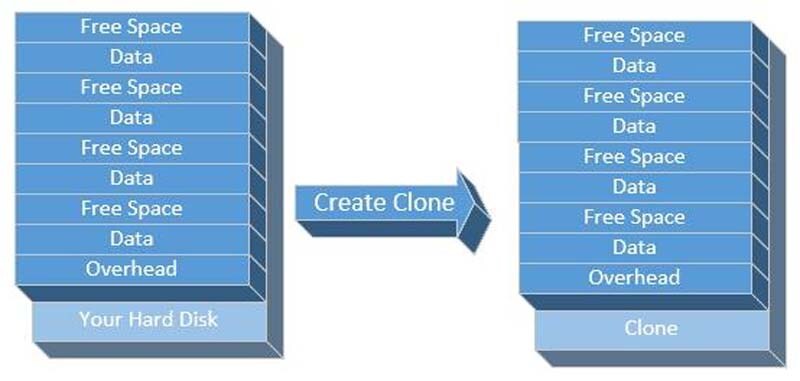
Резервное копирование и клонирование — это две совершенно разные вещи. Вы прочитали краткое описание во введении, но здесь представлен более детальный взгляд на инструменты резервного копирования и клонирования. Это поможет устранить любую путаницу, которая у вас может возникнуть!
Что такое резервное копирование жёсткого диска?
Вы можете создать резервную копию любого диска или раздела (это часть жёсткого диска, отделённая от остальных). Резервная копия будет содержать все данные, включая техническую информацию операционной системы и любые созданные вами файлы.
Когда вы создаёте резервную копию данных, вся информация на вашем диске сохраняется в виде одного файла. Этот файл называется образом. Если вашкомпьютер зависнетили будет повреждён, вы можете потерять часть или все свои данные. Вы можете использовать этот файл для восстановления устройства в точности до прежнего состояния.
Что такое клонирование жёсткого диска?
Этот процесс, возможно, именно то, о чём вы традиционно думаете, когда речь заходит о резервном копировании данных. Клонирование жёсткого диска по существу копирует данные с одного жёсткого диска на другой. Таким образом, ваши новый и старый жёсткие диски будут содержать одинаковые данные.
Это простая одноразовая операция, которая поможет вам перенести данные между жёсткими дисками. Вы можете перейти на новый жёсткий диск, чтобы ваш компьютер работал быстрее и хранил больше данных.
Резервное копирование vs. Клонирование
После прочтения наших объяснений вы должны понять, что такое резервное копирование и клонирование диска. Теперь пришло время сравнить оба варианта, чтобы определить, какой из них использовать.
Клонирование и резервное копирование — это два разных процесса. Клонирование диска переносит данные с одного жёсткого диска на другой. Этот процесс полезен, если вы хотите изменить тип или размер используемого жёсткого диска. Он также позволит вам сразу получить доступ к файлам в случае сбоя системы. С другой стороны, резервное копирование помогает восстановить файлы на компьютере. Этот инструмент пригодится, если ваш компьютер даст сбой.
- Резервную копию можно обновлять
Клонирование — это одноразовая операция. Она позволяет хранить только один набор данных за раз. Тогда как резервное копирование предполагает автоматическое обновление файлов. Это экономит время! Кроме того, создаются различные резервные копии, что позволяет восстановить компьютер до определённого момента времени. Это очень удобно, если произошли нежелательные изменения!
- Они занимают разный объём пространства
Резервная копия сохраняется в виде одного файла, который мы называем образом. Это означает, что она занимает меньше места, позволяя хранить несколько резервных копий. Клон занимает больше места, поскольку разделы создаются на новом устройстве сразу же. Следовательно, данные не сжимаются и сохраняются по отдельности.
Итак, вот и всё! Резервное копирование и клонирование диска — оба полезных инструмента с разными функциями. Выбирайте клонирование, если вам нужна удобная копия файлов для быстрого доступа при сбое компьютера. Используйте резервное копирование для восстановления утраченных данных.
Wondershare UBackit: создайте резервную копию и клонируйте свои данные прямо сейчас!
Wondershare UBackitпомог многим людям сохранить дорогие воспоминания. Это очень больно, когда компьютер зависает и вы теряете любимые фотографии. Не беспокойтесь! Вы можете создать резервную копию и клонировать свои данные с помощью Wondershare UBackit.
Они предлагают бесплатную стандартную версию, которая позволяет защитить ваш ноутбук или ПК с Windows. Она проста в использовании, поэтому вам не нужно быть IT-специалистом. Wondershare UBackit имеет автоматические обновления. Вам не придётся беспокоиться о том, чтобы самостоятельно не забыть его обновить. Вы также можете клонировать жёсткий диск! Это идеально, если вы хотите перейти с жёсткого диска на твердотельный накопитель. Этот накопитель поможет улучшить производительность вашего компьютера. Не забудьте перейти на расширенную версию, если вам нужно больше функций.
- Создавайте резервные копии файлов, папок, разделов и жёсткого диска в три простых шага.
- Настройте расписание автоматического резервного копирования, чтобы не беспокоиться о потере данных.
- Фильтруйте документы, фотографии, аудио, видео и т.д., чтобы сделать процесс резервного копирования быстрее и проще.
- Ищите нужные файлы по ключевым словам за 1 секунду.
- Отслеживайте хранилище, защищайте среду резервного копирования и интеллектуально уведомляйте о расписании резервного копирования.
Как клонировать жёсткий диск
Вы можете эффективно клонировать жёсткий диск с помощью Wondershare UBackit. Это надёжный и простой в использовании сервис. Многие люди рекомендуют его как удобный способ клонировать диск на компьютере с Windows. Вот пошаговое руководство, которое проведёт вас через весь процесс.
Шаг 1Запустите и установите Wondershare UBackit
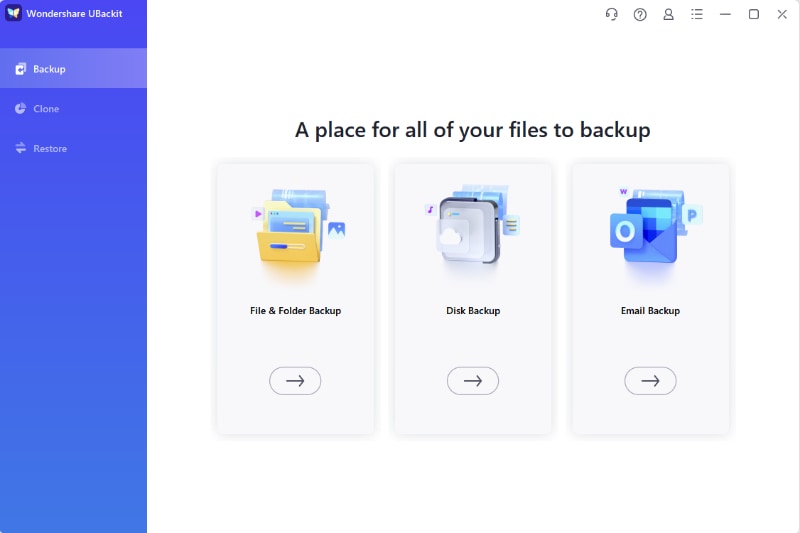
Шаг 2Выберите диск для клонирования
Из списка доступных дисков просто выберите диск для резервного копирования (например, C/D/E/F) и нажмите кнопку «Выбрать».
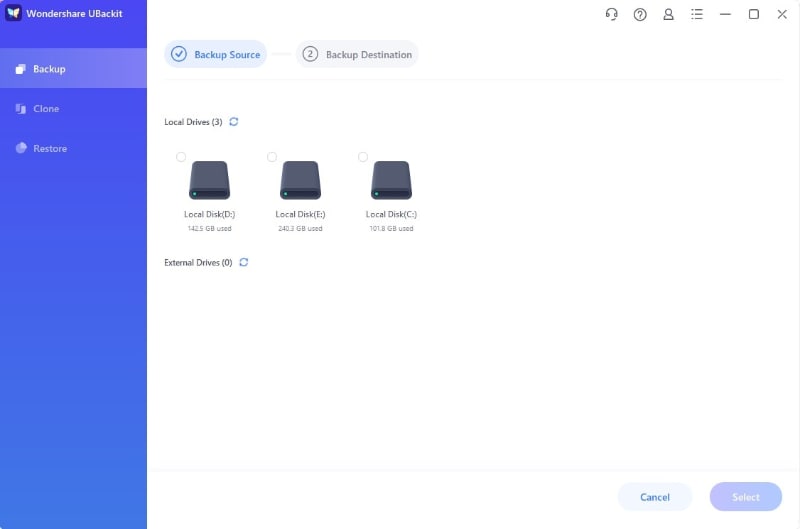
Шаг 3Выберите место назначения резервной копии
Рекомендуется выбрать новый внешний жёсткий диск для хранения данных резервной копии и настроек. Также убедитесь, что объём хранилища достаточно велик для хранения всего диска.
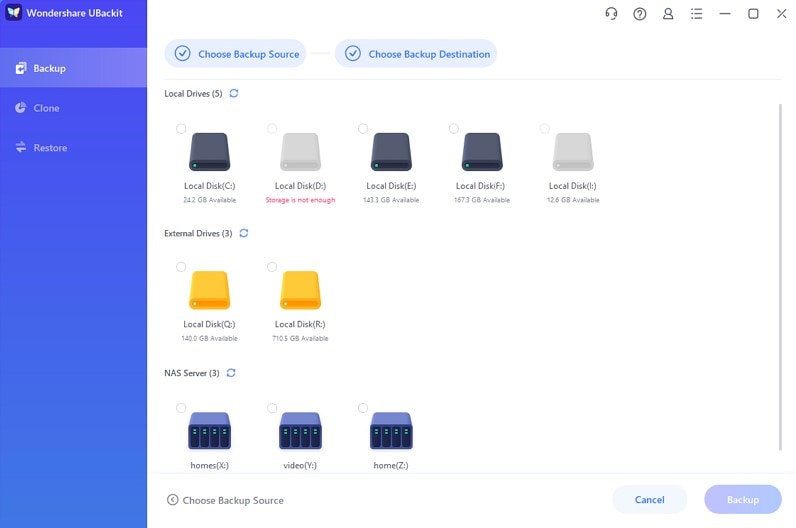
Шаг 4Завершите процесс клонирования
После нажатия кнопки «Резервное копирование» вы можете просто расслабиться и немного подождать. Приложение отобразит на экране ход процесса резервного копирования диска.
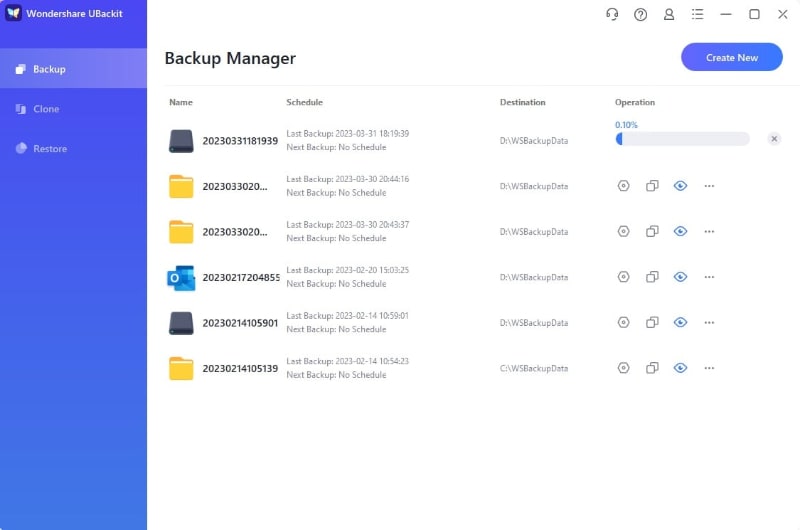
В конце UBackit уведомит вас о завершении процесса резервного копирования диска. Теперь вы можете просматривать, восстанавливать и управлять своей резервной копией на панели управления UBackit.
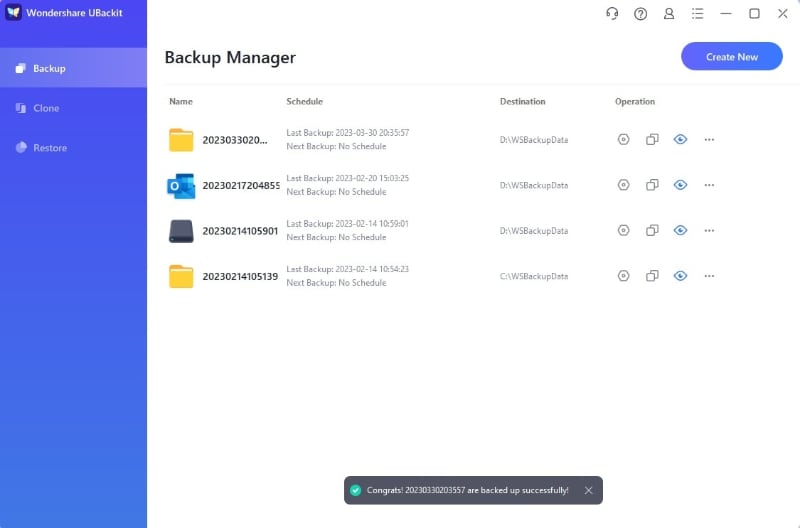
После завершения процесса резервного копирования вы можете выбрать «Настроить автоматическое резервное копирование», чтобы забыть о беспокойстве по поводу резервных копий. Просто нажмите «Настройки», и вы сможете выполнять резервное копирование жёсткого диска ежедневно, еженедельно, ежемесячно или даже непрерывно.
Теперь вы знаете шаги по клонированию диска на новый жёсткий диск. Это было не так уж сложно, правда? Не забудьте загрузить программное обеспечение Wondershare UBackit, чтобы начать работу.
Заключение
Мы рассмотрели многое в этой статье. Мы рассказали вам, что такое клонирование диска и резервное копирование. Мы даже объяснили разницу между ними, чтобы вы знали, какой инструмент использовать. Помните ли вы разницу между клонированием и резервным копированием? Если вы всё ещё в замешательстве, вернитесь и проверьте! Это два отдельных процесса. Клонирование поможет вам сменить диски, а резервное копирование восстановит ваши данные. Выберите Wondershare UBackit для резервного копирования и клонирования файлов. Это простой процесс с возможностью бесплатного скачивания. Так что пора расслабиться — если вы последуете нашему совету, вы будете готовы к сбою компьютера.











Дмитрий Соловьев
Главный редактор