Файловая система "exFAT" — это новейшая файловая система, которая была запущена, и многие люди хотят перейти с "FAT32" на файловую систему "exFAT". Эта статья предназначена для тех, кто хочет конвертировать свои файловые системы.
В этой статье приводится краткое описание различий между "FAT32" и "exFAT" файловыми системами, а также различные способы форматирования "FAT32" в "exFAT" на Windows, включая использование проводника файлов, управления дисками, командной строки и инструмента AOMEI partition assistant. Кроме того, вы также можете ознакомиться с некоторыми дополнительными советами, которым следует следовать при форматировании разделов.
| Метод |
Лучше всего подходит для... |
Безопасность данных |
Сложность |
| Проводник файлов |
Быстрое форматирование USB на Windows. |
Удаляет данные |
Очень легко |
| Управление дисками |
Управление внутренними/внешними разделами. |
Удаляет данные |
Легко |
| Командная строка |
Опытные пользователи и автоматизация. |
Удаляет данные |
Сложно |
Сторонний инструмент  |
Повреждённые диски или USB с защитой от записи. |
Удаляет данные |
Легко |
Часть 1: "FAT32" и "exFAT": в чём разница и что лучше?
"FAT32" (таблица размещения файлов) — самая популярная файловая система, так как она является самой старой и используется практически каждой операционной системой. Однако "exFAT" — это новейшая файловая система, широко используемая для форматирования внешних и USB-накопителей. Давайте разберёмся, какая из них лучше, сравнив следующее:
| Сценарий использования |
FAT32 |
exFAT |
| Совместное использование Windows и Mac |
Чтение/Запись (оба) |
Чтение/Запись (оба) |
| Старые игровые консоли (PS3/Xbox 360) |
Полная поддержка |
Ограниченная/Нет поддержки |
| Современные консоли (PS5/Xbox Series X) |
Не рекомендуется |
Рекомендуется для внешних накопителей |
| Смарт-телевизоры и камеры |
Высокая совместимость |
Стандарт для записи видео 4K |
На основе приведённой выше таблицы доказано, что файловая система "exFAT" значительно лучше файловой системы "FAT32", когда у вас есть файлы большого размера и требуется эффективное и быстрое форматирование.
Зачем переходить на exFAT? Ограничение в 4 ГБ?
Наиболее распространённой причиной этого преобразования является ограничение размера файла в 4 ГБ, присущее FAT32. Если вы попытаетесь перенести фильм высокой чёткости, большой видеопроект 4K или массивный файл базы данных размером более 4 ГБ на диск FAT32, Windows выдаст ошибку: «Файл слишком велик для файловой системы назначения». exFAT полностью снимает этот барьер, поддерживая отдельные файлы размером до 16 эксабайт (EB).
Часть 2: Как форматировать "FAT32" в "exFAT" на Windows?
Важное предупреждение: В отличие от команды convert для NTFS, не существует встроенного способа изменить FAT32 на exFAT без потери всех данных. Вы должны отформатировать диск, что удалит всё. Всегда делайте резервную копию файлов в другом месте или используйте Wondershare Recoverit, если вы случайно отформатировали диск до создания резервной копии.
Способ 1. Форматирование "FAT32" в "exFAT" через проводник файлов
С помощью проводника файлов вы можете легко и эффективно отформатировать флэш-накопитель с "FAT32" в "exFAT", следуя приведённым ниже шагам:
Шаг 1: Откройте проводник файлов, нажав клавиши "Windows" + "E".
Шаг 2: В проводнике найдите USB-флэш-накопитель и щёлкните по нему правой кнопкой мыши.
Шаг 3: Нажмите «Форматировать» и выберите «exFAT» из списка «Файловая система».
Шаг 4: В конце нажмите кнопку «Пуск».

Способ 2: Конвертация "FAT32" в "exFAT" с помощью CMD
Вы можете конвертировать "FAT32" в "exFAT" с помощью командной строки CMD, если знаете команды для выполнения Diskpart. Чтобы использовать инструмент Diskpart, выполните следующие шаги:
Шаг 1: Откройте диалоговое окно «Выполнить» и введите «diskpart», чтобы запустить Diskpart.
Шаг 2: Введите следующую команду и нажимайте Enter после каждой команды:
- «list disk»
- «select disk n»
- «list partition»
- «select partition m»
- «format fs = "exFAT"»
В приведённом выше примере n = количество внешних дисков, m = количество разделов внешнего диска.

Шаг 3: После выполнения всех вышеперечисленных команд процесс форматирования будет завершён в течение короткого времени.
Способ 3: Конвертация "FAT32" в "exFAT" с помощью управления дисками Windows
Управление дисками Windows — это эффективная встроенная функция, предоставляемая Windows, которая помогает управлять разделами жёсткого диска без каких-либо трудностей или ошибок. Это может быть не самым эффективным решением по сравнению с другими сторонними инструментами, но его достаточно, чтобы конвертировать "FAT32" в "exFAT". Для этого выполните следующие шаги:
Шаг 1: Откройте «Управление дисками», щёлкнув правой кнопкой мыши на кнопке «Пуск» Windows.
Шаг 2: Выберите раздел, отформатированный как «FAT32», щёлкните по нему правой кнопкой мыши и нажмите «Форматировать».

Шаг 3: На странице форматирования измените «файловую систему» с «FAT32» на «exFAT» и нажмите «ОК».
Шаг 4: Теперь начнётся процесс форматирования, и вы можете потерять все данные, поэтому убедитесь, что важные данные сохранены в резервной копии.
Шаг 5: После завершения форматирования вы увидите, что «FAT32» преобразован в «exFAT» в интерфейсе управления дисками.
Способ 4: Форматирование "FAT32" в "exFAT" с помощью стороннего конвертера
Как правило, вышеупомянутые методы могут работать или не работать, так как они могут столкнуться с такими проблемами, как защита от записи, повреждение файловой системы и т. д. В таких случаях сторонние инструменты, такие как AOMEI partition assistant, могут дать лучшие результаты при форматировании "FAT32" в файловую систему "exFAT". Выполните следующие шаги для использования инструмента AOMEI partition assistant.
Важно отметить, что необходимо сделать резервную копию всех важных файлов и данных, поскольку после начала форматирования вы можете потерять все данные, и восстановить их будет сложно.
Выполните следующие шаги для использования инструмента AOMEI partition assistant.
Шаг 1: Запуск AOMEI
Скачайте, установите и дважды щёлкните на значке AOMEI, чтобы запустить инструмент AOMEI partition assistant.
Шаг 2: Форматирование раздела
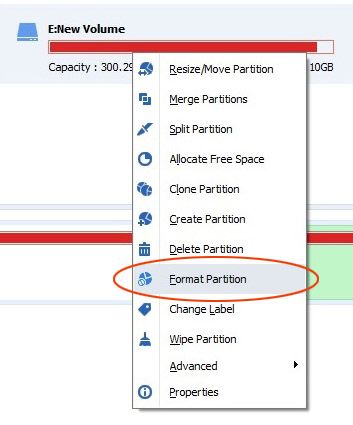
В интерфейсе выберите диск, который вы хотите отформатировать, и щёлкните по нему правой кнопкой мыши. В появившемся меню нажмите «Форматировать раздел».
Шаг 3: Выберите "exFAT"
В интерфейсе «Форматировать раздел» выберите «exFAT» из меню файловой системы. «Метка раздела» и «Размер кластера» могут быть добавлены по мере необходимости. Нажмите «ОК» и «Применить» для выполнения форматирования.
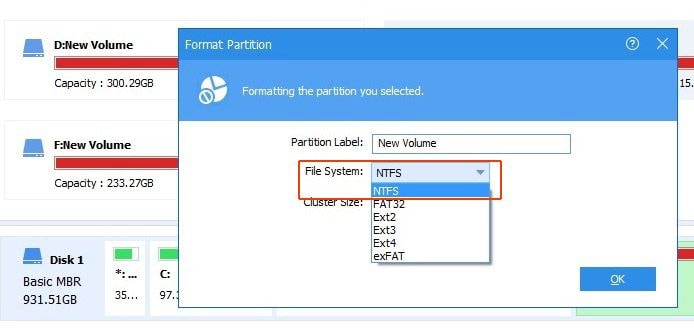
Следуя вышеупомянутым шагам, вы можете легко и эффективно отформатировать раздел диска или накопитель с «FAT32» на «exFAT».
Часть 3: Дополнительные советы по конвертации "FAT32" в NTFS на Mac и Linux
1. Конвертация "FAT32" в "exFAT" на Mac
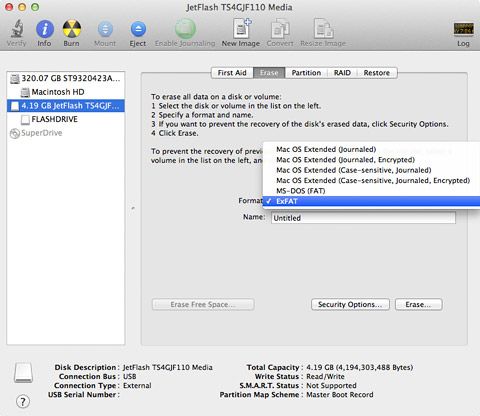
Вы можете легко конвертировать файловую систему «FAT32» в «exFAT» с помощью параметра «Дисковая утилита» на Mac. Выполните следующие шаги:
Шаг 1: Перейдите в «Программы» -> «Утилиты» и запустите «Дисковую утилиту».
Шаг 2: В интерфейсе дисковой утилиты выберите внешний диск, который вы хотите отформатировать.
Шаг 3: На вкладке «Стереть» выберите тип файла «exFAT» из списка меню.
Шаг 4: Нажмите кнопку «Стереть», чтобы начать форматирование из «FAT32» в «exFAT».
2. Форматирование «FAT32» в «exFAT» в Linux
To форматирование файловой системы «FAT32» в «exFAT» в Linux, выполните следующие шаги:
Шаг 1: Чтобы просмотреть все диски, подключённые к вашей системе, введите sudo fdisk -l в командной строке.
Шаг 2: Выберите диск, который вы хотите отформатировать, и введите sudo wipefs -a /dev/sdb, чтобы начать с новой файловой системой «exFAT»
Шаг 3: Следуйте инструкциям на экране и выберите «exFAT» из сообщения «HPFS/NTFS/exFAT», которое отображается

Шаг 4: Нажмите «w» для синхронизации разделов диска.
Шаг 5: Введите sudo mkfs.«exFAT» -n hardDisk /dev/sdb1, чтобы отформатировать диск в «exFAT»
Читать далее: Форматирование раздела жёсткого диска в Linux | Подробное руководство
Итог
Как упомянуто в статье, для преобразования или форматирования из «FAT32» в «exFAT» файловую систему можно использовать различные способы. Следуйте всем вышеупомянутым процедурам для лёгкого и эффективного форматирования диска.
При форматировании диска с помощью проводника файлов, командной строки или управления дисками вы можете столкнуться с трудностями из-за таких проблем, как защита от записи, повреждение файловой системы и т. д. Поэтому рекомендуется использовать «AOMEI Partition Assistant» — сторонний инструмент, который предоставляет интерактивный и удобный интерфейс для эффективного форматирования без каких-либо перебоев.
Часто задаваемые вопросы
-
Что лучше: «FAT32» или «exFAT»?
По сравнению с «FAT32», «exFAT» является лучшим типом файловой системы в следующих аспектах:
- Для «exFAT» нет ограничения размера файла, тогда как «FAT32» поддерживает размер только до 4 ГБ.
- Файловая система «exFAT» выполняет запись и чтение данных быстрее по сравнению с «FAT32».
-
Как преобразовать «FAT32» в «exFAT» на Mac?
Вы можете преобразовать «FAT32» в «exFAT» на Mac с помощью утилиты Disk Utility. В утилите диска выполните следующие шаги:
- Выберите раздел диска, который вы хотите отформатировать, из списка дисков, отображаемых на левой панели интерфейса.
- На вкладке «Стереть» -> «Файловая система» выберите «exFAT» и нажмите «Стереть».
Это полностью отформатирует ваш раздел с типом файла «exFAT».
-
Как преобразовать флэш-накопитель из «exFAT» в «FAT32»?
Преобразование флэш-накопителя из «exFAT» в «FAT32» теперь стало очень простым. Выполните следующие шаги для форматирования:
- Дважды щёлкните на «Этот компьютер» и из списка дисков выберите флэш-накопитель.
- Щёлкните правой кнопкой мыши на флэш-накопителе и нажмите «Форматировать».
- В окне форматирования выберите «тип файла» как «FAT32».
- Нажмите «Форматировать».
 100% безопасность | Без вредоносных программ | Без рекламы








Дмитрий Соловьев
Главный редактор