Есть много причин, по которым внешний жёсткий диск работает медленно. Независимо от причины проблемы, вполне понятно, что пользователь хочет решить её как можно скорее. Стоит отметить, что хранимая информация может оказаться под угрозой при неисправности любого внешнего жёсткого диска, однако, к счастью, эта проблема имеет решение. В этой статье я шаг за шагом научу вас улучшить производительность вашего компьютера, сохранить информацию в безопасности, а если ваш внешний диск повреждён — покажу, как легко восстановить данные.
Попробуйте Wondershare Recoverit для восстановления данных с жёсткого диска
 Проверено на безопасность. Более 7 302 189 человек скачали его.
Часть 1: Можно ли исправить медленный внешний жёсткий диск через Windows 10/11?
Внешние жёсткие диски — очень удобные устройства для хранения информации, их практичность и лёгкость транспортировки делают их наилучшим способом носить с собой большие объёмы данных.
В: Можно ли исправить медленный внешний жёсткий диск через Windows 10/11?
Да, Windows 10/11 имеет несколько инструментов, которые помогут вам оптимизировать производительность ваших дисков; однако важно понимать, как работают внешние жёсткие диски, чтобы избежать проблем в будущем.
Существует два типа внешних дисков: SSD и HDD. Диски HDD считывают и записывают информацию с помощью магнитной головки на пластине, вращающейся с высокой скоростью. Эта технология позволяет хранить большие объёмы информации, однако важно помнить, что HDD очень хрупки из-за своей сложной конструкции.
Внешний HDD крайне уязвим к физическим повреждениям, поскольку разработан для постоянной транспортировки с места на место, поэтому при использовании внешнего HDD убедитесь, что перевозите его в максимально безопасных и стабильных условиях.
Диски SSD хранят и считывают информацию подобно флэш-памяти, что делает их гораздо быстрее и даже легче, однако они дороже, чем версия HDD.
Часть 2: Почему внешний жёсткий диск работает медленно?
То, что внешний жёсткий диск работает медленно, может быть обусловлено несколькими факторами. Далее я перечислю наиболее распространённые:
- Давно не выполнялась дефрагментация диска:\u00a0Со временем ваш внешний жёсткий диск может заполниться информацией, что негативно скажется на его работе. Дефрагментация диска может значительно помочь, поскольку в ходе этой процедуры вы можете упорядочить файлы, освободить место и тем самым позволить внешнему жёсткому диску работать более свободно.
- Логические ошибки, повреждённые секторы:\u00a0На вашем внешнем жёстком диске может возникнуть логическая ошибка, связанная с дефектным сектором. Это происходит по нескольким причинам: износ устройства после длительного использования, вредоносное ПО или проблемы чтения/записи, вызванные физическим повреждением диска или головки. Большинство таких проблем легко устраняются с помощью инструментов Windows.
- Несколько приложений работают с диском в активном режиме:\u00a0Когда несколько приложений запускаются с внешнего жёсткого диска, он может работать медленно, так как процессы чтения и записи умножаются. Важно помнить, что жёсткие диски имеют ограниченную скорость чтения и записи, которую легко превысит скорость обработки вашего процессора, что создаёт узкое место и значительно снижает производительность компьютера.
- Торренты и P2P-программы:\u00a0Помните, что при загрузке торрент-файла он будет храниться на вашем жёстком диске и служить хостом для других пользователей, скачивающих содержимое файла. Важно поддерживать загрузку операционной системы в чистоте: во время запуска ОС должны запускаться только необходимые программы и службы, чтобы избежать проблем с производительностью.
- Недостаточное питание, порты USB:\u00a0Внешние жёсткие диски требуют электропитания для работы. Иногда кабели питания и передачи данных повреждаются, что может препятствовать корректной передаче электрического тока или информации. Эта проблема ставит под угрозу целостность хранимой информации и может даже повредить внешний диск из-за перепадов напряжения.
- Повреждённый диск:\u00a0Поскольку внешние жёсткие диски достаточно хрупки, резкое движение или удар, который может показаться несерьёзным, способен вывести диск из строя и лишить его прежней работоспособности. Электрический разряд и даже вирус также могут помешать устройству эффективно выполнять процессы и задачи. Эта ситуация является наиболее серьёзной из всех, и почти наверняка вам потребуется приобрести новый внешний жёсткий диск.
Часть 3: Как исправить медленный внешний жёсткий диск в Windows 10/11?
Операционная система Windows 10/11 способна помочь вам устранить некоторые проблемы с внешним жёстким диском; проверка устройства на наличие повреждённых компонентов также должна помочь. Здесь я покажу вам несколько вариантов, которые могут помочь вернуть внешний жёсткий диск к нормальной работе:
Исправление 1: Дефрагментация диска
Шаг 1: Запустите инструмент Windows 10/11 «Дефрагментация и оптимизация дисков».
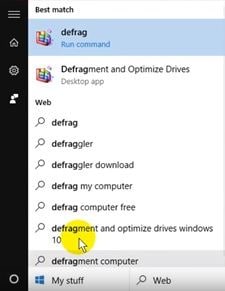
Откройте меню «Пуск» и введите «defrag», прокрутите вверх и нажмите на «Дефрагментация и оптимизация дисков», чтобы открыть его.
Шаг 2: Начните дефрагментацию внешнего жёсткого диска.
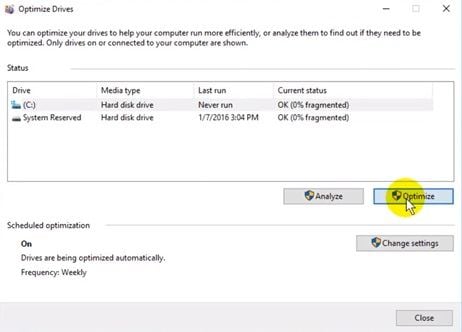
После открытия приложения найдите внешний жёсткий диск, который хотите дефрагментировать, нажмите на него, чтобы выбрать, и нажмите «Оптимизировать». Windows автоматически начнёт дефрагментацию.
Шаг 3: Выберите дополнительное расписание оптимизации.
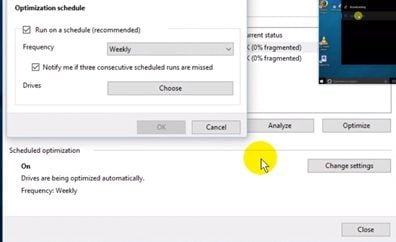
Рекомендуется регулярно дефрагментировать диск для оптимизации пространства и сохранности данных. Для этого просто нажмите «Изменить параметры» в инструменте «Оптимизация дисков», выберите частоту и нажмите «ОК». Теперь Windows будет автоматически выполнять дефрагментацию с выбранной частотой.
Исправление 2: Запуск проверки диска
Шаг 1: Запустите инструмент «Командная строка».
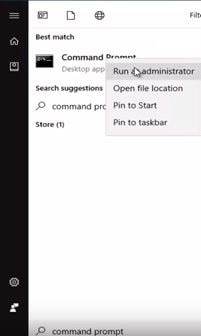
Откройте меню «Пуск» Windows и введите «Командная строка», прокрутите вверх и щёлкните правой кнопкой мыши по инструменту, затем нажмите «Запуск от имени администратора» во всплывающем списке. Если появится окно контроля учётных записей пользователей, нажмите «Да».
Шаг 2: Введите команду для запуска проверки диска.
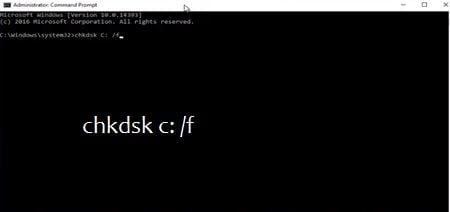
Убедитесь, что все приложения закрыты. После открытия инструмента «Командная строка» введите букву раздела вашего внешнего жёсткого диска с двоеточием после неё, затем нажмите пробел и введите «/f». После этого нажмите Enter.
Шаг 3: Дождитесь результатов.
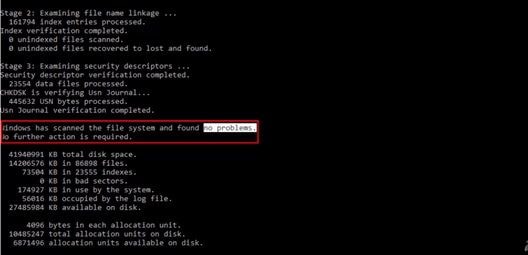
Независимо от того, были ли обнаружены проблемы, инструмент уведомит вас об этом. Если обнаружен повреждённый файл или что-то не так, этот инструмент поможет вам устранить проблему.
Исправление 3: Проверка диска на физические повреждения
Убедитесь, что ваш диск находится в исправном состоянии. Осмотрите его полностью и проверьте на наличие деформаций, ослабленных винтов или погнутых контактов. Если ничего очевидного не обнаружено, обратитесь к специалисту для внутренней проверки. В некоторых случаях диск можно отремонтировать, если повреждение поверхностное, однако если диск получил серьёзные повреждения, скорее всего, вы сможете использовать его только для восстановления информации, после чего потребуется замена на новый.
Процесс извлечения информации может показаться сложной задачей, однако существуют инструменты, которые делают этот процесс чрезвычайно простым.
Далее я покажу вам, как восстановить и восстановить информацию с любого диска с помощью\u00a0Recoverit Data Recovery. После загрузки запустите установщик и откройте его.
Шаг 1: Выберите диск

Запустите Recoverit. Ваш диск будет там. Выберите его и нажмите «Начать».
Шаг 2: Сканирование диска

Recoverit начнёт сканирование диска. У вас будут полезные функции для оптимизации процесса сканирования и восстановления. Например, вы можете просто отметить типы файлов, которые хотите восстановить, вместо того чтобы выбирать всё.
Шаг 3: Предварительный просмотр и восстановление данных диска

По завершении сканирования появится длинный список файлов, найденных программой. Для восстановления достаточно выбрать все файлы или только нужные и нажать «Восстановить». Все файлы будут извлечены и сохранены в любом выбранном вами месте.
Исправление 4: Проверка кабелей на износ
Кабели легко изнашиваются: если вы постоянно подключаете и отключаете жёсткий диск или периодически перемещаете его, они могут начать вызывать проблемы с подключением. Если один из кабелей находится в неудовлетворительном состоянии, замените его на новый — этого должно быть достаточно, чтобы жёсткий диск снова заработал должным образом.
Исправление 5: Чрезмерная активность диска
Иногда вы не замечаете приложения, работающие на вашем компьютере. Помните, что есть программы, которые автоматически запускаются при старте Windows 10/11 и не являются необходимыми ни для вас, ни для системы. Вы можете закрыть их через инструмент «Диспетчер задач».
Шаг 1: Откройте Диспетчер задач.
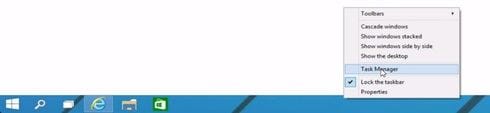
Щёлкните правой кнопкой мыши на панели задач и выберите «Диспетчер задач», чтобы открыть его. Либо нажмите «CTRL + SHIFT + ESC».
Шаг 2: Найдите приложения, которые не нужно запускать.
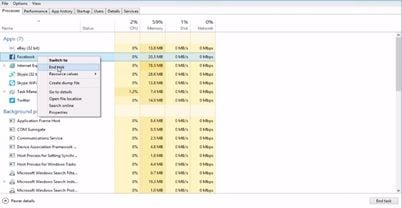
Щёлкните правой кнопкой мыши на приложении, которое хотите закрыть, и нажмите «Завершить задачу».
Исправление 6: Проверка на вирусы и вредоносное ПО
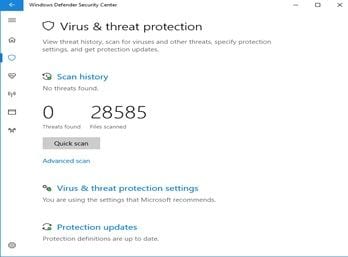
Существует множество приложений для проверки на вирусы и вредоносное ПО; Windows имеет встроенный инструмент (Защитник Windows), который поможет вам выполнить эффективное сканирование.
Если у вас не установлен антивирус, вы можете воспользоваться Защитником Windows.
Исправление 7: Отключение индексирования в Windows 10/11
Отключение индексирования может значительно помочь улучшить производительность вашего компьютера, облегчая процессы чтения и записи файлов, хранящихся на диске.
Шаг 1: Перейдите в «Этот компьютер»
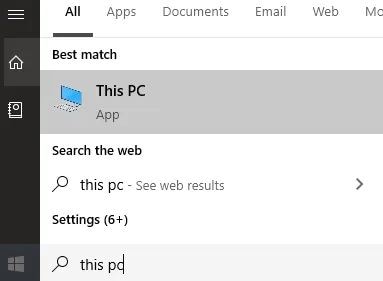
Вы можете найти этот параметр, нажав клавишу Windows и введя «Этот компьютер».
Шаг 2: Откройте «Свойства» вашего диска
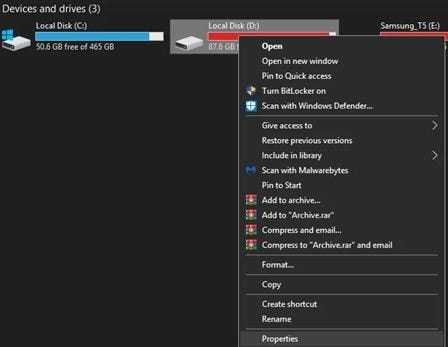
Щёлкните правой кнопкой мыши на диске, для которого хотите отключить функцию индексирования, и нажмите «Свойства».
Шаг 3: Отключите параметр индексирования, сняв флажок
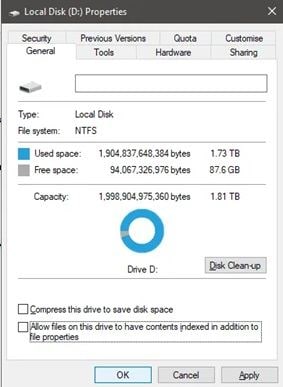
Перейдите в нижнюю часть окна и найдите параметр индексирования, после чего снимите флажок и нажмите «Применить».
Похожие статьи:
Как исправить медленную работу ноутбука HP?
Как исправить медленную работу ноутбука Dell?
Заключение
Иногда внешние диски могут снижать производительность вашего компьютера, и в большинстве случаев эта проблема легко решаема. Внешние диски очень полезны, практичны и позволяют удобно переносить большие объёмы информации, однако важно помнить, что если ваш внешний диск использует магнитный механизм, его необходимо перевозить очень осторожно, поскольку любой удар, резкое движение или даже перепады напряжения могут необратимо повредить его и поставить под угрозу целостность хранимой на нём информации. К счастью, информацию можно легко восстановить и даже исправить с помощью таких инструментов, как Recoverit.










Дмитрий Соловьев
Главный редактор