Нет смысла спорить с тем, что управление пространством на вашем компьютере с Windows 11/10 порой может стать утомительной задачей. То, что начиналось как операционная система меньшего размера, чем её предшественник Windows 8, теперь может занимать до 30 ГБ свободного пространства. При этом, если вы всё ещё задаётесь вопросом, сколько места занимает Windows 11/10, то эта статья именно для вас. Здесь мы обсудим некоторые из основных причин, по которым Windows в первую очередь занимает так много места. Вы также найдёте несколько советов и рекомендаций по контролю дискового пространства.
Сколько места занимает Windows 11/10?
Операционная система Windows 11/10 обычно занимает 20 ГБ свободного пространства для 64-разрядной операционной системы при установке. А если вы используете 32-разрядную версию Windows 11/10, то вам потребуется всего 16 ГБ свободного пространства. Имейте в виду, что данное распределение хранилища было восстановлено после обновления от мая 2019 года. Помимо этого, Windows резервирует 7 ГБ свободного пространства для будущих обновлений, чтобы вы могли наслаждаться бесперебойной работой Windows 11/10 без необходимости очищать диск.
Таким образом, приблизительно можно рассчитывать на 30 ГБ свободного пространства, которое будет зарезервировано после чистой установки Windows 11/10. По мере того как вы начинаете использовать Windows 11/10 в качестве основной системы, она сохраняет временные файлы, вместе со старыми данными Windows, периодически создавая точки восстановления. Таким образом, всё это суммируется в общий объём пространства, необходимого Windows 11/10 для работы.
Какой идеальный размер жёсткого диска для Windows 11/10?
Если вас беспокоит вопрос о том, сколько места занимает Windows 11/10, учтите, что это полностью зависит от пользователя. Что касается Windows 11/10, жёсткого диска на 500 ГБ будет вполне достаточно. Это идеальный вариант для большинства пользователей, которые хотят использовать свой ПК с Windows в общих целях. Сюда входят веб-сёрфинг, работа с офисными программами и даже лёгкие игры. Напротив, если вы занимаетесь задачами, требующими большого объёма памяти, такими как редактирование видео в 4K или хранение нескольких игровых проектов, наличие жёсткого диска минимум на 1 ТБ является обязательным.
Что делать, если недостаточно места для Windows 11/10?
1) Расширение системного раздела (с помощью AOMEI Partition Assistant)
Как следует из названия, расширение системного раздела означает увеличение общего размера системы. Однако для успешного выполнения этого процесса необходимо иметь нераспределённое пространство на жёстком диске. Имейте в виду, что нераспределённое пространство всегда должно находиться рядом с разделом, который вы хотите расширить. В данном случае это будет диск C.
Итак, чтобы правильно расширить раздел, выполните следующие шаги:
Шаг 1 — Откройте инструмент
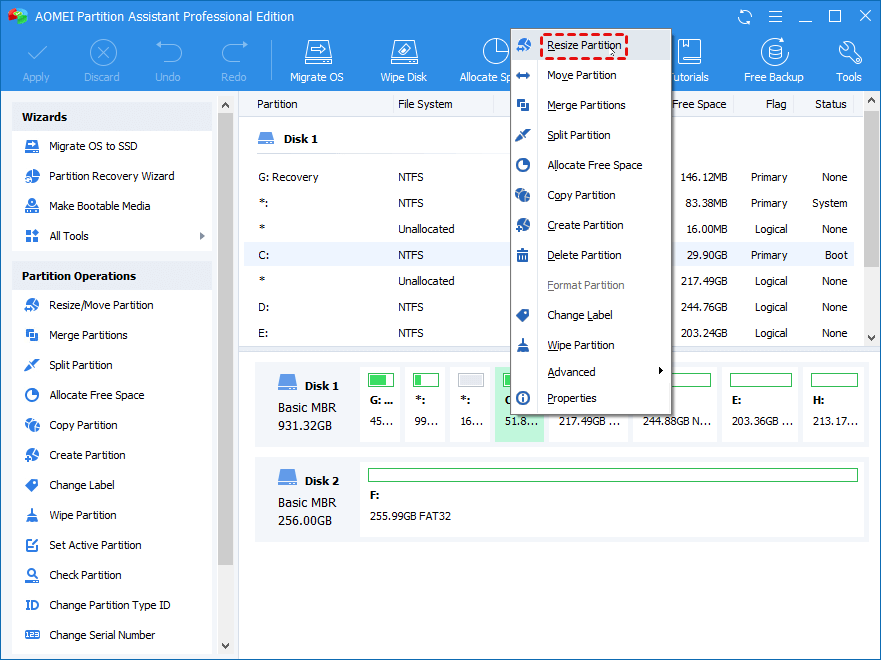
После установки AOMEI Partition Assistant, вы можете просмотреть весь раздел. При этом щёлкните правой кнопкой мыши на диске C и выберите параметр «Изменить размер раздела».
Шаг 2 — Нажмите ОК
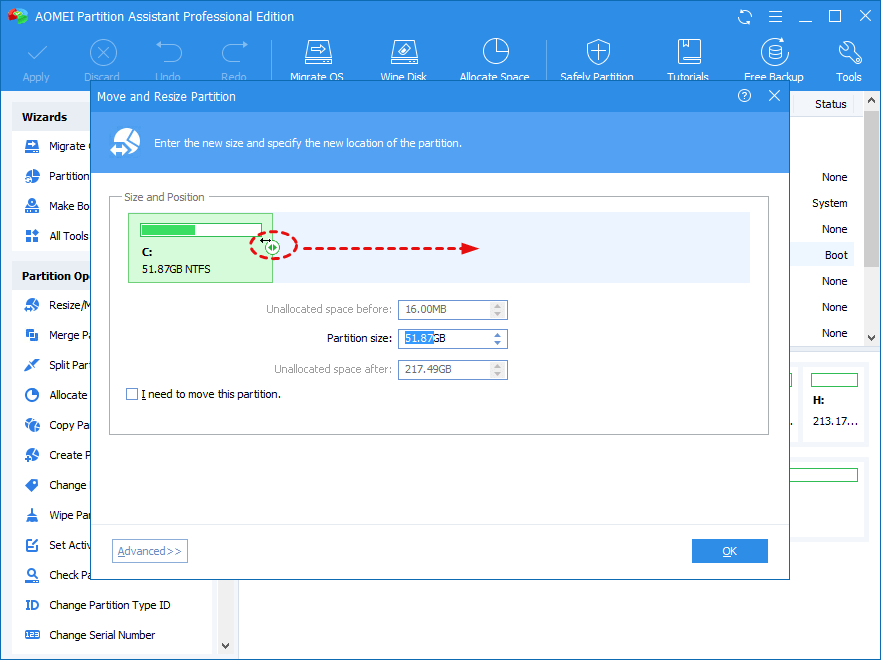
Когда появится всплывающее окно, перетащите указатель мыши к правой границе, чтобы расширить раздел. Затем нажмите «ОК».
Шаг 3 — Расширение раздела
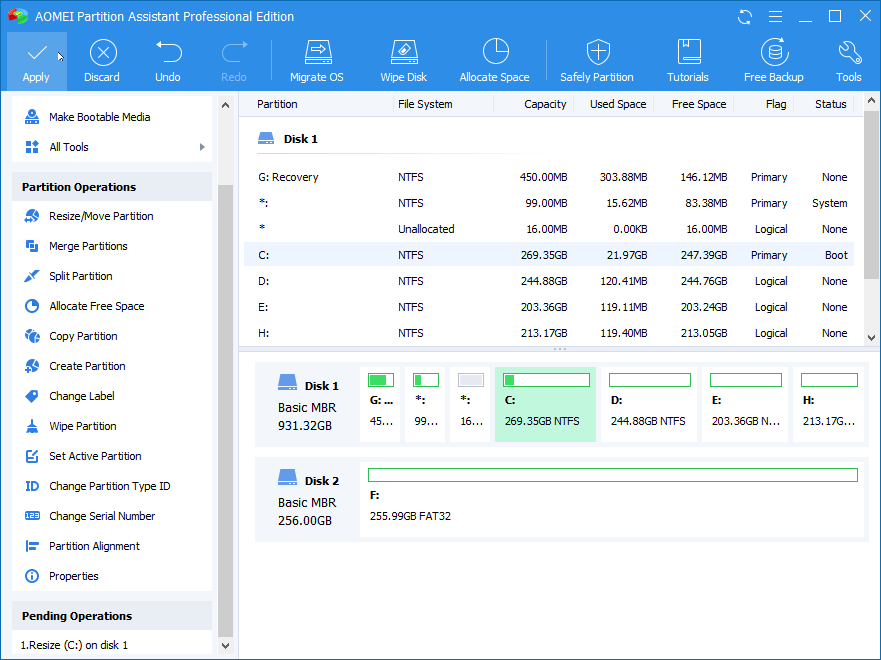
Теперь выберите «Применить», вернувшись в главную консоль. Вы также можете предварительно просмотреть раздел до его расширения.
2) Очистка папки Windows.old
Если вы обновили ПК до Windows 11/10, а не выполнили чистую установку, велика вероятность, что старые файлы ОС не были удалены. Эта информация хранится в папке Windows.old, которую можно легко удалить следующим способом:
Шаг 1 — Прежде всего, откройте поле поиска Windows и найдите «Очистка диска»
Шаг 2 — Выберите параметр «Очистить системные файлы»
Шаг 3 — После того как Windows просканирует все файлы, отметьте параметр «Предыдущие установки Windows»
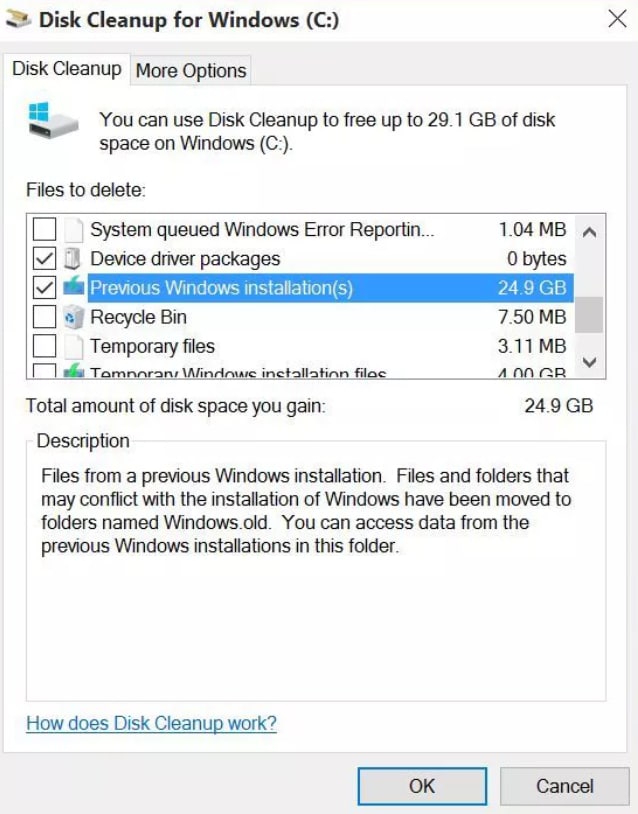
Шаг 4 — Нажмите «ОК», и у вас освободится некоторое пространство, которое занималось без причины
3) Удаление вредоносных программ (bloatware)
Одна из самых раздражающих особенностей Windows 11/10 — это наличие большого количества предустановленного мусорного ПО. Будь то ненужные игры или продвижение собственных приложений. При этом один из самых простых способов удалить такое ПО — найти приложение в меню «Пуск» Windows, щёлкнуть на нём правой кнопкой мыши и выбрать «Удалить». Это так же просто, как только возможно.
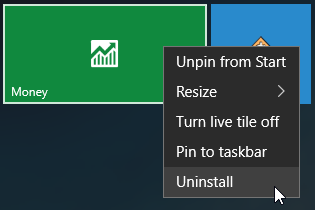
4) Уменьшение или удаление файла Hiberfil.sys
В зависимости от текущей версии Windows 11/10, которую вы используете, существует множество способов, которыми ОС пытается экономить электроэнергию. Независимо от того, используете ли вы режим сна или режим гибернации ПК, вся необходимая информация записывается в файл hiberfil.sys. Это, в свою очередь, значительно увеличивает размер файла. Один из самых простых способов — отключить режим гибернации в Windows 11/10.
Шаг 1 — Найдите «командную строку» в строке поиска и выберите «Запуск от имени администратора»
Шаг 2 — Введите эту команду и нажмите Enter
powercfg -h off
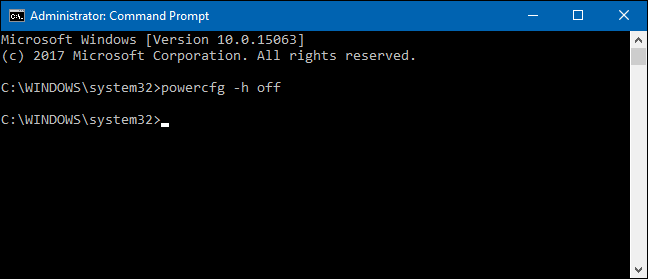
Шаг 3 — Если вы хотите включить эту опцию, это можно сделать с помощью:
powercfg -h on
5) Изменение размера виртуальной памяти в Windows 11/10
Параметр виртуальной памяти в Windows 11/10 является дополнительной функцией, которая всегда может пригодиться. Основная идея заключалась в том, чтобы хранить редко используемые данные не в оперативной памяти, а на жёстком диске. Это не только делает систему более быстрой и отзывчивой, но и помогает контролировать использование оперативной памяти. Вместе с тем это может оказать и обратный эффект, занимая слишком много места на жёстком диске.
Итак, здесь вы найдёте, как изменить размер виртуальной памяти в Windows 11/10:
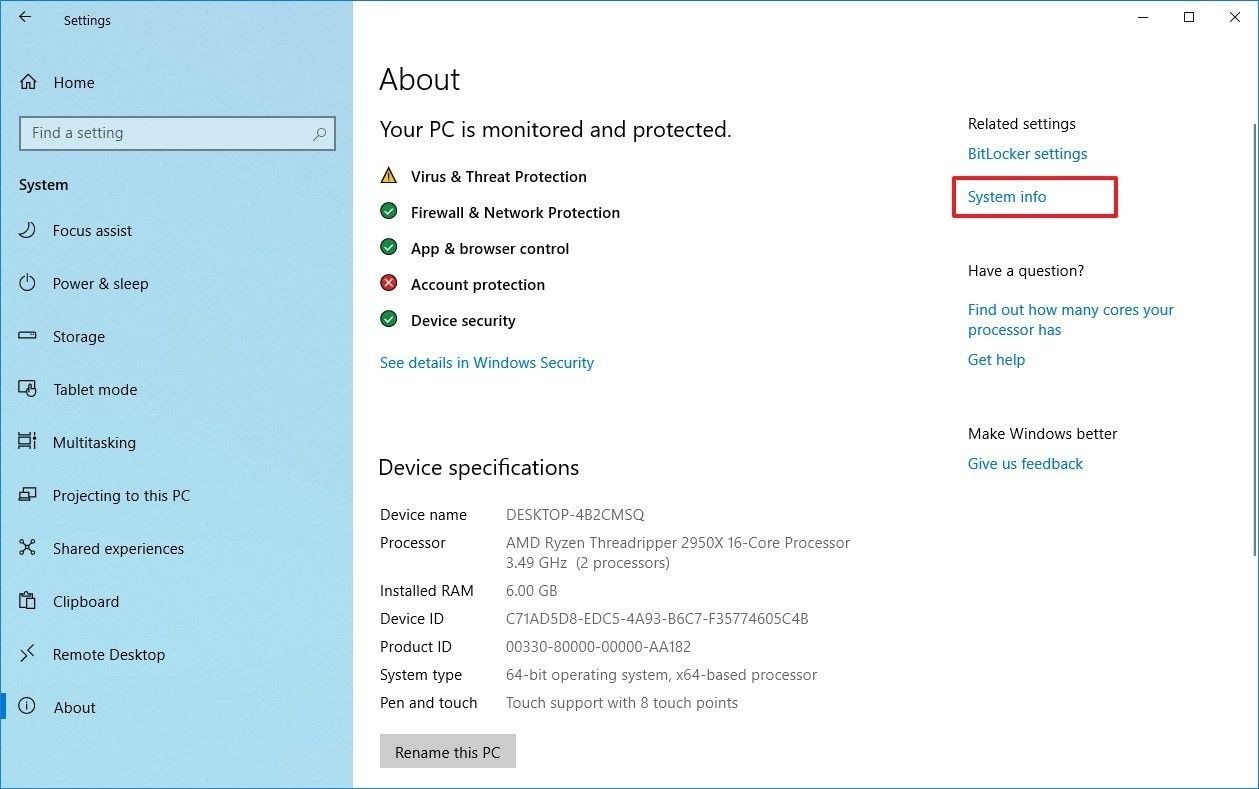
Шаг 1 — Перейдите в «Параметры»< System< About" and select the "System Info" under "related settings"
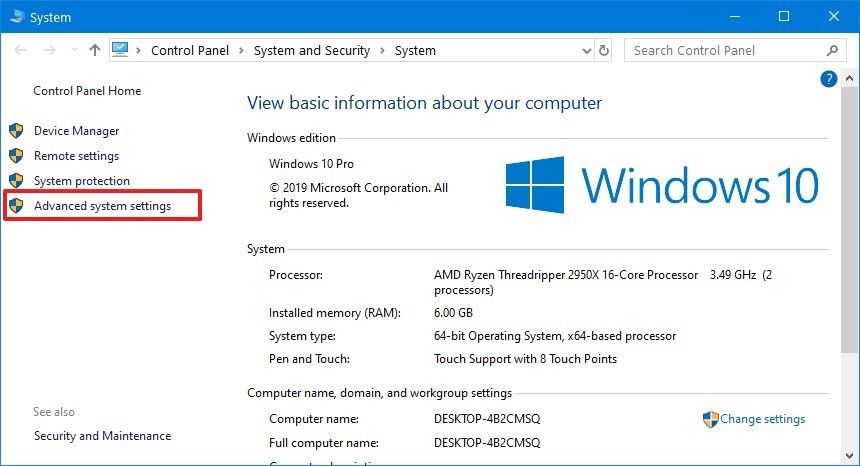
Шаг 2 — В разделе «Дополнительные параметры системы» выберите вкладку «Дополнительно», а затем перейдите к параметрам «Быстродействие».
Шаг 3 — Выберите раздел «Виртуальная память» и нажмите «Изменить»
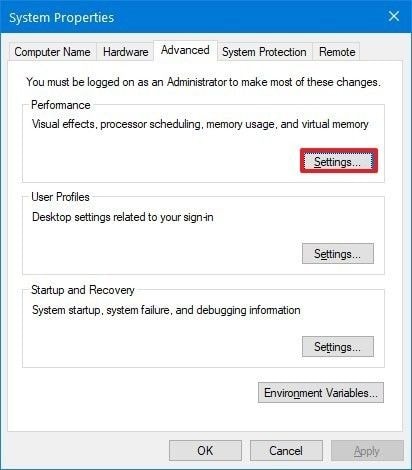
Шаг 4 — Снимите флажок «Автоматически выбирать объём файла подкачки» и измените размер виртуальной памяти в соответствии со своими предпочтениями"
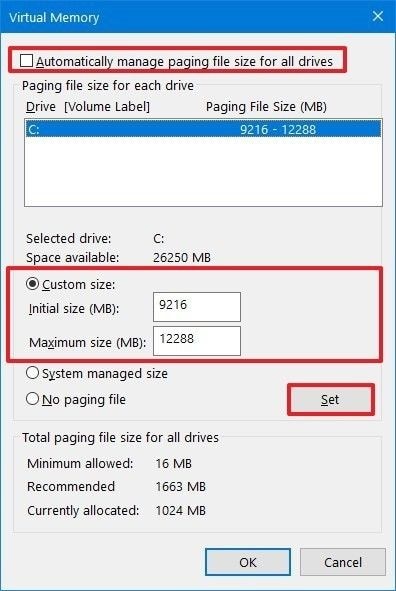
Шаг 5 — Нажмите кнопку ОК и перезагрузите компьютер
Заключение
Крайне важно понимать, что все вышеупомянутые шаги являются одними из наиболее эффективных способов контроля дискового пространства Windows 11/10. В случае если вы замечаете периодические сбои или ваша система работает медленнее, чем обычно, эти шаги помогут вам справиться с проблемой. При этом, если вы когда-либо случайно удалите важные файлы или что-то потеряется в процессе, мы вам поможем. WondershareRecoverit Data Recovery — один из лучших инструментов восстановления данных, который можно найти на рынке. Вы можете легко получить доступ к удалённым данным всего за три простых шага.
Часто задаваемые вопросы
-
Сколько места занимает Windows 11/10 на SSD?
Начиная с разрядности операционной системы, требуемое дисковое пространство существенно варьируется. Например, если вы используете 32-разрядную версию Windows 11/10, для её работы достаточно 16 ГБ свободного пространства. Напротив, для 64-разрядных версий может потребоваться до 20 ГБ свободного пространства.
-
Сколько места занимала Windows 11/10 в 2019 году?
После обновления Windows 11/10 в мае 2019 года требуется минимум 20 ГБ свободного пространства. Кроме того, вы можете легко рассчитать дополнительные 10 ГБ пространства для бесперебойных обновлений Windows 11/10.
-
Достаточно ли 256 ГБ для Windows 11/10?
Требуемый объём дискового пространства для Windows 11/10 — весьма дискуссионная тема. Это зависит от задач, которые вы хотите выполнять с помощью своей системы. Для большинства рядовых пользователей 256 ГБ будет вполне достаточно. Что касается видеомонтажёров, программистов, творческих людей, а также серьёзных геймеров, лучше выбрать внешний жёсткий диск или иметь дополнительное хранилище объёмом не менее 500 ГБ на своём компьютере.
-
Почему Windows 11/10 занимает так много места?
Одна из основных причин, по которой Windows 11/10 занимает так много места, — обеспечение бесперебойной работы пользователя. Система хранит большую часть прошлых работ и процессов во временных файлах для удобного доступа. Старые точки восстановления и предустановленное мусорное ПО также занимают значительный объём пространства в Windows 11/10.










Дмитрий Соловьев
Главный редактор