«Я пытаюсь воспроизвести видео, но каждый раз появляется ошибка, что файл повреждён. Может кто-нибудь подсказать, как восстановить повреждённые видеофайлы?»
Вы записали видео или скачали его из интернета, но теперь оно не воспроизводится. Проблема может быть сложной, но вы можете принять меры, чтобы исправить повреждённые видеофайлы.
Поскольку видео могут быть повреждены по разным причинам, я рекомендую поискать корень проблемы. Так вы избежите её в будущем. В этом руководстве я расскажу об этом и объясню, как быстро восстановить любое повреждённое видео.

Часть 1: Что означает повреждённое видео
В идеале повреждённое видео означает, что файлу не хватает критически важного элемента, влияющего на воспроизведение. Например, видео может терять кадры, иметь пропущенные аудио- или видеокомпоненты или содержать сильно повреждённые фрагменты. Также могут быть повреждённые метаданные или отсутствующий заголовок. Всё это затрудняет запуск файла медиапроигрывателями, и пользователи получают сообщение об ошибке.
Общие признаки повреждённого видео
- При воспроизведении видео будет пропускать кадры
- Вы можете столкнуться с проблемой чёрного экрана видео при воспроизведении части видео
- В видео могут быть размытые или пиксельные кадры
- В файле отсутствуют аудио- или видеокомпоненты
- Медиапроигрыватель может сообщать о логической ошибке, указывая, что видео повреждено или не может быть воспроизведено
- Ваша система замерзает или зависает при воспроизведении видео
- Другие проблемы синхронизации с аудио, видео или субтитрами
Причины повреждения видео
- Вы могли выключить систему во время воспроизведения или передачи видео
- Файл мог быть заражён вредоносным ПО
- Неполная загрузка или передача из интернета или другого источника
- Устройство хранения, где хранится видео, повреждено
- Сторонний инструмент (например, онлайн-конвертер или редактор) мог пропустить некоторые кадры
- Неправильное обращение с видео также может привести к повреждению
- Иногда даже медиапроигрыватель может повредить файл при сжатии
Часть 2: Лучшие решения для исправления различных проблем с повреждёнными видео
Если вы ищете универсальное решение для всех видов проблем с повреждёнными или испорченными видео, просто воспользуйтесь Wondershare Video Repair.
Этот инструмент для самостоятельного ремонта способен восстанавливать любые мелкие и серьёзные дефекты видеофайлов независимо от причины повреждения. Вам не придётся делать что-то сложное для исправления повреждённых файлов — просто загрузите их в Wondershare Video Repair и быстро восстановите.
- Вы можете исправлять повреждённые видео с разными проблемами: пропущенные кадры, чёрный экран, проблемы с синхронизацией аудио/видео, отсутствующие компоненты, повреждённый заголовок и др.
- Поддерживаются все основные форматы, такие как AVI, MOV, MP4, FLV, 3GP и др.
- Можно загружать и ремонтировать несколько видео за раз, а затем сохранять восстановленные файлы в любое место на выбор
- В приложении предусмотрено два режима восстановления. Для продвинутого режима потребуется загрузка примера файла для лучшего результата
Вы легко научитесь, как восстановить повреждённые файлы любых типов, следуя этим простым шагам с Wondershare Video Repair:
Шаг 1: Добавьте повреждённые видео
Сначала установите и запустите приложение на компьютере. Затем нажмите «Добавить», чтобы найти и загрузить повреждённые ролики

Шаг 2: Запустите быстрое восстановление
После загрузки файлов кликните «Восстановить» и начните процесс. Не закрывайте приложение во время быстрого ремонта.
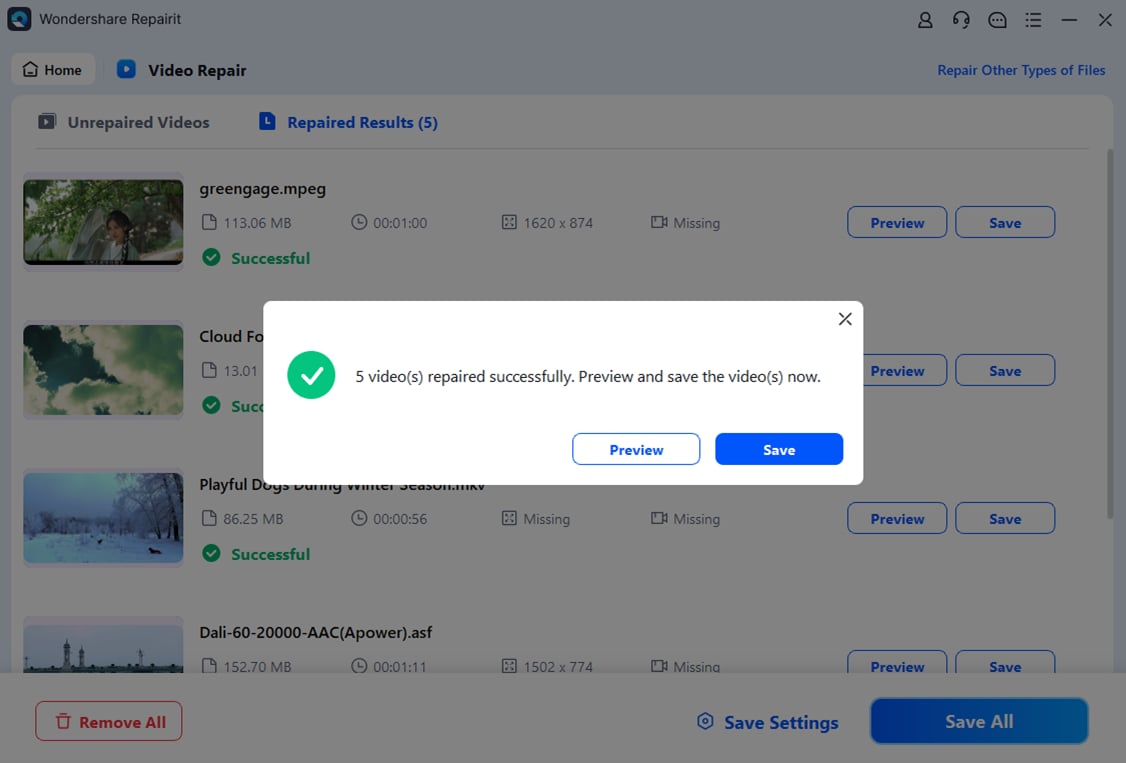
Шаг 3: Сохраните восстановленные видео
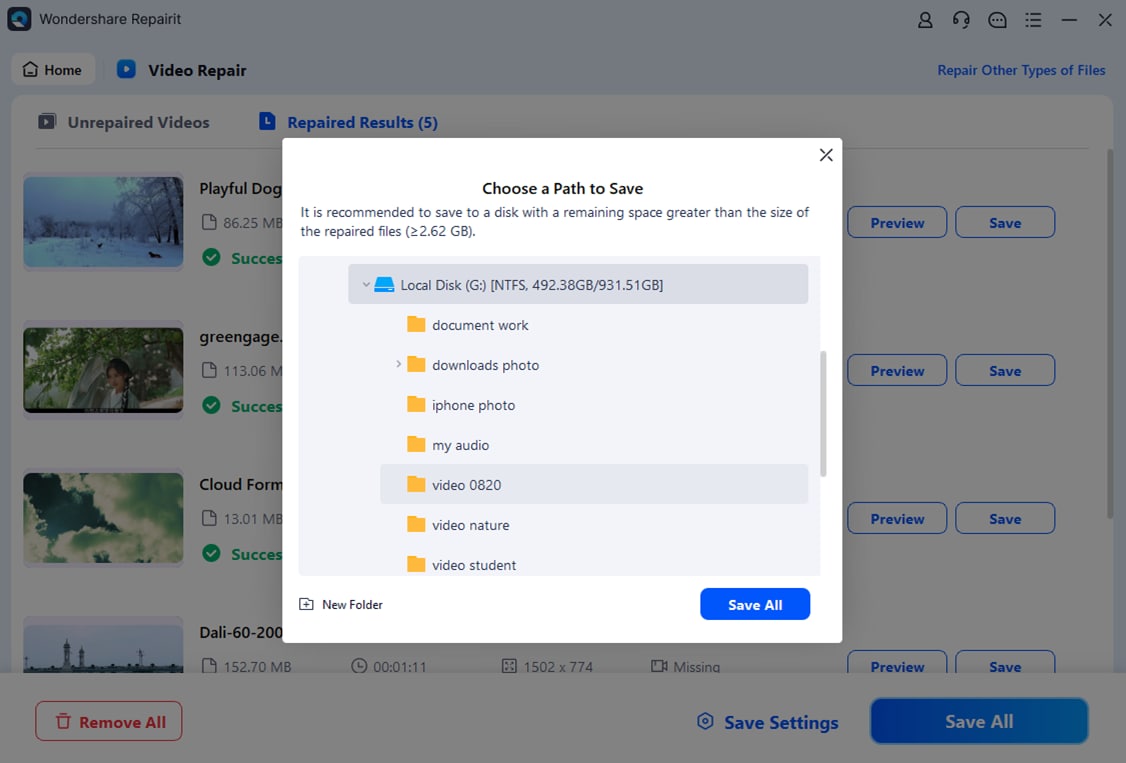
После завершения процесса программа оповестит вас. Теперь можно просмотреть и сохранить исправленные видео в нужное место
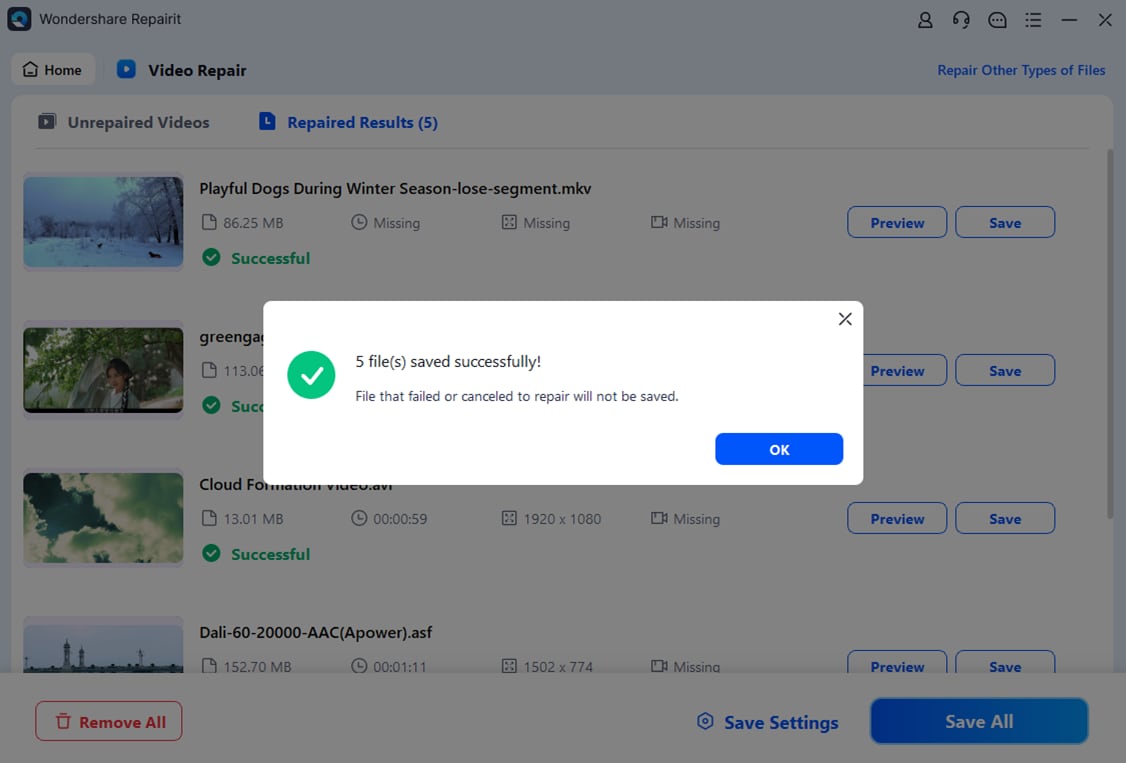
Шаг 4: Проведите опциональное расширенное восстановление
Также вы можете перейти к опции «Продвинутое восстановление». Для этого сначала потребуется загрузить пример видео. Пример — это ролик того же формата, снятый на то же устройство. Программа использует его в качестве ориентира.

После загрузки примера видео он появится в интерфейсе. Нажмите «Восстановить» для запуска расширенного восстановления и дождитесь завершения процесса
В конце программа сообщит вам, когда процесс будет завершён.
Теперь вы можете сохранить восстановленное видео на компьютер и использовать его в любое время
Часть 3: Возможные исправления 10 проблем с повреждённым видео
Поскольку причин повреждения может быть много, вы также можете попробовать другие способы для решения следующих проблем:
Случай 1: Повреждённые скачанные видео
Как видно из названия, проблема возникает, когда видео не было полностью загружено из источника. Для решения — повторите скачивание с того же ресурса. Если вы используете расширение или плагин в браузере — возможна проблема в нём. Попробуйте другое расширение и скачайте видео снова.

Случай 2: VLC не может воспроизвести повреждённое видео
Если ваш видеофайл повреждён и вы пытаетесь открыть его через VLC, может появиться ошибка.
К счастью, в VLC есть встроенная функция для исправления видео. Перейдите в «Инструменты» > «Настройки» и откройте раздел «Вход/Кодеки». Это поможет регулярно восстанавливать повреждённые ролики.

Что если видео в VLC не воспроизводится даже после этого? Вот возможные решения —
Как исправить ошибку воспроизведения в VLC?
Случай 3: Нет звука или видеокомпонента (или проблемы синхронизации)
Иногда пользователи сообщают, что в видео отсутствует или повреждён звук или видео. Проверьте устройство записи — возможно, был отключён микрофон или возникла проблема с объективом.
Если видео скачано из интернета, попробуйте получить доступ и воспроизвести его снова.
Если ничего не помогает, воспользуйтесь надёжной программой для восстановления (например, Wondershare Video Repair) для ремонта повреждённых файлов с отсутствующими компонентами.
Случай 4: Повреждённый заголовок или метаданные
Заголовок — важная часть любого видеофайла, хранящая сведения о видео. Если его шестнадцатеричный код повреждён — видео становится недоступным.
Для исправления используйте любой бесплатный шестнадцатеричный редактор (например, HexDec или HxD), чтобы вручную изменить код. Если вы не разбираетесь в шестнадцатеричных кодах — лучше использовать готовую утилиту для восстановления видео.

Случай 5: Повреждение файла из-за ошибки кодека
Кодек — важная часть процесса кодирования/декодирования видео, влияющая на воспроизведение. Если кодек повреждён — видео также будет испорчено.
Сначала проверьте наличие актуальных кодеков в вашей системе. При желании можно проверить использованные кодеки ролика любым бесплатным инспектором видео и, при необходимости, изменить настройки кодирования.

Случай 6: Искажённый или отсутствующий звук
Если видео повреждено, вы можете заметить отсутствие или искажение звука в отдельных местах. Причина может быть как в самом видео, так и в драйверах вашей системы.
Откройте «Диспетчер устройств» и разверните раздел звуковых драйверов. Кликните правой кнопкой мыши и выберите «Обновить драйвер». При желании можно отключить и включить их заново, чтобы сбросить драйверы звука.

Случай 7: Пропавшее или искажённое изображение
Так же, как и с отсутствующим звуком, в видео может не быть или быть искажено изображение. Для восстановления попробуйте зайти в «Диспетчер устройств» и выбрать видеоадаптер.
Кликните правой кнопкой и обновите драйвер экрана/видеокарты либо сбросьте его. Если это не поможет, попробуйте восстановить видео через Wondershare Video Repair.

Случай 8: Всё видео — чёрный экран
При воспроизведении вы можете заметить, что на всём видео чёрный экран. Это явный признак серьёзного повреждения файла.
Для начала проверьте настройки экрана и графики вашей системы. Если причина именно в видео — используйте утилиту вроде Wondershare Video Repair для восстановления.
Случай 9: Размытое или пикселизированное видео
Часто при проигрывании в видео появляются пикселизированные пятна или размытия. Это может быть связано с шумами или повреждённым сегментом.
Вы можете изменить параметры воспроизведения для облегчения ситуации. Самый простой способ — пропустить файл через программу для ремонта видео.
Случай 10: Видео повреждено после переноса
Недавно я копировал видео с компьютера на флешку, и оно стало неисправным. Такое обычно случается при уже повреждённом носителе хранения.
Попробуйте просканировать устройство хранения антивирусом. Это поможет быстро вылечить файлы, повреждённые вирусом.
Часть 4: Как избежать проблем с повреждённым видео
Теперь вы знаете, как восстановить повреждённые видеофайлы. Чтобы не сталкиваться с подобными вопросами снова — следуйте этим советам:
- Воспроизводите видео только в проверенных медиаплеерах (например, QuickTime или Windows Media Player), которые не повредят ваши файлы
- Не выключайте компьютер во время воспроизведения или передачи видео
- Старайтесь не менять принудительно формат видео или расширение файла вручную
- Всегда держите на компьютере надёжный антивирус и регулярно сканируйте накопители для защиты от атак
- Загружайте видео из интернета только полностью, не прерывая загрузку
- Если используете видеоредактор, не вырезайте кадры намеренно и не используйте неподдерживаемые методы сжатия
На этом подходит к концу подробное руководство по восстановлению повреждённых видео, как у профессионала. Как видите, я собрал широкий спектр решений для ремонта повреждённых, испорченных или сломанных видеофайлов в разных ситуациях.
Если вы ищете универсальное решение для восстановления видео, просто скачайте и установите Wondershare Video Repair. Это исключительный и удобный инструмент, который помогает устранить любые проблемы, связанные с поврежденным видео, без лишних хлопот.
Вопросы, связанные с поврежденными видео
Если вы ищете дополнительные ответы на проблему поврежденного видео, вы найдете их ниже. Мы провели некоторые исследования и обнаружили, что все вопросы ниже являются самыми популярными среди вас. И мы предоставляем ответы и решения.
Почему видеоролики не воспроизводятся на моем Android-телефоне?
Самая сложная причина, по которой видео не воспроизводится на Android-телефонах, — это повреждение самого видеофайла. Менее серьёзная причина — конфликты приложений на вашем телефоне; перезагрузка устройства может быстро решить эту проблему. Вы можете найти подробное руководство, которое объясняет, почему ваши видеоролики перестают воспроизводиться. Есть 3 типа причин и 3 решения.
Почему видеоролики не воспроизводятся на моём компьютере?
Причинами могут быть вирусы, вредоносные программы, обновления компьютера, сбой медиаплеера, повреждение видеофайла, устаревшие драйверы и многое другое. Как определить конкретную причину? Сначала проверьте, где ваши видео не работают. Также можно прочитать руководство, чтобы узнать 15 точных причин и рабочие методы.
Как восстановить удалённый MP4?
Полагаю, что некоторые из вас не знают разницу между восстановлением видео и ремонтом видео. Это два совершенно разных процесса. Если вы обнаружили, что файл MP4 пропал, первое, что нужно сделать — ничего.
Не копируйте, не записывайте и не переносите новые данные в то же место, что сделает восстановление видео менее возможным и более сложным. Затем вы можете обратиться к корзине, резервным копиям или надёжной программе для восстановления MP4.
Как исправить повреждённый видеофайл?
Повреждённые видеофайлы возникают по разным причинам. Иногда видео повреждается онлайн из-за нестабильного интернет-соединения. В этом случае просто отмените соединение и подключитесь снова. Но чаще всего файл повреждён в заголовке, отснятом материале или другой структуре. Самый простой способ — воспользоваться надёжным инструментом для восстановления видео.
Какое программное обеспечение лучше всего для восстановления видео?
Если вы ищете надёжное программное обеспечение для ремонта видео, которое не воспроизводится, Wondershare Video Repair — первый и уникальный вариант. Если вы хотите вернуть удалённые файлы, у вас есть разные способы, например, программа для восстановления видео.









Дмитрий Соловьев
Главный редактор