



Loom — это один из самых популярных инструментов для записи экрана и быстрой видео-коммуникации. Профессионалы, преподаватели, студенты и создатели контента используют его каждый день. Он помогает людям ясно объяснять идеи без назначения встреч. Вместо длинных писем пользователи могут записывать свой экран и говорить естественно.
Однако потеря важной записи может вызвать стресс. Видео может быть удалено по ошибке, убрано из рабочего пространства или стать недоступным из-за проблем с аккаунтом. В таких случаях Восстановление Loom становится важным.
Многие пользователи ищут как восстановить потерянные видео Loom после возникновения подобных проблем. Чтобы правильно решить эту задачу, также необходимо понимать, почему видео Loom теряются и как предотвратить такие ситуации в будущем.
Часть 1: Что такое Loom?

Loom — это платформа для видеосообщений и записи экрана, созданная для простой и быстрой коммуникации. Она позволяет пользователям записывать экран, камеру, либо оба источника одновременно. После записи видео сразу загружается в облако и создается ссылка для обмена. Этот процесс избавляет от необходимости больших вложений или сложных переносов файлов.
Многие часто спрашивают, для чего нужен Loom. Обычно его используют для деловых обновлений, демонстраций программ, обучения новых сотрудников, объяснений в классе, обзоров продуктов и поддержки клиентов. Новые пользователи также хотят понять, как пользоваться Loom, ведь платформа очень проста. После установки расширения или приложения вы выбираете режим записи, нажимаете запись и начинаете говорить. Запись автоматически сохраняется в вашем аккаунте.
Ключевые функции Loom
- Запись экрана: Захватите весь экран, конкретное окно или выбранную область.
- Наложение камеры: Отображение видео с веб-камеры вместе с записью экрана.
- Мгновенная ссылка для обмена: Каждая запись генерирует готовый URL для отправки.
- Облачное хранение: Видео надежно хранятся онлайн в вашем аккаунте.
- Базовое редактирование: Обрезка ненужных частей после записи.
- Организация папок: Группировка видео по рабочим пространствам и папкам.
- Просмотр статистики: Узнайте, кто посмотрел видео.
- Доступ с разных устройств: Доступен в браузере, на компьютере и мобильных устройствах.
Понимание этих функций помогает избегать путаницы и снижает риск случайного удаления.
Часть 2: Общие причины потери видео Loom
Перед началом восстановления Loom важно понять причины возникновения проблемы. Во многих случаях видео не является безвозвратно утерянным. Оно может быть скрыто, перемещено или временно недоступно. Когда пользователи ищут причину потери видео Loom, обычно оказывается, что проблема связана с изменениями в аккаунте или случайным удалением.
Вот наиболее распространенные причины:
- Случайное удаление: Пользователь может удалить видео при организации папок.
- Истечение срока хранения в Корзине: Удаленные видео хранятся в папке "Корзина" всего 30 дней.
- Удаление доступа к рабочему пространству: Выход или удаление из командного пространства ограничивает доступ.
- Смена email-аккаунта: При смене аккаунта старые видео могут не отображаться.
- Понижение подписки: Ограничения по хранению могут привести к удалению старого контента.
- Прерывание загрузки: Плохое интернет-соединение может помешать полной загрузке.
- Изменение ссылок: Измененные или неполные ссылки могут не открываться.
- Ошибки браузера или расширения: Проблемы с кэшем или отключенные расширения могут блокировать доступ к видео.
Понимая эти причины, пользователи могут выбрать правильный способ восстановления видео Loom.
Часть 3: Как восстановить потерянные видео Loom
Если вы не можете найти запись — не паникуйте. Существует несколько практических решений. Правильный способ зависит от источника потери. Эта часть пошагово объясняет, как восстановить потерянное видео Loom с помощью различных подходов.
Метод 1: Использование программы Recoverit для восстановления данных

Recoverit может помочь, если запись Loom была сохранена локально перед загрузкой в облако. Иногда временные видеофайлы хранятся на компьютере во время записи. Если эти файлы были удалены, их можно восстановить, если они не были перезаписаны новыми данными. Этот метод полезен, если проблема связана именно с вашим устройством, а не с онлайн-аккаунтом.
Установите Recoverit и выберите диск, где могла храниться запись Loom. Запустите глубокое сканирование и дождитесь его окончания. Тщательно просмотрите найденные файлы, чтобы определить нужное видео. Всегда сохраняйте восстановленный файл на другой диск, чтобы не перезаписать данные.
Шаг 1: Установите Recoverit на ваш компьютер. Выберите диск, где хранились записи Loom. Запустите глубокое сканирование.

Шаг 2: Просмотрите обнаруженные видеофайлы.

Шаг 3:
Выберите нужный файл и сохраните его в другое место хранения.

Метод 2: Проверить папку Корзина в Loom
Loom хранит удаленные видео в папке "Корзина" в течение 30 дней. Многие пользователи забывают об этой функции и думают, что видео навсегда удалено. В основном недавно удаленные записи можно легко восстановить из этой папки без сторонних инструментов.
Войдите в свой аккаунт и откройте раздел "Корзина" с панели управления. Найдите пропавшее видео и выберите опцию "Восстановить". После восстановления видео вернется в главную библиотеку, где его можно будет просмотреть или скачать.
Шаг 1: Войдите в аккаунт Loom. Откройте папку "Корзина" на панели управления.
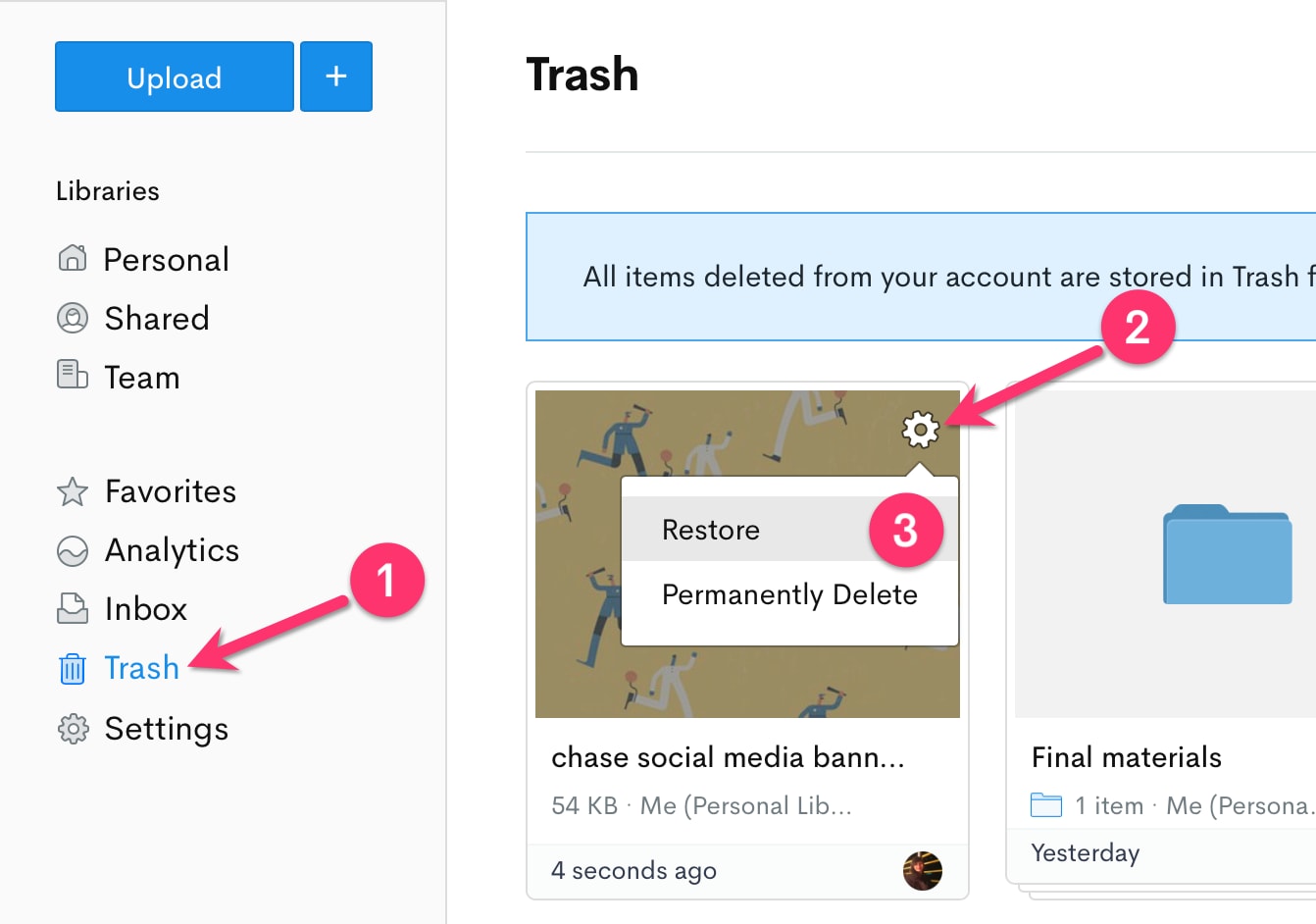
Шаг 2: Выберите удаленное видео и нажмите "Восстановить". Файл вернется в вашу библиотеку.
Метод 3: Убедитесь, что видео было передано по ссылке
Иногда видео все еще активно, но его больше не видно на панели управления. Если вы делились записью через email или мессенджеры, оригинальная ссылка может быть рабочей. Этот способ простой и часто эффективен для найденного общего контента.
Поищите ссылки Loom в почте, командах или мессенджерах за прошедшие периоды. Используйте ключевые слова, такие как название видео или дата записи. Как только найдете ссылку, откройте ее и проверьте, загружается ли видео. Если да — сразу скачайте или скопируйте, чтобы сохранить копию.
Шаг 1: Откройте почту или чат и ищите по словам Loom или по названию видео.
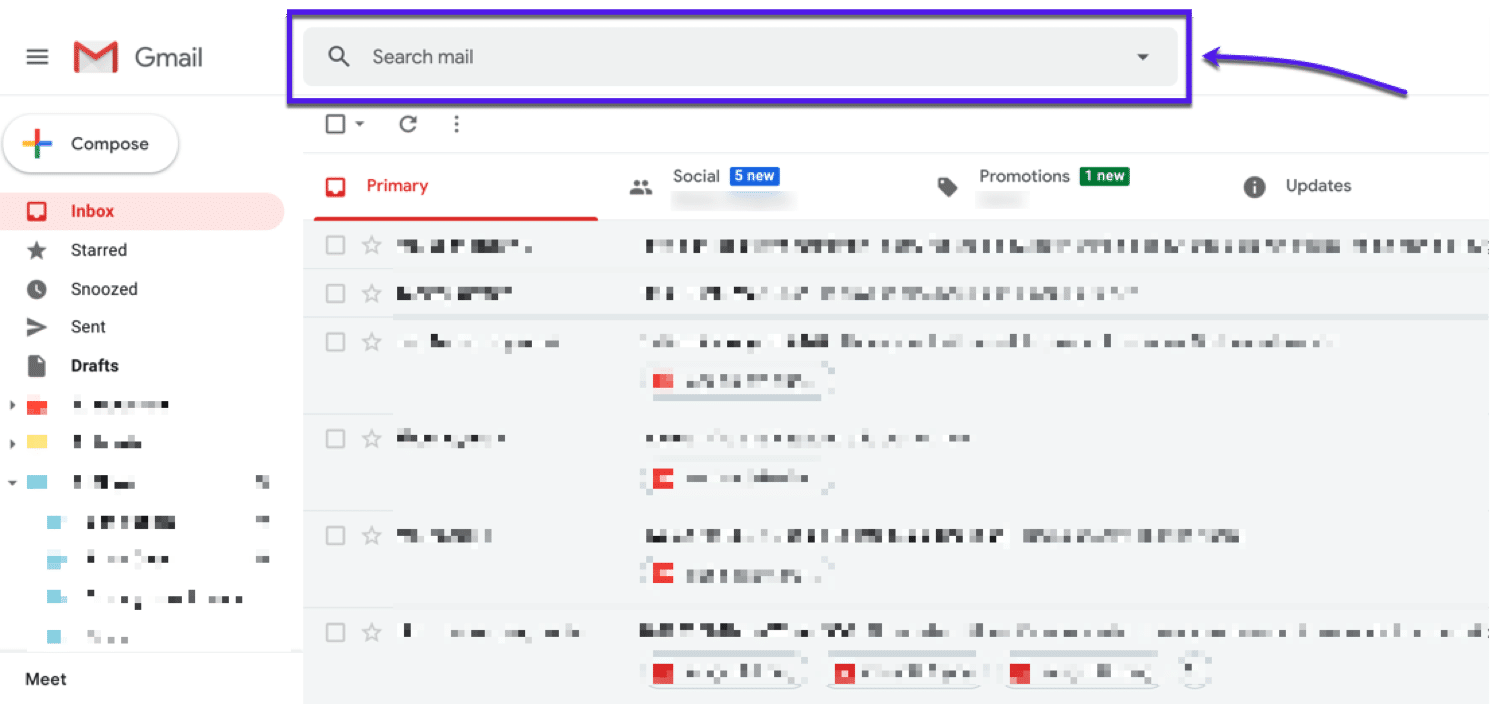
Шаг 2: Перейдите по старой ссылке. Если видео открывается — скачайте или сразу продублируйте его.
Этот способ часто эффективен и не требует специальных инструментов.
Метод 4: Проверьте кэш браузера или историю на наличие ссылок Loom
Ваш браузер сохраняет посещенные ссылки и временные данные. Если вы недавно просматривали видео, его URL может остаться в истории просмотров. Это может помочь восстановить прямую ссылку, даже если она пропала из аккаунта.
Откройте историю браузера и ищите записи loom.com за дату записи или просмотра видео. Перейдите по подходящей ссылке и проверьте, открывается ли видео. Если загрузка прошла — сохраните ссылку и скачайте файл как можно скорее.
Шаг 1: Откройте историю браузера и найдите результаты loom.com за нужную дату.
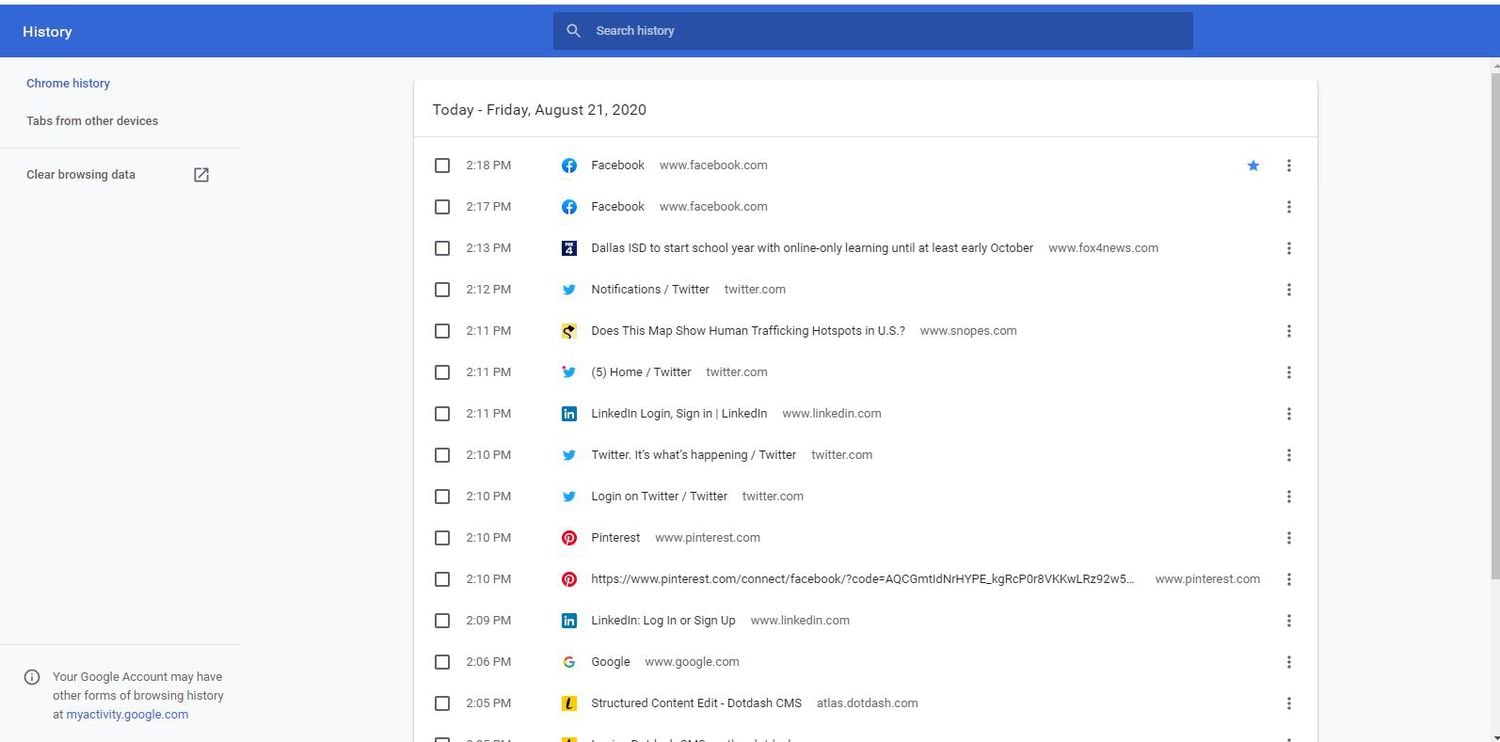
Шаг 2: Перейдите по найденной ссылке и убедитесь, что видео загружается.
Метод 5: Восстановить из облачных резервных копий
Если вы раньше скачивали запись, она может храниться в облаке. Многие пользователи синхронизируют загрузки с онлайн-хранилищами автоматически. Этот способ удобен при наличии регулярных резервных копий важных файлов.
Войдите в облачный аккаунт и ищите по названию видео, расширению или дате записи. Проверьте папки "Загрузки" или "Резервные копии". Найденный файл скачайте повторно и сохраните на своем устройстве. Для безопасности держите локальную и облачную копию.
Шаг 1: Войдите в облачное хранилище. Используйте фильтры поиска по названию или дате.
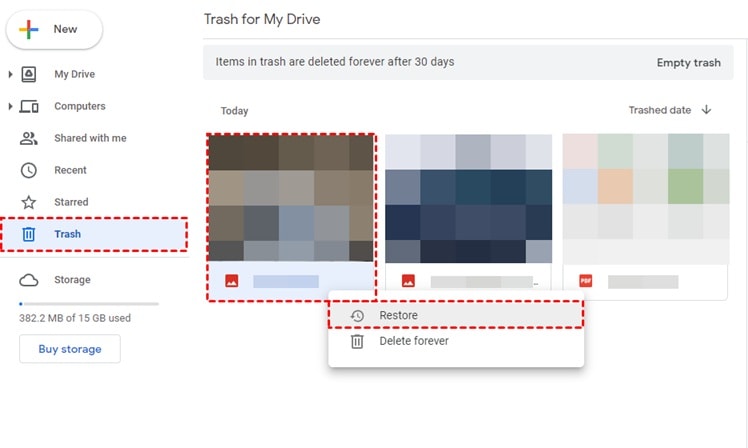
Шаг 2: Скачайте и сохраните файл на устройство.
Метод 6: Обратиться в поддержку Loom
Если проблема связана с изменениями аккаунта, доступом к рабочему пространству или лимитами по подписке — обратитесь в поддержку. В некоторых случаях видео все еще есть в системах, даже если вы его не видите. Чем точнее и полнее информация, тем выше шансы на помощь.
Посетите официальный центр поддержки и отправьте обращение. Укажите email аккаунта, приблизительную дату записи, название видео и рабочее пространство. Дождитесь ответа и выполните рекомендации команды поддержки.
Шаг 1: Перейдите в Центр поддержки и оставьте заявку на восстановление.
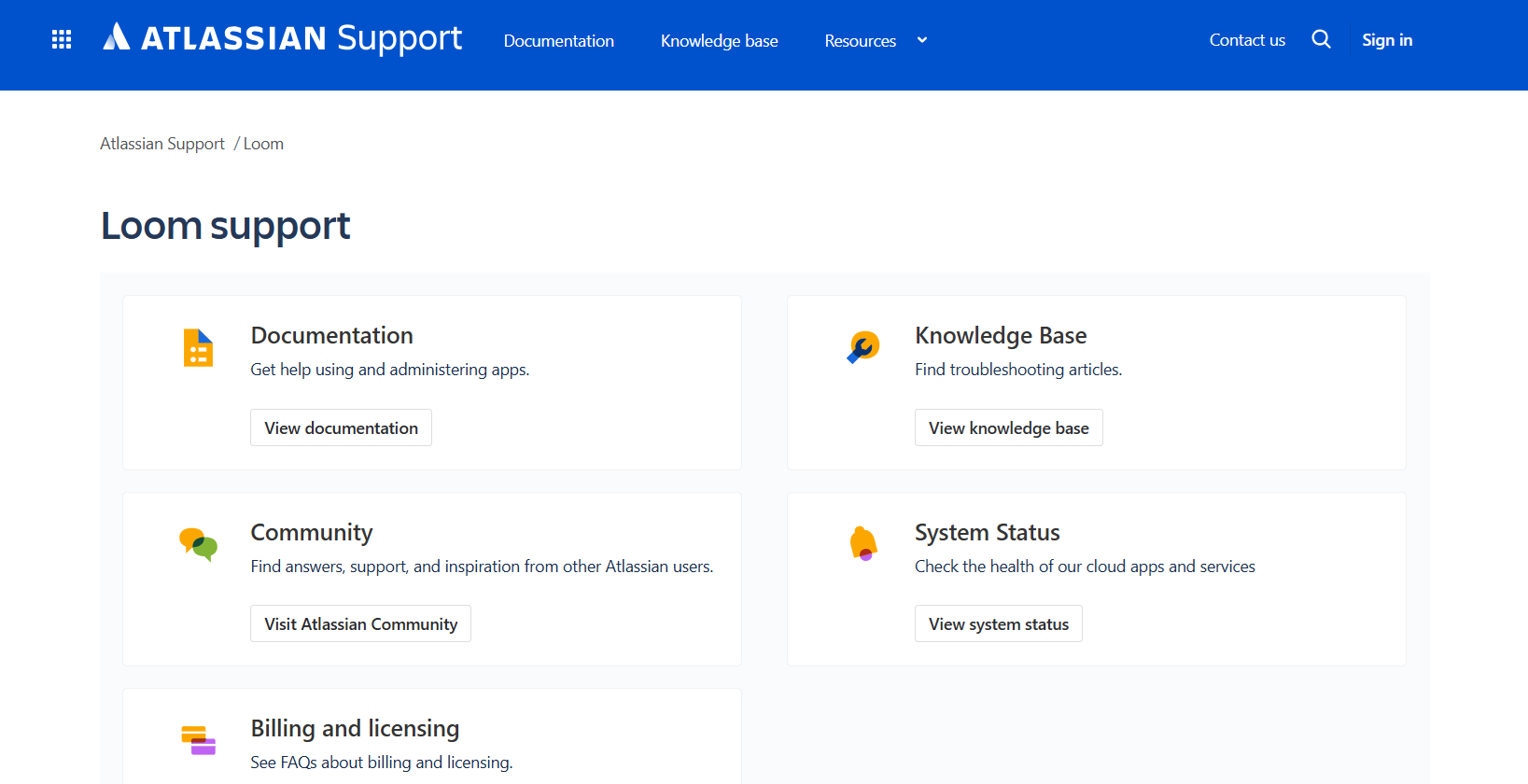
Шаг 2: Укажите название видео, дату записи и email аккаунта.
Часть 4: Умные способы предотвратить потерю видео Loom
Обучение стратегиям предотвращения сокращает потребность в восстановлении Loom впоследствии. Многие случаи происходят по невнимательности. Следуя правильным привычкам, пользователи надежно сохраняют свои записи.
- Скачивайте важные видео: всегда держите офлайн-копии критично важных записей.
- Включайте облачные бэкапы: синхронизируйте видео с надежными облачными сервисами.
- Периодически проверяйте корзину: восстановите нужные видео до истечения 30 дней.
- Поддерживайте стабильность аккаунта: не переключайтесь между несколькими email-адресами.
- Следите за лимитом хранилища: обновите тариф при нехватке места.
- Проверяйте окончание загрузки: ждите полного завершения процесса.
- Правильно организуйте папки: четкое именование защищает от случайного удаления.
- Используйте надежные пароли: защищайте доступ к аккаунту от несанкционированных изменений.
Эти меры помогают предотвратить ситуации, когда пользователи ищут причины неожиданной потери видео Loom.
Часть 5: Профессиональные советы по восстановлению Loom
Быстрые действия увеличивают шанс восстановления. Со временем удаленные данные восстанавливаются труднее. Аккуратная работа также предотвращает дальнейшие потери.
- Прекратите использовать затронутое устройство: если считаете, что запись Loom была удалена с локального компьютера, срочно прекратите использование этого устройства. Иначе файл может быть перезаписан, и шансы на восстановление снизятся. Не устанавливайте новые программы и не сохраняйте большие файлы до завершения восстановления.
- Сначала проверьте корзину: всегда начинайте с самого простого. Откройте папку "Корзина" Loom и внимательно посмотрите прежде, чем использовать дополнительные программы. Часто видео там еще и можно восстановить за секунды.
- Сохраняйте рабочие ссылки: ведите отдельный документ или таблицу, где хранятся важные Loom-ссылки. Так если видео исчезнет из панели, вы сможете добраться до него по сохраненному URL.
- Записывайте даты и имена: ведите небольшой журнал крупных записей с названием и датой. Эта информация очень поможет при поиске по почте, истории браузера или при обращении в поддержку.
- Используйте стабильный интернет: слабое или нестабильное соединение может прервать загрузку. Всегда ждите полного и подтвержденного окончания. Это предотвращает потерю или частично сохраненные видео.
- Избегайте повторных удалений: внимательно проверяйте перед подтверждением окончательного удаления. Иногда пользователи удаляют файлы при очистке хранилища, не проверяя их важность.
Эти действия упрощают восстановление видео Loom в случае возникновения проблем.
Заключение
Loom — это мощный инструмент для коммуникации, который упрощает видеосообщения. Он экономит время и повышает ясность в профессиональной и образовательной среде. Однако случайное удаление, изменение учетной записи и ограничения по хранилищу могут привести к утере записей.
ПониманиеВосстановление Loomметодов гарантирует, что потерянный контент не всегда утрачен навсегда. Изучивкак восстановить потерянные видео Loomи применяя профилактические меры, пользователи могут эффективно защищать свои записи. Внимательное управление аккаунтом и регулярное создание резервных копий — самые безопасные долгосрочные решения.
Часто задаваемые вопросы
-
Могу ли я восстановить безвозвратно удалённые видео Loom?
Если видео было удалено из корзины более 30 дней назад, восстановление обычно очень затруднено. Loom навсегда удаляет видео после окончания срока хранения. В такой ситуации вы можете обратиться в службу поддержки и предоставить полную информацию о видео. Также проверьте, сохранили ли вы копию на компьютере или в облачном сервисе резервного копирования. -
Как долго удалённые видео Loom хранятся в корзине?
Удалённые видео остаются в корзине Loom в течение 30 дней. В течение этого времени вы можете восстановить их одним кликом. После 30 дней система окончательно удаляет видео из вашего аккаунта, и обычное восстановление становится невозможным. -
Сохраняет ли Loom видео локально на моём компьютере?
Loom в основном хранит записи в облаке под вашей учётной записью. Однако временные локальные файлы могут создаваться во время записи, особенно при использовании настольного приложения. Обычно эти файлы удаляются после загрузки, но в некоторых случаях они могут сохраняться на вашем устройстве в течение короткого времени.
