


Google Фото — один из самых простых способов безопасного хранения фотографий и видео. Сервис помогает хранить ваши воспоминания в облаке, чтобы вы могли получить к ним доступ из любой точки. Многие пользуются им каждый день, чтобы создавать резервные копии важных моментов, которые не хотят потерять.
Но иногда видео исчезает. Вы могли удалить его случайно, очистить память устройства или сменить телефон и понять, что видео пропало. Вопрос в такой ситуации всегда один и тот же. А именно:как восстановить удалённые видео из Google Фото? Есть несколько способов сделать это. В этой статье подробно описан каждый метод, чтобы вы смогли легко следовать инструкциям.
Содержание
Часть 1: Можно ли восстановить удалённые видео из Google Фото?
Когда вы удаляете видео, оно не исчезает сразу. Google Фото перемещает его в корзину. Там оно хранится 30 дней перед окончательным удалением. В течение этого времени восстановить видео очень просто.
Так что да, вы можете восстановить удалённые видео из Google Фото, если успеете вовремя. Многие не знают, что удалённые объекты можно вернуть в течение короткого срока. Корзина действует как страховка. Просто откройте её и восстановите нужные файлы.
Если прошло больше 30 дней, видео может быть уже удалено из корзины. Но остаются и другие способы вернуть его. Проверьте, не было ли видео архивировано, скачано через Takeout или сохранено на привязанном Google Диске. Некоторые пользователи также возвращали старые видео через поддержку Google. Восстановление видео из Google Фото не всегда происходит мгновенно, но если попробовать все методы, это возможно.
Часть 2: Как восстановить удалённые видео из Google Фото?
Есть несколько способов найти и восстановить удалённые видео в вашем аккаунте Google. Выбор метода зависит от давности удаления и того, была ли включена синхронизация.
Большинство этих методов просты. Технических знаний не требуется. Немного терпения — и вернуть фото или видео через Google Фото очень легко. Далее вы найдёте подробные инструкции для каждого способа.
Способ 1: Восстановление из корзины (в течение 30 дней)
Если видео было удалено недавно — это первое, что стоит проверить. Google Фото хранит все удалённые медиафайлы в корзине в течение 30 дней. То есть вернуть их можно в пару кликов.
Многие считают, что, если что-то удалено — оно исчезает навсегда. На самом деле Google оставляет 30-дневный резерв. Поэтому этот способ — самый быстрый и успешный для быстрого возврата удалённых видео.
Шаг 1: Откройте Google Фото. Нажмите раздел «Библиотека» внизу. Затем выберите «Корзина».
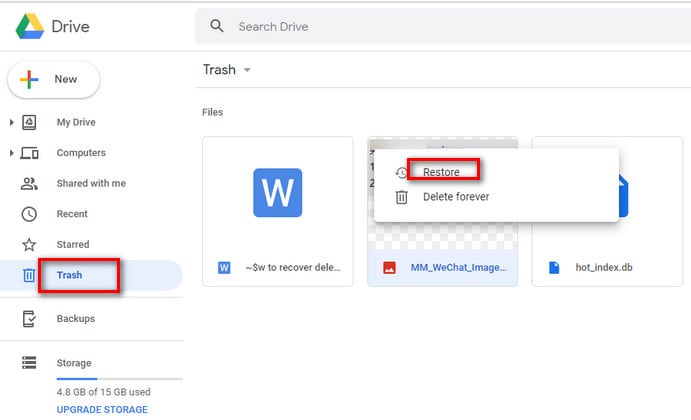
Шаг 2: Просмотрите удалённые элементы. Когда найдёте нужное видео, нажмите и удерживайте его. Затем выберите «Восстановить».
Видео вернётся в основную галерею и снова появится в альбомах. Его можно воспроизвести, поделиться или снова создать резервную копию. Это самый простой и быстрый способ восстановления видео из Google Фото.
Если видео там нет — вероятно, прошло более 30 дней с удаления. Перейдите к следующему способу.
Способ 2: Проверьте архив Google Фото
Иногда видео не удаляются, а просто скрываются в разделе Архив. Архив помогает поддерживать чистоту основной галереи, сохраняя более старые или редко используемые медиафайлы. Вы могли переместить туда видео случайно.
Часто люди начинают паниковать, если не находят видео в галерее. Но проверка архива может помочь. Многие нашли пропавшие видео именно там и вернули их за секунды. Это важный шаг при восстановлении видео из Google Фото.
Шаг 1: Откройте Google Фото. Перейдите в «Библиотека», затем выберите «Архив».
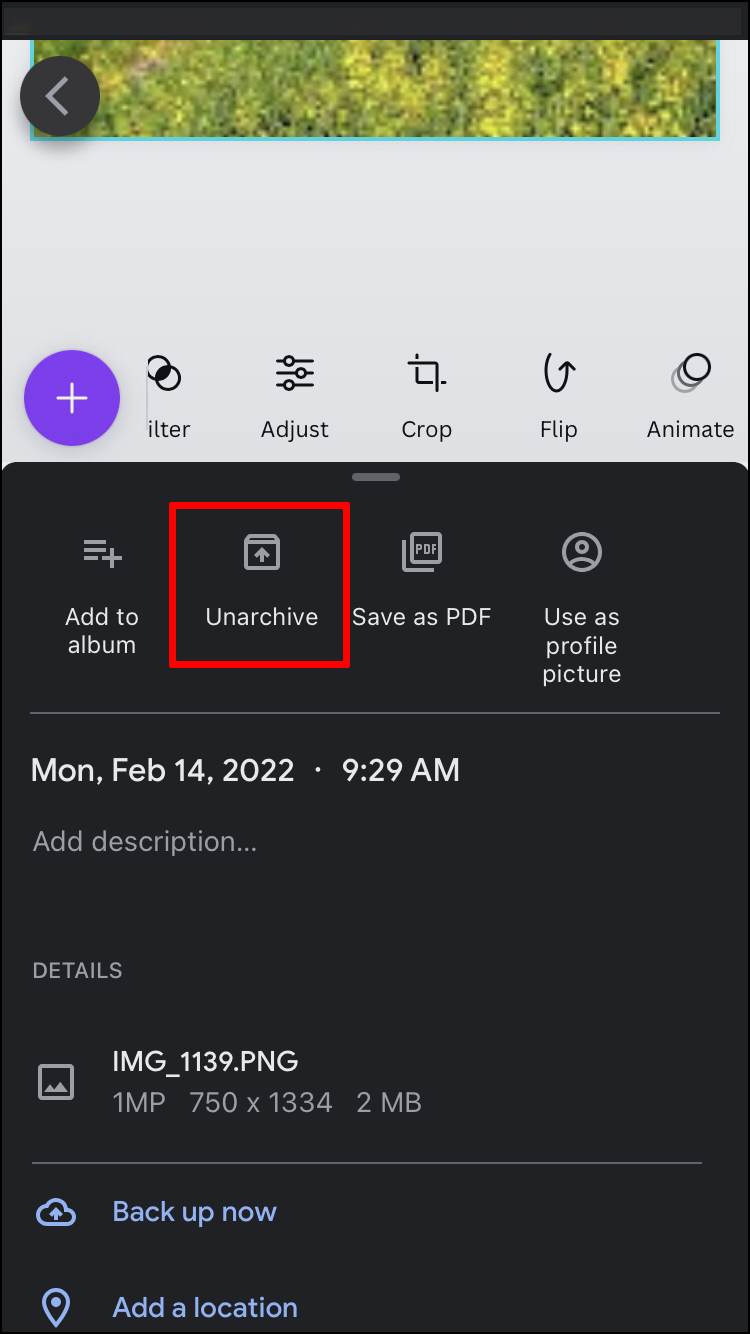
Шаг 2: Просмотрите архивированные видео. Если нашли нужное, нажмите и удерживайте его, затем выберите «Из архива».
Видео вновь появится в основной галерее. Всегда проверяйте архив, прежде чем считать файл удалённым. Иногда эта простая проверка экономит часы поиска. Это лёгкий способ восстановить видео из Google Фото.
Способ 3: Используйте Google Takeout для скачивания всех медиафайлов
Если в корзине и архиве видео не найдено, воспользуйтесь Google Takeout. Этот инструмент позволяет скачать всё, что хранится в вашем аккаунте, включая старые фото и видео.
Google Takeout — официальный бесплатный сервис. Он помогает создавать резервные копии или переносить данные на другой носитель. Также Takeout полезен, если предполагаете, что ваши видео спрятаны где-то в учётной записи. Многие используют этот способ в крайнем случае.
Шаг 1: Перейдите на сайт takeout.google.com. Войдите в аккаунт, который связан с Google Фото.
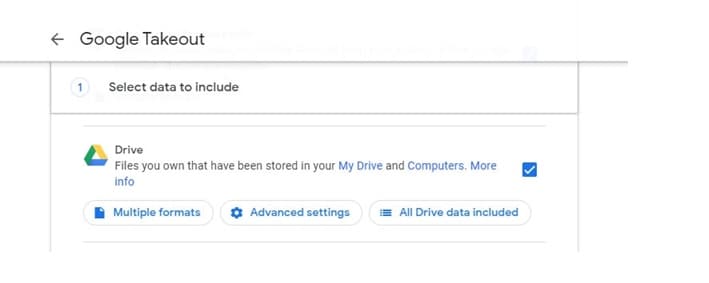
Шаг 2: Прокрутите вниз и выберите «Google Фото». Можете выбрать все альбомы или только нужные. Нажмите «Далее» и затем «Создать экспорт».
Когда экспорт будет готов, вы получите письмо на почту. Скачайте zip-архив, распакуйте его и просмотрите все папки. Часто потерянные и удалённые видео оказываются здесь. Так вы получите полный бэкап данных Google Фото.
Способ 4: Восстановление с привязанного Google Диска (если была синхронизация)
Ранее Google Диск и Google Фото были связаны. Файлы, загруженные в одну из этих служб, появлялись и в другой. Хотя сейчас связь ограничена, некоторые старые файлы остались синхронизированы. Поэтому пропавшие видео могут быть на Google Диске.
Этот способ часто забывают. Многие не знают, что раньше Google Диск автоматически сохранял фото и видео. Проверить его — быстрый способ восстановить удалённое видео из Google Фото.
Шаг 1: Перейдите на drive.google.com и войдите в свой аккаунт, связанный с Google Фото.
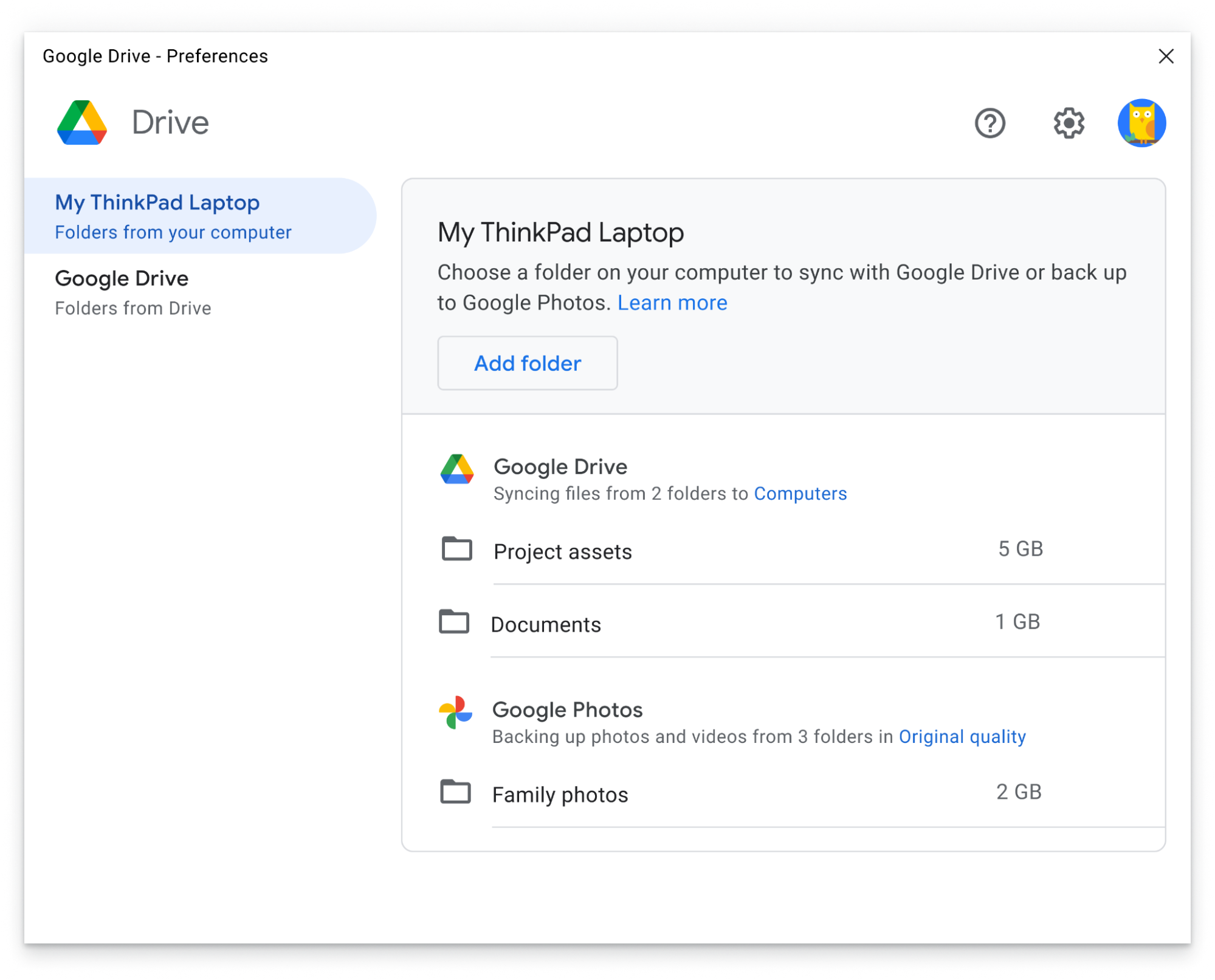
Шаг 2: Найдите папку «Google Фото». Если она есть, откройте её и посмотрите содержимое. Скачайте найденные старые видео.
Если вы когда-то синхронизировали устройства или использовали автозагрузку, этот способ поможет. Это один из надёжных методов восстановления удалённых видео.
Способ 5: Обратитесь в поддержку Google для восстановления на уровне аккаунта
Если видео всё равно не найдено, попробуйте связаться с поддержкой Google. Этот способ подходит, если файлы были удалены навсегда или потерялись из-за технических сбоев.
Поддержка Google иногда может получить старые резервные копии или временные версии файлов с серверов. Гарантий нет, но попробовать стоит. Многие, кто потерял важные рабочие или семейные видео, смогли вернуть их этим способом.
Шаг 1: Откройте Центр поддержки Google Фото. Выберите «Связаться с нами» или «Чат со службой поддержки».
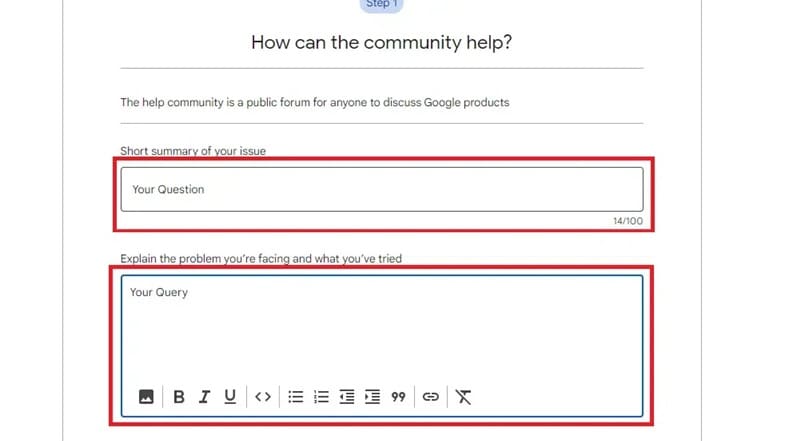
Шаг 2: Чётко опишите ситуацию: когда удалили видео, адрес аккаунта, какие способы уже пробовали.
Служба поддержки может восстановить видео, если они остались на серверах Google. Это один из немногих способов вернуть окончательно удалённые видео из Google Фото. Запаситесь терпением — ответ может занять время.
Часть 3: Потеряли видео на компьютере? Используйте программу Recoverit
Не каждый исчезнувший ролик был удалён из Google Фото. Иногда вы скачиваете видео на компьютер и случайно удаляете его там. Или происходит сбой жёсткого диска. Тогда на помощь приходит программа для восстановления.
Recoverit Data Recovery — одна из лучших программ для восстановления удалённых файлов. Она позволяет находить видео, фотографии и документы на дисках, SD-картах и даже USB-накопителях. Это удобно, если вы храните локальные резервные копии Google Фото.
Представьте, что вы скопировали видео с телефона на ПК, а потом отформатировали диск. Теперь обе копии пропали. Recoverit сможет просканировать накопитель и вернуть их. Многие полагаются на эту программу, если стандартные способы не сработали.
Шаги по использованию Recoverit
Шаг 1: Скачайте и установите Recoverit Data Recovery на компьютер.

Шаг 2: Откройте программу. Выберите диск, где были потеряны видео. Нажмите «Начать».

Шаг 3: Дождитесь окончания сканирования. Вы увидите список найденных файлов. Выделите нужные видео и нажмите «Восстановить».

Вот и всё. Ваши видео вернутся. Этот способ особенно хорош, если вы удалили копии Google Фото с компьютера.
Часть 4: Советы, чтобы не потерять видео в Google Фото в будущем
Восстановив видео, позаботьтесь, чтобы не потерять их снова. Предотвратить проще, чем восстановить. Вот несколько простых правил для безопасности ваших файлов.
- Держите автосинхронизацию и резервное копирование всегда включёнными.
- Не очищайте корзину, не проверив её содержимое.
- Раз в месяц делайте резервную копию через Google Takeout.
- Храните копии на внешнем жёстком диске.
- Избегайте удаления файлов из общих альбомов.
- Используйте надёжные пароли и двухэтапную аутентификацию.
- Регулярно проверяйте свой Google Диск.
- Следите, чтобы в аккаунте всегда хватало места для хранения.
Следуя этим советам, вам больше не придётся искать способы восстановления видео из Google Фото. Привычка делать бэкапы избавляет от потерь и экономит время.
Заключение
Потеря видео — неприятно, но Google позволяет их вернуть. Будь то корзина, архив, Takeout или Диск — восстановление часто быстрое и простое.
Если ничего не помогло, обратитесь в поддержку Google. Вы всё ещё можете получить помощь. А если видео потерялись именно на ПК, используйте программы вроде Recoverit. Знания о как восстановить удалённые видео из Google Фото помогут не потерять ценные воспоминания навсегда.
Делайте резервные копии и проверяйте папки перед удалением. Лучшая защита — профилактика. С вниманием и регулярными бэкапами вам больше не придётся переживать из-за потери видео из Google Фото.
Часто задаваемые вопросы
-
Сколько времени удалённые видео хранятся в корзине Google Фото?
Они хранятся 30 дней. В течение этого срока вы можете их восстановить. Потом удаляются навсегда. Но можно попробовать найти их через Google Takeout или Диск. -
2. Можно ли вернуть окончательно удалённые видео?
Иногда — да. Используйте Takeout, старые папки на Диске или обратитесь в поддержку Google. Иногда серверы ещё хранят копию файлов. Этот способ помогает в некоторых случаях восстановления окончательно удалённых видео из Google Фото. -
3. Google Фото автоматически сохраняет видео?
Да, при включённой функции резервного копирования и синхронизации. Следите, чтобы эта опция была активна — это избавит вас от необходимости искать способы восстановления потом.
